文章目录
- 上网时,您会留下您的在线活动记录。 这包括您访问的网站、搜索词、您查看的广告和视频等。 许多网站在您的浏览器中保存一块(cookie),并可能使用它来跟踪您的在线活动。 一些网站将 cookie 和其他第三方跟踪器数据(如网络信标和像素标签)与您的在线用户帐户一起用于跟踪目的。 主要是,网站跟踪您的互联网活动以改善您的浏览体验。 但是,广告商也可能会使用这些数据来了解您的习惯和偏好,以确定他们向您展示的广告。 尽管浏览器跟踪可能不会对您的在线安全构成严重威胁,但一些用户对此想法并不满意。 幸运的是,流行的浏览器提供了 Do Not Track (DNT) 功能来帮助您保持在线匿名。 在这篇文章中,我们将讨论如何在 Chrome、Firefox、Safari、Edge 和 Internet Explorer 11 浏览器中启用 DNT 功能。
- DNT 只是一种浏览器设置,它要求网站、网络应用程序或服务停止跟踪用户的在线活动。 当您启用该功能时,您的网络浏览器会向您访问的网站及其第三方跟踪器发送一个信号,表明您不想被跟踪。 此安全设置在上述四种浏览器中均可用,因此您只需设置浏览器跟踪首选项。
- 打开谷歌浏览器并单击菜单栏上的三个垂直点以打开 Chrome 的“自定义和控制”下拉菜单。 单击“设置”并滚动到设置页面的底部以展开“高级”选项。 在“隐私和安全”选项中,打开“发送“不跟踪”请求…”设置。 启用 Chrome DNT 在弹出的提示框中点击“确认”,完成更改。 确认 Chrome DNT (adsbygoogle = window.adsbygoogle || []).push({}); 您还可以阻止网站和第三方服务保存您的浏览数据。 展开“内容设置”选项,然后打开“Cookies”设置。 通过打开/关闭适当的开关,阻止所有或特定网站和 Web 应用程序存储 cookie。 阻止 Chrome Cookie
- 在您的 PC 上打开 Mozilla Firefox 浏览器,然后在浏览器窗口的右上角,单击菜单图标(三个水平线)以展开浏览器菜单。 然后转到菜单上的“选项”。 FF 选项 在左侧面板菜单中,单击“隐私和安全”以在主面板上显示选项。 在标题下,“向网站发送请勿跟踪信号……”选中“始终”选项。 启用 FF DNT 您可以激活“严格”内容阻止以允许 Firefox 阻止任何检测到的跟踪。
- Microsoft Edge 是 Windows 10 内置浏览器,因此仅适用于 Windows 10 用户。 要打开 Edge 浏览器,请单击桌面/任务栏或 Windows 开始菜单上的快捷方式。 在浏览器的右上角,单击三个水平点以打开 Edge“设置和更多”菜单。 您也可以通过按键盘上的“Alt + X”键打开菜单,然后选择菜单列表底部的“设置”。 边缘设置 向下滚动并选择“查看高级设置”。 边缘高级设置 在“隐私和服务”部分,打开“发送请勿跟踪…”开关以激活 Microsoft Edge 中的 DNT 请求。 启用边缘 DNT 您也可以在 Edge 浏览器中禁用 cookie。 向下滚动高级设置窗格,在“Cookies”标题下,选择您的阻止 Cookie 首选项。 块边缘饼干
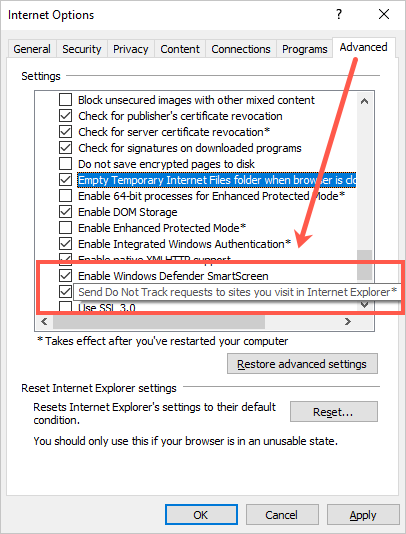
- 单击 Windows 开始按钮,在搜索框中键入“IE”,然后从结果中选择“Internet Explorer”。 打开 IE 在浏览器地址栏的右边缘,单击工具图标(带有齿轮图标的选项) 将鼠标悬停在“安全”工具上,然后从扩展选项中选择“打开不跟踪请求”。 启用 IE DNT 在出现的弹出窗口中单击“打开”按钮。 确认 IE DNT 或者,您可以从浏览器工具中打开“Internet 选项”并切换到“高级”选项卡。 向下滚动到“安全”选项,选中“发送不跟踪请求…”框以激活 DNT,然后单击“应用”,然后单击“确定”。 IE 安全选项
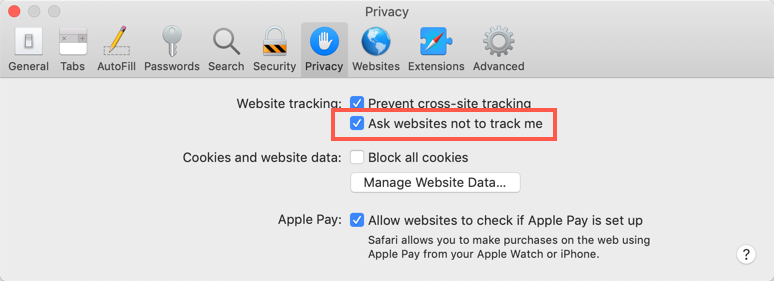
- 如果您在 Mac 上使用 Safari 浏览器,请按照以下说明操作。 启动 Safari 并转到“Safari > 首选项…”菜单。 导航到“隐私”选项卡并启用“要求网站不要跟踪我”。 在 Safari Mac 中启用不跟踪
- 您可能没有意识到这一点,但网站和第三方跟踪器总是在网上跟踪。 大多数情况下,这种浏览器跟踪使广告商和网站能够提供更个性化的内容,以获得更好的在线体验。 但是,您可以激活浏览器的 DNT 功能,将信号发送到您不想被跟踪的网站和 Web 应用程序。 上述步骤指导您如何从一些流行的浏览器启用 DNT 选项。
- (adsbygoogle = window.adsbygoogle || []).push({}); 上网时,您会留下您的在线活动记录。 这包括您访问的网站、搜索词、您查看的广告和视频等。 许多网站在您的浏览器中保存一块(cookie),并可能使用它来跟踪您的在线活动。 一些网站将 cookie 和其他第三方跟踪器数据(如网络信标和像素标签)与您的在线用户帐户一起用于跟踪目的。 主要是,网站跟踪您的互联网活动以改善您的浏览体验。 但是,广告商也可能会使用这些数据来了解您的习惯和偏好,以确定他们向您展示的广告。 尽管浏览器跟踪可能不会对您的在线安全构成严重威胁,但一些用户对此想法并不满意。 幸运的是,流行的浏览器提供了 Do Not Track (DNT) 功能来帮助您保持在线匿名。 在这篇文章中,我们将讨论如何在 Chrome、Firefox、Safari、Edge 和 Internet Explorer 11 浏览器中启用 DNT 功能。
- DNT 只是一种浏览器设置,它要求网站、网络应用程序或服务停止跟踪用户的在线活动。 当您启用该功能时,您的网络浏览器会向您访问的网站及其第三方跟踪器发送一个信号,表明您不想被跟踪。 此安全设置在上述四种浏览器中均可用,因此您只需设置浏览器跟踪首选项。
上网时,您会留下您的在线活动记录。 这包括您访问的网站、搜索词、您查看的广告和视频等。 许多网站在您的浏览器中保存一块(cookie),并可能使用它来跟踪您的在线活动。 一些网站将 cookie 和其他第三方跟踪器数据(如网络信标和像素标签)与您的在线用户帐户一起用于跟踪目的。 主要是,网站跟踪您的互联网活动以改善您的浏览体验。 但是,广告商也可能会使用这些数据来了解您的习惯和偏好,以确定他们向您展示的广告。

尽管浏览器跟踪可能不会对您的在线安全构成严重威胁,但一些用户对此想法并不满意。 幸运的是,流行的浏览器提供了 Do Not Track (DNT) 功能来帮助您保持在线匿名。 在这篇文章中,我们将讨论如何在 Chrome、Firefox、Safari、Edge 和 Internet Explorer 11 浏览器中启用 DNT 功能。
DNT 只是一种浏览器设置,它要求网站、网络应用程序或服务停止跟踪用户的在线活动。 当您启用该功能时,您的网络浏览器会向您访问的网站及其第三方跟踪器发送一个信号,表明您不想被跟踪。 此安全设置在上述四种浏览器中均可用,因此您只需设置浏览器跟踪首选项。
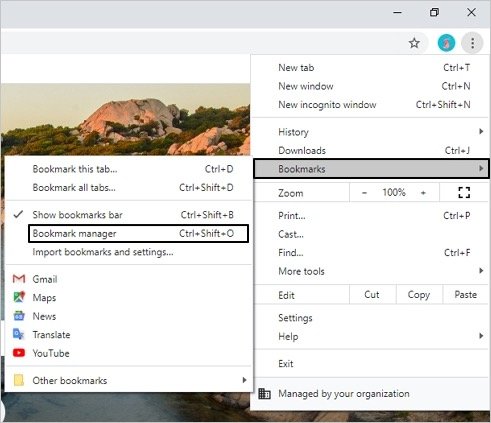
- 打开谷歌浏览器并单击菜单栏上的三个垂直点以打开 Chrome 的“自定义和控制”下拉菜单。
- 单击“设置”并滚动到设置页面的底部以展开“高级”选项。
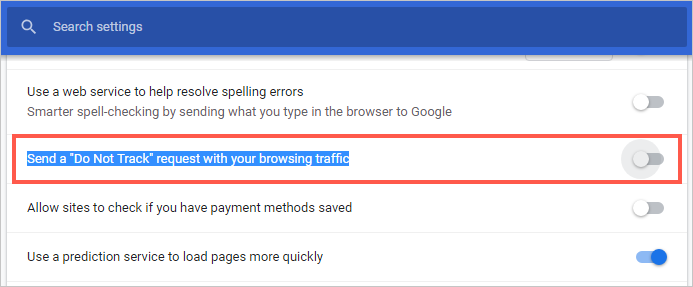
- 在“隐私和安全”选项中,打开“发送“不跟踪”请求…”设置。


启用 Chrome DNT
- 在弹出的提示框中点击“确认”,完成更改。


上网时,您会留下您的在线活动记录。 这包括您访问的网站、搜索词、您查看的广告和视频等。 许多网站在您的浏览器中保存一块(cookie),并可能使用它来跟踪您的在线活动。 一些网站将 cookie 和其他第三方跟踪器数据(如网络信标和像素标签)与您的在线用户帐户一起用于跟踪目的。 主要是,网站跟踪您的互联网活动以改善您的浏览体验。 但是,广告商也可能会使用这些数据来了解您的习惯和偏好,以确定他们向您展示的广告。
尽管浏览器跟踪可能不会对您的在线安全构成严重威胁,但一些用户对此想法并不满意。 幸运的是,流行的浏览器提供了 Do Not Track (DNT) 功能来帮助您保持在线匿名。 在这篇文章中,我们将讨论如何在 Chrome、Firefox、Safari、Edge 和 Internet Explorer 11 浏览器中启用 DNT 功能。
DNT 只是一种浏览器设置,它要求网站、网络应用程序或服务停止跟踪用户的在线活动。 当您启用该功能时,您的网络浏览器会向您访问的网站及其第三方跟踪器发送一个信号,表明您不想被跟踪。 此安全设置在上述四种浏览器中均可用,因此您只需设置浏览器跟踪首选项。
- 打开谷歌浏览器并单击菜单栏上的三个垂直点以打开 Chrome 的“自定义和控制”下拉菜单。
- 单击“设置”并滚动到设置页面的底部以展开“高级”选项。
- 在“隐私和安全”选项中,打开“发送“不跟踪”请求…”设置。
启用 Chrome DNT
- 在弹出的提示框中点击“确认”,完成更改。
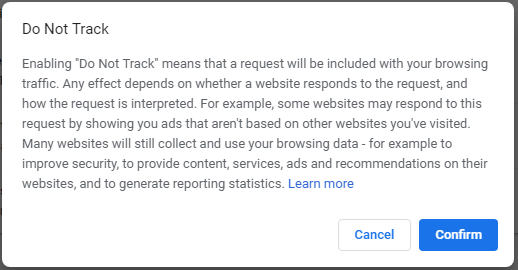
确认 Chrome DNT
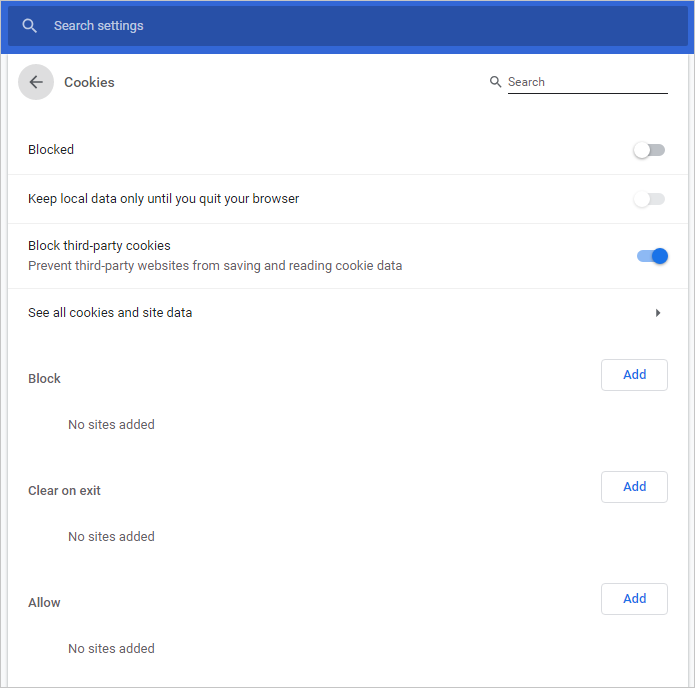
- 您还可以阻止网站和第三方服务保存您的浏览数据。 展开“内容设置”选项,然后打开“Cookies”设置。
- 通过打开/关闭适当的开关,阻止所有或特定网站和 Web 应用程序存储 cookie。

- 在您的 PC 上打开 Mozilla Firefox 浏览器,然后在浏览器窗口的右上角,单击菜单图标(三个水平线)以展开浏览器菜单。
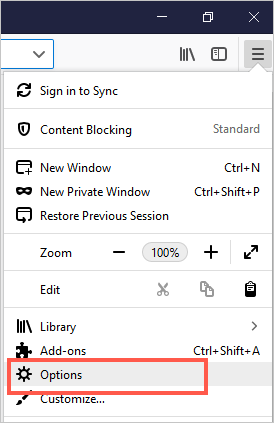
- 然后转到菜单上的“选项”。


FF 选项
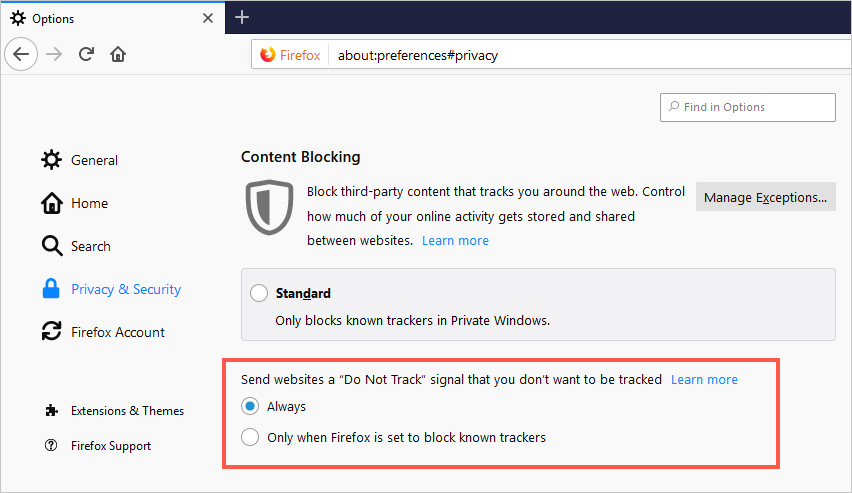
- 在左侧面板菜单中,单击“隐私和安全”以在主面板上显示选项。 在标题下,“向网站发送请勿跟踪信号……”选中“始终”选项。


启用 FF DNT
- 您可以激活“严格”内容阻止以允许 Firefox 阻止任何检测到的跟踪。
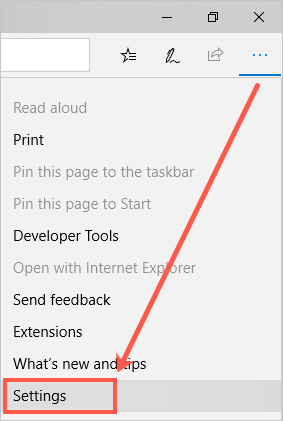
Microsoft Edge 是 Windows 10 内置浏览器,因此仅适用于 Windows 10 用户。
- 要打开 Edge 浏览器,请单击桌面/任务栏或 Windows 开始菜单上的快捷方式。
- 在浏览器的右上角,单击三个水平点以打开 Edge“设置和更多”菜单。
- 您也可以通过按键盘上的“Alt + X”键打开菜单,然后选择菜单列表底部的“设置”。

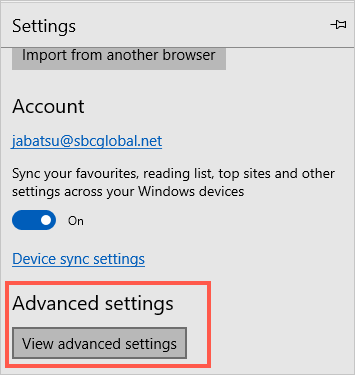
- 向下滚动并选择“查看高级设置”。

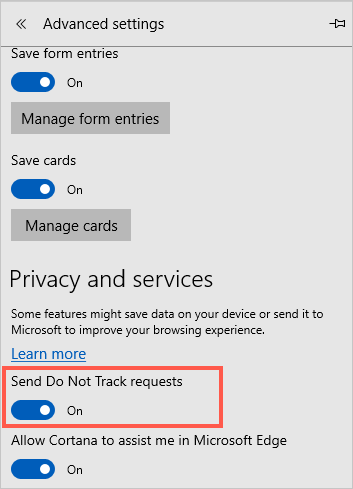
- 在“隐私和服务”部分,打开“发送请勿跟踪…”开关以激活 Microsoft Edge 中的 DNT 请求。

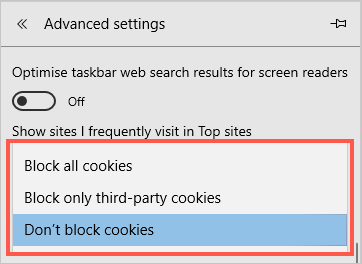
- 您也可以在 Edge 浏览器中禁用 cookie。 向下滚动高级设置窗格,在“Cookies”标题下,选择您的阻止 Cookie 首选项。

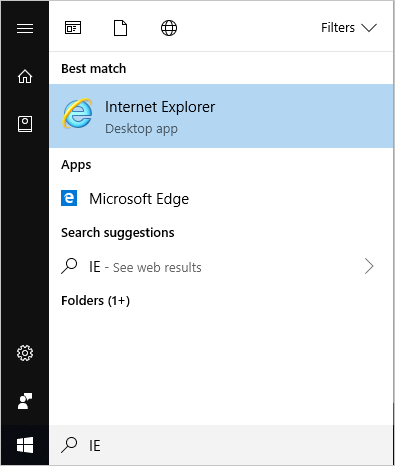
- 单击 Windows 开始按钮,在搜索框中键入“IE”,然后从结果中选择“Internet Explorer”。


打开 IE
- 在浏览器地址栏的右边缘,单击工具图标(带有齿轮图标的选项)
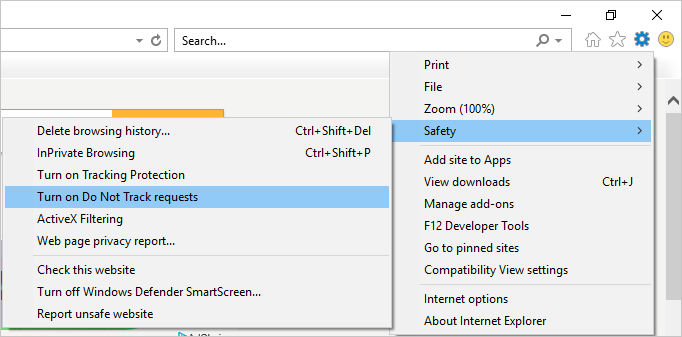
- 将鼠标悬停在“安全”工具上,然后从扩展选项中选择“打开不跟踪请求”。


启用 IE DNT
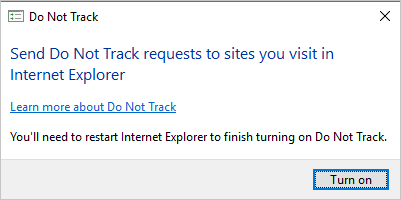
- 在出现的弹出窗口中单击“打开”按钮。


确认 IE DNT
- 或者,您可以从浏览器工具中打开“Internet 选项”并切换到“高级”选项卡。
- 向下滚动到“安全”选项,选中“发送不跟踪请求…”框以激活 DNT,然后单击“应用”,然后单击“确定”。


IE 安全选项
如果您在 Mac 上使用 Safari 浏览器,请按照以下说明操作。
- 启动 Safari 并转到“Safari > 首选项…”菜单。
- 导航到“隐私”选项卡并启用“要求网站不要跟踪我”。
您可能没有意识到这一点,但网站和第三方跟踪器总是在网上跟踪。 大多数情况下,这种浏览器跟踪使广告商和网站能够提供更个性化的内容,以获得更好的在线体验。 但是,您可以激活浏览器的 DNT 功能,将信号发送到您不想被跟踪的网站和 Web 应用程序。 上述步骤指导您如何从一些流行的浏览器启用 DNT 选项。
上网时,您会留下您的在线活动记录。 这包括您访问的网站、搜索词、您查看的广告和视频等。 许多网站在您的浏览器中保存一块(cookie),并可能使用它来跟踪您的在线活动。 一些网站将 cookie 和其他第三方跟踪器数据(如网络信标和像素标签)与您的在线用户帐户一起用于跟踪目的。 主要是,网站跟踪您的互联网活动以改善您的浏览体验。 但是,广告商也可能会使用这些数据来了解您的习惯和偏好,以确定他们向您展示的广告。
尽管浏览器跟踪可能不会对您的在线安全构成严重威胁,但一些用户对此想法并不满意。 幸运的是,流行的浏览器提供了 Do Not Track (DNT) 功能来帮助您保持在线匿名。 在这篇文章中,我们将讨论如何在 Chrome、Firefox、Safari、Edge 和 Internet Explorer 11 浏览器中启用 DNT 功能。
DNT 只是一种浏览器设置,它要求网站、网络应用程序或服务停止跟踪用户的在线活动。 当您启用该功能时,您的网络浏览器会向您访问的网站及其第三方跟踪器发送一个信号,表明您不想被跟踪。 此安全设置在上述四种浏览器中均可用,因此您只需设置浏览器跟踪首选项。
- 打开谷歌浏览器并单击菜单栏上的三个垂直点以打开 Chrome 的“自定义和控制”下拉菜单。
- 单击“设置”并滚动到设置页面的底部以展开“高级”选项。
- 在“隐私和安全”选项中,打开“发送“不跟踪”请求…”设置。

启用 Chrome DNT
- 在弹出的提示框中点击“确认”,完成更改。