文章目录
- 阅读和理解两种或多种语言的能力是许多人羡慕的天赋。 谷歌浏览器会根据您的浏览器或系统语言设置预测您想要使用的语言。 但是,您不一定总是需要使用默认的英语语言。 您可以轻松地将浏览器的默认语言更改为您的偏好。 在本文中,让我们解释如何在 Windows 10 和 Mac 上更改 Chrome 浏览器的默认语言。
-
- 当您更改语言时,Chrome 会以您喜欢的语言显示所有界面元素,包括工具栏和菜单。 Chrome 还可以根据设置提供您首选语言的翻译。 Mac 中的法语版 Chrome 但是,这不会更改以不同语言编写的网页的语言。 (adsbygoogle = window.adsbygoogle || []).push({});
- 在您的 PC 上启动 Chrome 并通过单击浏览器右上角的三个垂直点展开 Chrome 菜单。 然后从菜单选项中单击“设置”。 铬设置 向下滚动到设置页面的底部,然后单击“高级”以展开设置选项。 高级 Chrome 设置 滚动到“语言”部分(位于页面的近一半)。 点击“语言”。 Chrome 中的语言设置 这将显示浏览器上已经可用的语言列表。 要添加额外的语言,请单击“添加语言”(蓝色链接)。 添加语言 从结果对话框中根据您选择的语言选中该框,然后单击“添加”按钮。 选择语言 要设置 Chrome 显示语言,请单击添加的语言右侧的三个垂直点. 设置显示语言 单击“重新启动”以实施更改。 此外,请确保启用“提供翻译非您阅读的语言的页面”选项. 重新启动浏览器 这将以您的新语言设置重新启动 Chrome。 每当您访问以另一种语言编写的页面时,Chrome 都会显示“翻译”弹出窗口,提供将内容翻译成您的默认语言的功能。 Chrome 翻译选项 有关的: 如何从 Chrome 新标签页中删除网站图标?
- 不幸的是,在 Mac 上,Google Chrome 不支持在浏览器中更改语言。 它只会遵循您 Mac 的语言。 您需要将您的语言添加为 Mac 上的主要语言并重新启动浏览器以查看您的语言的菜单项。 首先,关闭所有 Chrome 选项卡并按住“Command + Q”键完全关闭浏览器。 或者,从菜单路径“Chrome > 退出 Google Chrome”中退出 Chrome。 现在,转到“Apple menu > System Preferences…”,然后单击“Language & Region”图标。 Mac 中的语言和地区偏好设置 单击 + 图标为您的 Mac 添加新语言。 在 Mac 中添加主要语言 从列表中选择您喜欢的语言,然后单击“添加”按钮。 在 Mac 中选择语言 确认将所选语言用作 Mac 上的主要语言。 在 Mac 中确认主要语言 重新启动 Chrome 并查看菜单项已更改为您的主要语言。 请记住,与 Microsoft Windows 不同,Apple 不支持 Mac 上的所有语言。 从列表中选择语言时,您将看到一条警告消息。 尽管 Chrome 支持所选语言,但您 Mac 上的其他应用程序可能仍使用英语。
- (adsbygoogle = window.adsbygoogle || []).push({});
阅读和理解两种或多种语言的能力是许多人羡慕的天赋。 谷歌浏览器会根据您的浏览器或系统语言设置预测您想要使用的语言。 但是,您不一定总是需要使用默认的英语语言。 您可以轻松地将浏览器的默认语言更改为您的偏好。 在本文中,让我们解释如何在 Windows 10 和 Mac 上更改 Chrome 浏览器的默认语言。
当您更改语言时,Chrome 会以您喜欢的语言显示所有界面元素,包括工具栏和菜单。 Chrome 还可以根据设置提供您首选语言的翻译。

Mac 中的法语版 Chrome
但是,这不会更改以不同语言编写的网页的语言。
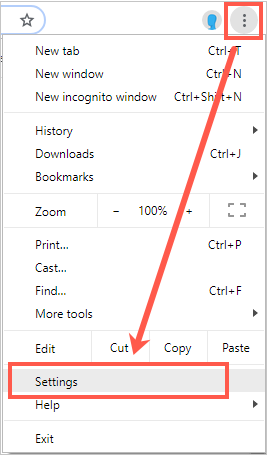
- 在您的 PC 上启动 Chrome 并通过单击浏览器右上角的三个垂直点展开 Chrome 菜单。 然后从菜单选项中单击“设置”。


铬设置
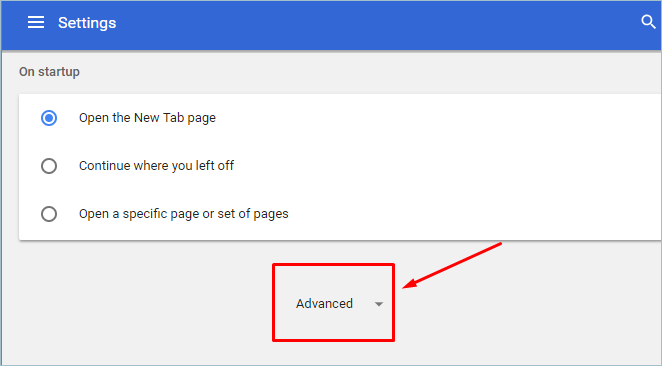
- 向下滚动到设置页面的底部,然后单击“高级”以展开设置选项。


高级 Chrome 设置
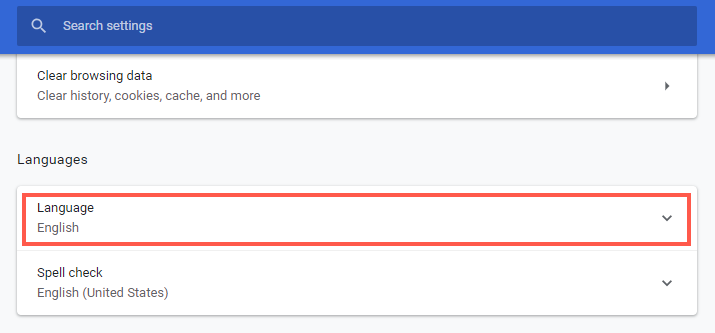
- 滚动到“语言”部分(位于页面的近一半)。 点击“语言”。


Chrome 中的语言设置
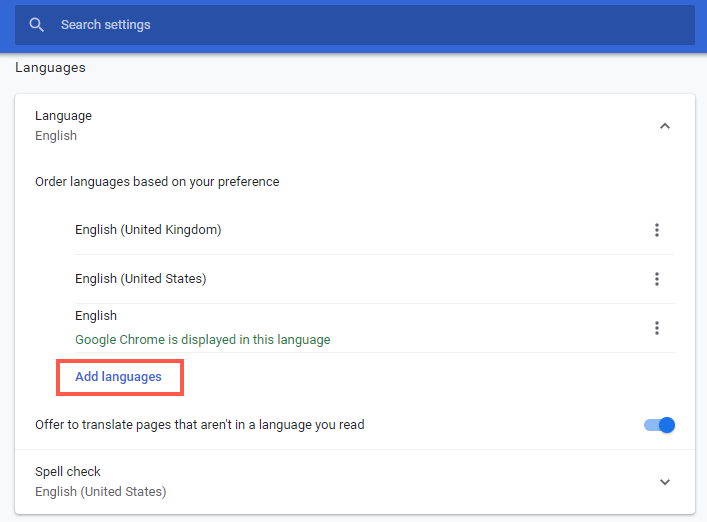
- 这将显示浏览器上已经可用的语言列表。 要添加额外的语言,请单击“添加语言”(蓝色链接)。


添加语言
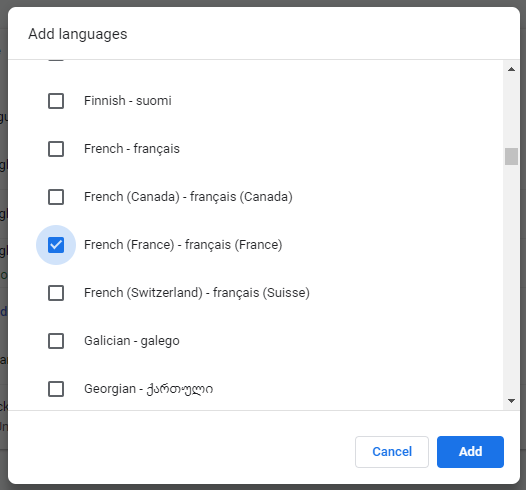
- 从结果对话框中根据您选择的语言选中该框,然后单击“添加”按钮。


选择语言
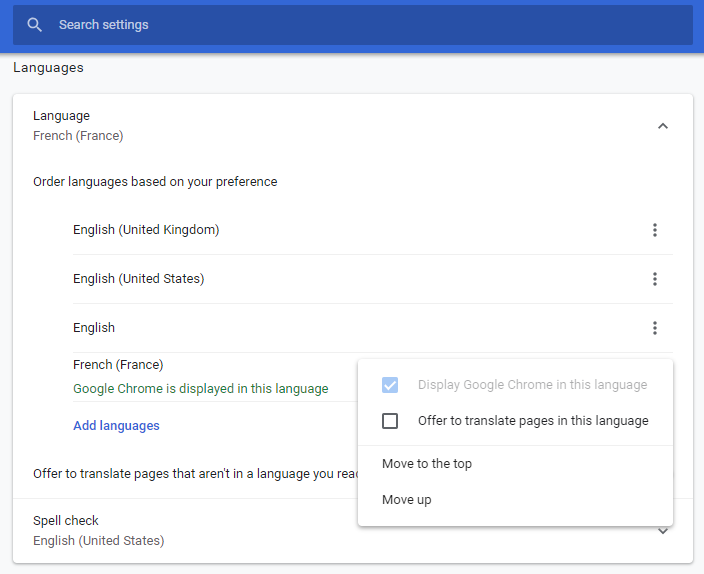
- 要设置 Chrome 显示语言,请单击添加的语言右侧的三个垂直点.


设置显示语言
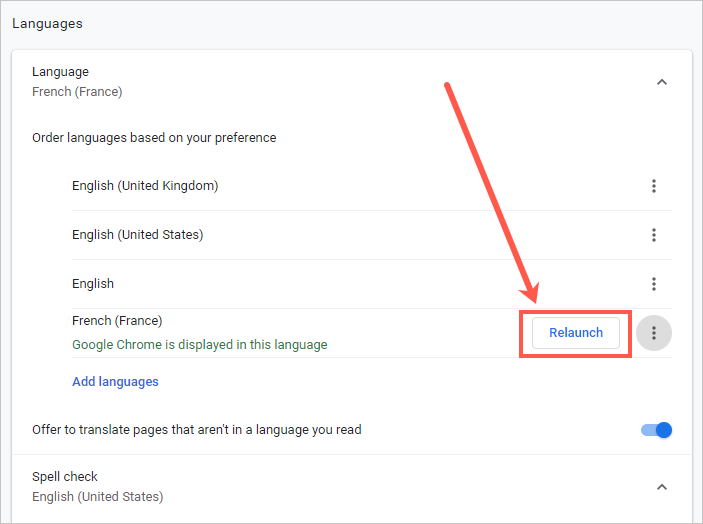
- 单击“重新启动”以实施更改。 此外,请确保启用“提供翻译非您阅读的语言的页面”选项.


重新启动浏览器
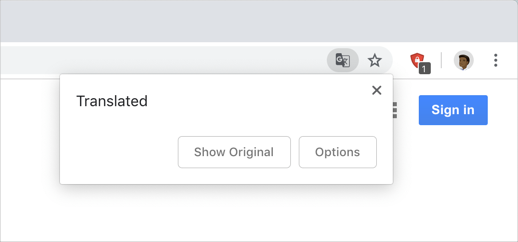
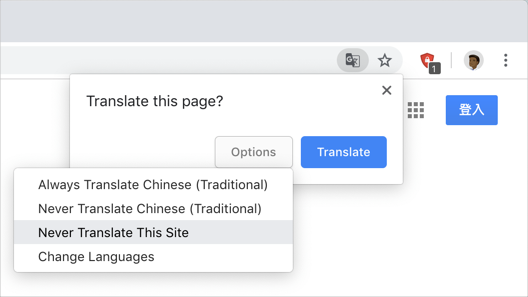
这将以您的新语言设置重新启动 Chrome。 每当您访问以另一种语言编写的页面时,Chrome 都会显示“翻译”弹出窗口,提供将内容翻译成您的默认语言的功能。


Chrome 翻译选项
有关的: 如何从 Chrome 新标签页中删除网站图标?
不幸的是,在 Mac 上,Google Chrome 不支持在浏览器中更改语言。 它只会遵循您 Mac 的语言。 您需要将您的语言添加为 Mac 上的主要语言并重新启动浏览器以查看您的语言的菜单项。
- 首先,关闭所有 Chrome 选项卡并按住“Command + Q”键完全关闭浏览器。 或者,从菜单路径“Chrome > 退出 Google Chrome”中退出 Chrome。
- 现在,转到“Apple menu > System Preferences…”,然后单击“Language & Region”图标。

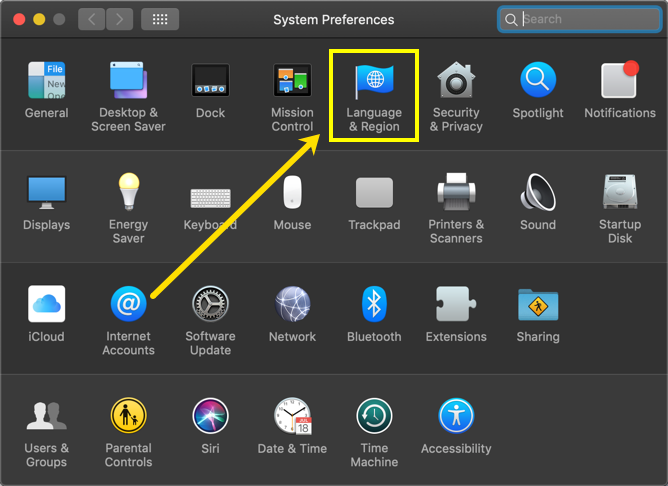
Mac 中的语言和地区偏好设置
- 单击 + 图标为您的 Mac 添加新语言。

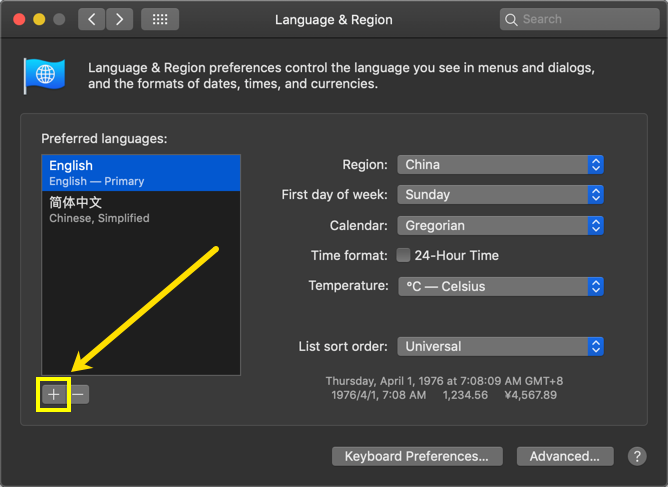
在 Mac 中添加主要语言
- 从列表中选择您喜欢的语言,然后单击“添加”按钮。
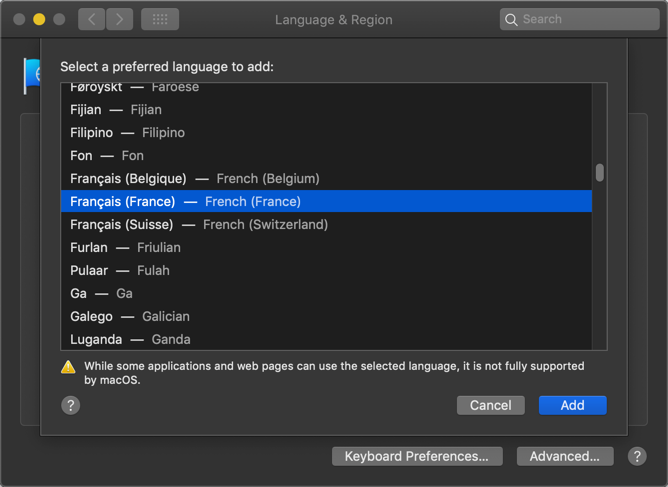
在 Mac 中选择语言
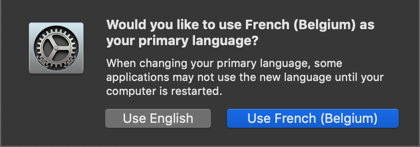
- 确认将所选语言用作 Mac 上的主要语言。


在 Mac 中确认主要语言
- 重新启动 Chrome 并查看菜单项已更改为您的主要语言。
请记住,与 Microsoft Windows 不同,Apple 不支持 Mac 上的所有语言。 从列表中选择语言时,您将看到一条警告消息。 尽管 Chrome 支持所选语言,但您 Mac 上的其他应用程序可能仍使用英语。
作为世界上使用最广泛的浏览器之一,Google Chrome 已提供多种语言版本。 您可以将默认 Chrome 显示更改为您选择的语言。 但请记住,尽管 Chrome 提供将页面内容翻译成您的默认语言,但网页仍会以其原始书写语言显示。 此外,要热衷于选择您想要的语言的正确版本; 例如,英语在英国、美国和其他版本中可用。
阅读和理解两种或多种语言的能力是许多人羡慕的天赋。 谷歌浏览器会根据您的浏览器或系统语言设置预测您想要使用的语言。 但是,您不一定总是需要使用默认的英语语言。 您可以轻松地将浏览器的默认语言更改为您的偏好。 在本文中,让我们解释如何在 Windows 10 和 Mac 上更改 Chrome 浏览器的默认语言。
当您更改语言时,Chrome 会以您喜欢的语言显示所有界面元素,包括工具栏和菜单。 Chrome 还可以根据设置提供您首选语言的翻译。
Mac 中的法语版 Chrome
但是,这不会更改以不同语言编写的网页的语言。
- 在您的 PC 上启动 Chrome 并通过单击浏览器右上角的三个垂直点展开 Chrome 菜单。 然后从菜单选项中单击“设置”。
铬设置
- 向下滚动到设置页面的底部,然后单击“高级”以展开设置选项。
高级 Chrome 设置
- 滚动到“语言”部分(位于页面的近一半)。 点击“语言”。
Chrome 中的语言设置
- 这将显示浏览器上已经可用的语言列表。 要添加额外的语言,请单击“添加语言”(蓝色链接)。
添加语言
- 从结果对话框中根据您选择的语言选中该框,然后单击“添加”按钮。
选择语言
- 要设置 Chrome 显示语言,请单击添加的语言右侧的三个垂直点.
设置显示语言
- 单击“重新启动”以实施更改。 此外,请确保启用“提供翻译非您阅读的语言的页面”选项.
重新启动浏览器
铬设置
高级 Chrome 设置
Chrome 中的语言设置
添加语言
选择语言
设置显示语言
重新启动浏览器
这将以您的新语言设置重新启动 Chrome。 每当您访问以另一种语言编写的页面时,Chrome 都会显示“翻译”弹出窗口,提供将内容翻译成您的默认语言的功能。
Chrome 翻译选项
有关的: 如何从 Chrome 新标签页中删除网站图标?
不幸的是,在 Mac 上,Google Chrome 不支持在浏览器中更改语言。 它只会遵循您 Mac 的语言。 您需要将您的语言添加为 Mac 上的主要语言并重新启动浏览器以查看您的语言的菜单项。
- 首先,关闭所有 Chrome 选项卡并按住“Command + Q”键完全关闭浏览器。 或者,从菜单路径“Chrome > 退出 Google Chrome”中退出 Chrome。
- 现在,转到“Apple menu > System Preferences…”,然后单击“Language & Region”图标。
Mac 中的语言和地区偏好设置
- 单击 + 图标为您的 Mac 添加新语言。
在 Mac 中添加主要语言
- 从列表中选择您喜欢的语言,然后单击“添加”按钮。
在 Mac 中选择语言
- 确认将所选语言用作 Mac 上的主要语言。
在 Mac 中确认主要语言
- 重新启动 Chrome 并查看菜单项已更改为您的主要语言。
请记住,与 Microsoft Windows 不同,Apple 不支持 Mac 上的所有语言。 从列表中选择语言时,您将看到一条警告消息。 尽管 Chrome 支持所选语言,但您 Mac 上的其他应用程序可能仍使用英语。
作为世界上使用最广泛的浏览器之一,Google Chrome 已提供多种语言版本。 您可以将默认 Chrome 显示更改为您选择的语言。 但请记住,尽管 Chrome 提供将页面内容翻译成您的默认语言,但网页仍会以其原始书写语言显示。 此外,要热衷于选择您想要的语言的正确版本; 例如,英语在英国、美国和其他版本中可用。