文章目录
- 谷歌浏览器因其许多有用的功能和出色的性能而成为最著名的浏览器之一。 但是,有时 Chrome 可能会因意外崩溃而导致您无法访问某些网站甚至根本无法打开浏览器而令人沮丧。 在您考虑改用其他浏览器之前,让我们看看如何解决一些常见的 Chrome 崩溃问题。
- 重新打开浏览器。
结束消耗内存的进程。
更新 Chrome。
禁用 Chrome 扩展程序。
更改 Chrome 配置文件。
清理计算机并重置 Chrome。
卸载并重新安装 Chrome。
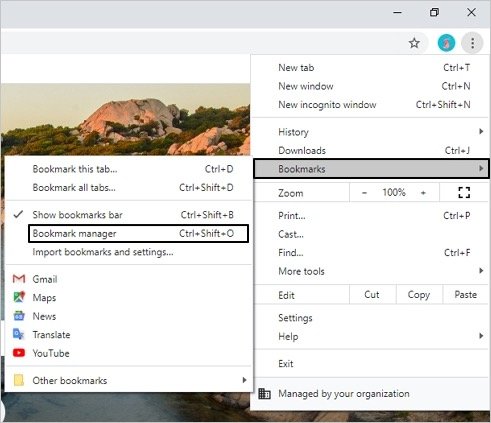
- 最好的起点是关闭并重新打开浏览器: 在 Windows 上,转到右上角的菜单,然后单击菜单列表底部的“退出”. 或使用键盘快捷键“Ctrl + Shift + Q”退出 Chrome。 在 Mac 上,转到“Chrome”菜单并选择“退出 Google Chrome”选项。 重新启动 Chrome 并检查问题是否已解决。
- 由于 RAM 使用率过高,Chrome 可能会崩溃,您可以尝试以下选项来解决问题。 通过打开 Chrome 任务管理器和计算机上运行的其他应用程序来关闭未使用的选项卡。 单击 Chrome 菜单并将鼠标悬停在“更多工具”上,然后选择“任务管理器”。 Chrome 任务管理器 选择您要关闭的选项卡,然后单击“结束进程”按钮. 结束高内存消耗进程 关闭其他可能耗尽 PC RAM 的应用程序并重新加载 Chrome. 如果问题仍然存在,请重新启动您的 PC,这可能会解决 Chrome 问题。
- 可能会有新的 Chrome 更新可以解决潜在的崩溃问题。 检查 Chrome 中的更新; 转到浏览器窗口右上角的 Chrome 下拉菜单。 将鼠标悬停在“帮助”选项上,然后选择“关于 Google Chrome”。 谷歌浏览器帮助 Chrome 将检查是否有任何新更新,然后您可以安装它们. 铬更新
- 过多或有害的扩展程序可能会导致 Chrome 浏览器崩溃。 (adsbygoogle = window.adsbygoogle || []).push({}); 首先通过单击 Chrome 窗口右上角的菜单图标,在“隐身窗口”中打开崩溃页面。 然后选择“新建隐身窗口”。 打开隐身模式 将页面 URL 复制并粘贴到新窗口中,看看它是否会正确加载。 如果页面以隐身模式加载,则扩展是问题的原因. 输入“chrome://extensions/”并按“Enter”键。 这将打开“扩展”设置窗口。 关闭开关以禁用特定扩展或选择“删除”以卸载扩展。 在 Chrome 中禁用扩展程序 在测试页面以确定导致 Chrome 崩溃的确切扩展程序时,一次禁用一个扩展程序。 重启浏览器。
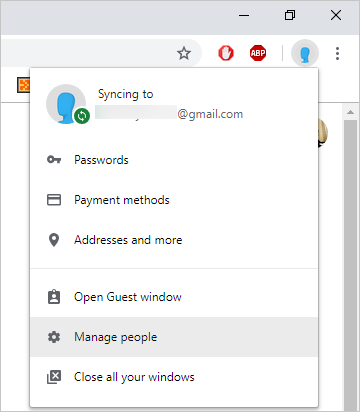
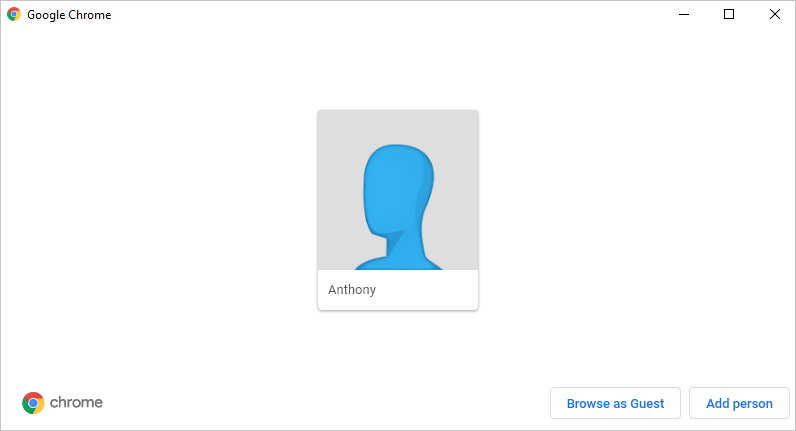
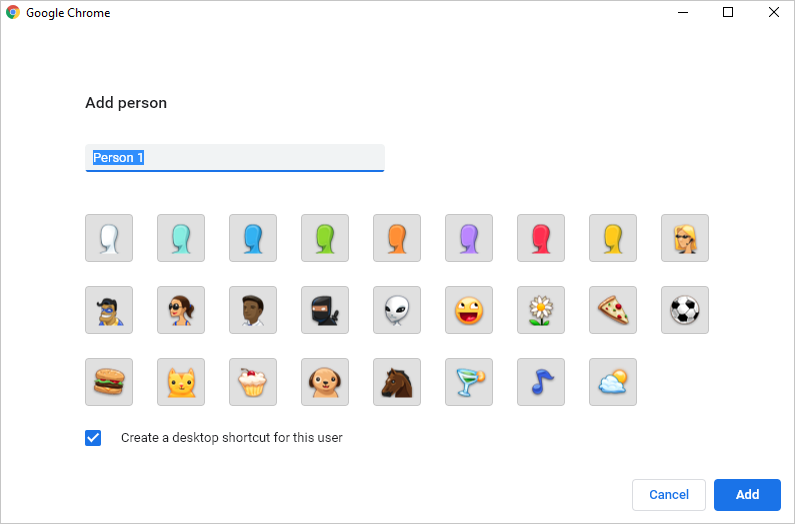
- 切换到新的 Chrome 配置文件可以解决崩溃问题。 单击浏览器屏幕右上角的用户个人资料图标,然后选择“管理人员”。 切换配置文件 在出现的窗口中,单击“添加人员”按钮。 添加人员 为新用户命名,然后单击窗口右下角的“添加”. 添加新人 在新创建的配置文件中重新启动 Chrome。
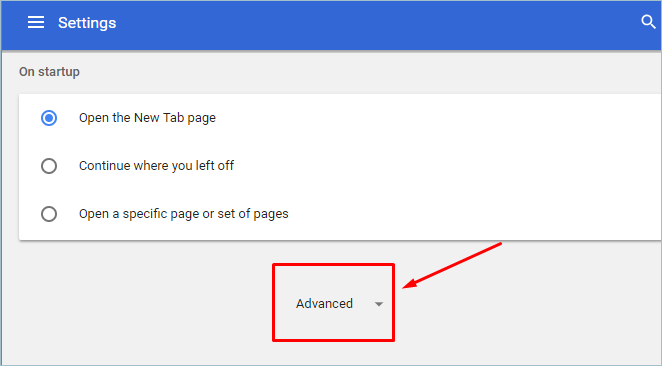
- 恶意程序或浏览器设置可能是导致 Chrome 崩溃问题的原因,扫描和删除它们可能是最终的解决方案。 使用 Chrome 内置的清理工具; 在地址栏上输入“chrome://settings/”,然后按“Enter”打开“设置”屏幕。 向下滚动并单击屏幕底部的“高级”. 高级 Chrome 设置 再次向下滚动以找到“重置和清理”部分,然后选择“清理计算机”. 清理重置 在“查找并删除有害软件”下,单击“查找”。 Chrome 会检查并建议有害软件. 删除有害软件 要将 Chrome 设置重置为默认设置,请单击返回箭头并返回设置页面。 在“重置和清理”部分下,选择“将设置恢复为原始默认值”选项。 出现提示时单击“重置”按钮。 重置提示
- 如果上述替代方案不能解决崩溃问题,那么它可能是一个严重的问题,需要您在设备中重新安装 Chrome。 要卸载 Chrome: 在 Windows Cortana 中键入“控制”,然后单击“控制面板”。 从控制面板中,选择“程序”。 选择“谷歌浏览器”并点击“卸载”。 卸载谷歌浏览器
- 总之,Chrome 崩溃问题可能是由您的浏览器或计算机系统中的各种错误引起的。 最好的方法是尝试排除故障并从简单到高级修复开始找到问题的根源。 如果问题没有消失,您可能需要重新卸载并重新安装 Chrome。
- (adsbygoogle = window.adsbygoogle || []).push({});
- 重新打开浏览器。
结束消耗内存的进程。
更新 Chrome。
禁用 Chrome 扩展程序。
更改 Chrome 配置文件。
清理计算机并重置 Chrome。
卸载并重新安装 Chrome。
- 最好的起点是关闭并重新打开浏览器: 在 Windows 上,转到右上角的菜单,然后单击菜单列表底部的“退出”. 或使用键盘快捷键“Ctrl + Shift + Q”退出 Chrome。 在 Mac 上,转到“Chrome”菜单并选择“退出 Google Chrome”选项。 重新启动 Chrome 并检查问题是否已解决。
- 由于 RAM 使用率过高,Chrome 可能会崩溃,您可以尝试以下选项来解决问题。 通过打开 Chrome 任务管理器和计算机上运行的其他应用程序来关闭未使用的选项卡。 单击 Chrome 菜单并将鼠标悬停在“更多工具”上,然后选择“任务管理器”。 Chrome 任务管理器 选择您要关闭的选项卡,然后单击“结束进程”按钮. 结束高内存消耗进程 关闭其他可能耗尽 PC RAM 的应用程序并重新加载 Chrome. 如果问题仍然存在,请重新启动您的 PC,这可能会解决 Chrome 问题。
- 可能会有新的 Chrome 更新可以解决潜在的崩溃问题。 检查 Chrome 中的更新; 转到浏览器窗口右上角的 Chrome 下拉菜单。 将鼠标悬停在“帮助”选项上,然后选择“关于 Google Chrome”。 谷歌浏览器帮助 Chrome 将检查是否有任何新更新,然后您可以安装它们. 铬更新
- 过多或有害的扩展程序可能会导致 Chrome 浏览器崩溃。 (adsbygoogle = window.adsbygoogle || []).push({}); 首先通过单击 Chrome 窗口右上角的菜单图标,在“隐身窗口”中打开崩溃页面。 然后选择“新建隐身窗口”。 打开隐身模式 将页面 URL 复制并粘贴到新窗口中,看看它是否会正确加载。 如果页面以隐身模式加载,则扩展是问题的原因. 输入“chrome://extensions/”并按“Enter”键。 这将打开“扩展”设置窗口。 关闭开关以禁用特定扩展或选择“删除”以卸载扩展。 在 Chrome 中禁用扩展程序 在测试页面以确定导致 Chrome 崩溃的确切扩展程序时,一次禁用一个扩展程序。 重启浏览器。
- 切换到新的 Chrome 配置文件可以解决崩溃问题。 单击浏览器屏幕右上角的用户个人资料图标,然后选择“管理人员”。 切换配置文件 在出现的窗口中,单击“添加人员”按钮。 添加人员 为新用户命名,然后单击窗口右下角的“添加”. 添加新人 在新创建的配置文件中重新启动 Chrome。
- 恶意程序或浏览器设置可能是导致 Chrome 崩溃问题的原因,扫描和删除它们可能是最终的解决方案。 使用 Chrome 内置的清理工具; 在地址栏上输入“chrome://settings/”,然后按“Enter”打开“设置”屏幕。 向下滚动并单击屏幕底部的“高级”. 高级 Chrome 设置 再次向下滚动以找到“重置和清理”部分,然后选择“清理计算机”. 清理重置 在“查找并删除有害软件”下,单击“查找”。 Chrome 会检查并建议有害软件. 删除有害软件 要将 Chrome 设置重置为默认设置,请单击返回箭头并返回设置页面。 在“重置和清理”部分下,选择“将设置恢复为原始默认值”选项。 出现提示时单击“重置”按钮。 重置提示
- 如果上述替代方案不能解决崩溃问题,那么它可能是一个严重的问题,需要您在设备中重新安装 Chrome。 要卸载 Chrome: 在 Windows Cortana 中键入“控制”,然后单击“控制面板”。 从控制面板中,选择“程序”。 选择“谷歌浏览器”并点击“卸载”。 卸载谷歌浏览器
- 总之,Chrome 崩溃问题可能是由您的浏览器或计算机系统中的各种错误引起的。 最好的方法是尝试排除故障并从简单到高级修复开始找到问题的根源。 如果问题没有消失,您可能需要重新卸载并重新安装 Chrome。
谷歌浏览器因其许多有用的功能和出色的性能而成为最著名的浏览器之一。 但是,有时 Chrome 可能会因意外崩溃而导致您无法访问某些网站甚至根本无法打开浏览器而令人沮丧。 在您考虑改用其他浏览器之前,让我们看看如何解决一些常见的 Chrome 崩溃问题。
- 重新打开浏览器。
- 结束消耗内存的进程。
- 更新 Chrome。
- 禁用 Chrome 扩展程序。
- 更改 Chrome 配置文件。
- 清理计算机并重置 Chrome。
- 卸载并重新安装 Chrome。
最好的起点是关闭并重新打开浏览器:
- 在 Windows 上,转到右上角的菜单,然后单击菜单列表底部的“退出”. 或使用键盘快捷键“Ctrl + Shift + Q”退出 Chrome。
- 在 Mac 上,转到“Chrome”菜单并选择“退出 Google Chrome”选项。
- 重新启动 Chrome 并检查问题是否已解决。
由于 RAM 使用率过高,Chrome 可能会崩溃,您可以尝试以下选项来解决问题。 通过打开 Chrome 任务管理器和计算机上运行的其他应用程序来关闭未使用的选项卡。
- 单击 Chrome 菜单并将鼠标悬停在“更多工具”上,然后选择“任务管理器”。

Chrome 任务管理器
- 选择您要关闭的选项卡,然后单击“结束进程”按钮.

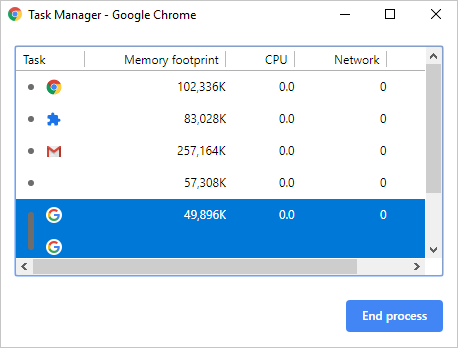
结束高内存消耗进程
- 关闭其他可能耗尽 PC RAM 的应用程序并重新加载 Chrome.
- 如果问题仍然存在,请重新启动您的 PC,这可能会解决 Chrome 问题。
可能会有新的 Chrome 更新可以解决潜在的崩溃问题。 检查 Chrome 中的更新;
- 转到浏览器窗口右上角的 Chrome 下拉菜单。
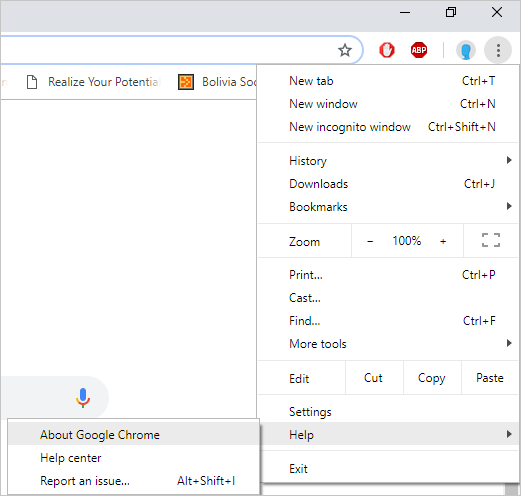
- 将鼠标悬停在“帮助”选项上,然后选择“关于 Google Chrome”。


谷歌浏览器帮助
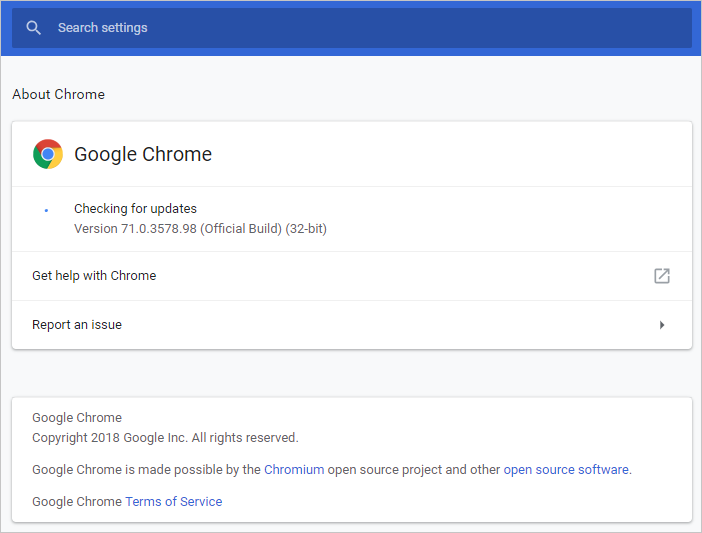
- Chrome 将检查是否有任何新更新,然后您可以安装它们.


铬更新
过多或有害的扩展程序可能会导致 Chrome 浏览器崩溃。
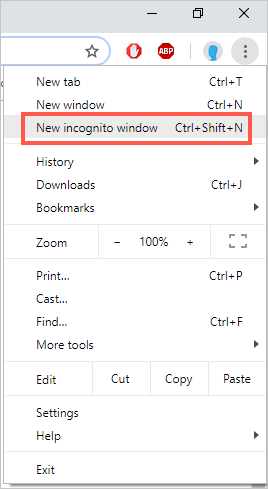
- 首先通过单击 Chrome 窗口右上角的菜单图标,在“隐身窗口”中打开崩溃页面。 然后选择“新建隐身窗口”。


打开隐身模式
- 将页面 URL 复制并粘贴到新窗口中,看看它是否会正确加载。 如果页面以隐身模式加载,则扩展是问题的原因.
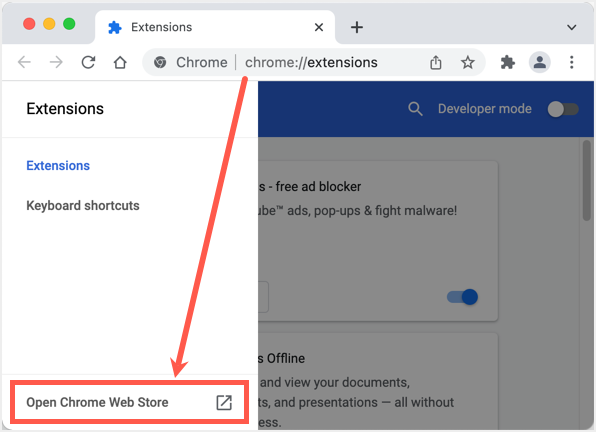
- 输入“chrome://extensions/”并按“Enter”键。 这将打开“扩展”设置窗口。
- 关闭开关以禁用特定扩展或选择“删除”以卸载扩展。

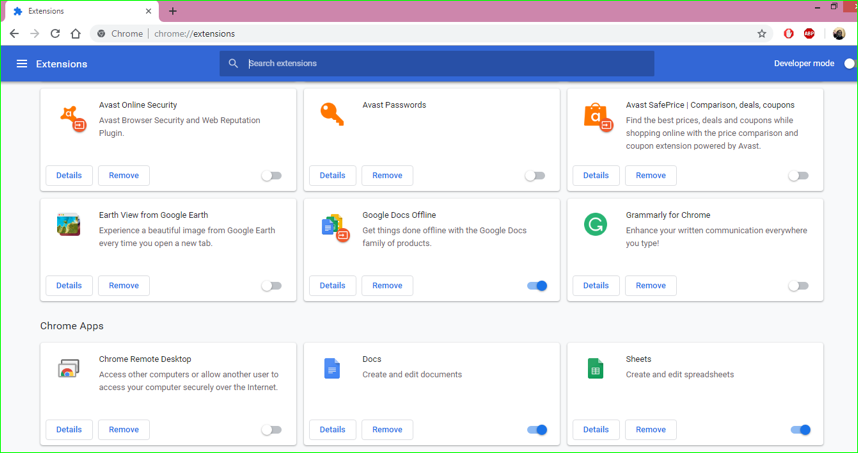
在 Chrome 中禁用扩展程序
- 在测试页面以确定导致 Chrome 崩溃的确切扩展程序时,一次禁用一个扩展程序。
- 重启浏览器。
切换到新的 Chrome 配置文件可以解决崩溃问题。
- 单击浏览器屏幕右上角的用户个人资料图标,然后选择“管理人员”。


切换配置文件
- 在出现的窗口中,单击“添加人员”按钮。


添加人员
- 为新用户命名,然后单击窗口右下角的“添加”.


添加新人
- 在新创建的配置文件中重新启动 Chrome。
恶意程序或浏览器设置可能是导致 Chrome 崩溃问题的原因,扫描和删除它们可能是最终的解决方案。 使用 Chrome 内置的清理工具;
- 在地址栏上输入“chrome://settings/”,然后按“Enter”打开“设置”屏幕。
- 向下滚动并单击屏幕底部的“高级”.


高级 Chrome 设置
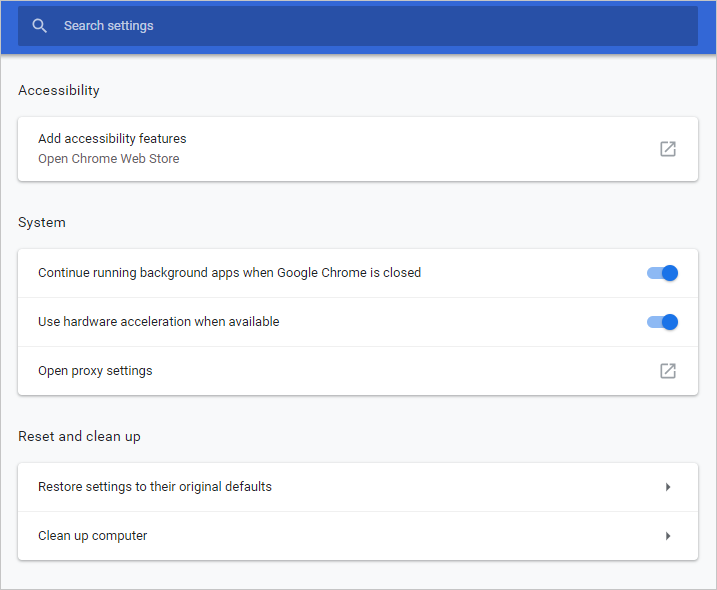
- 再次向下滚动以找到“重置和清理”部分,然后选择“清理计算机”.


清理重置
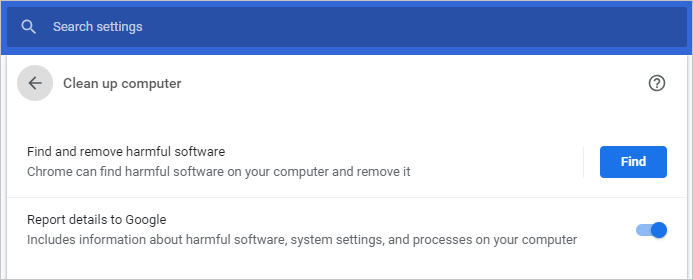
- 在“查找并删除有害软件”下,单击“查找”。 Chrome 会检查并建议有害软件.


删除有害软件
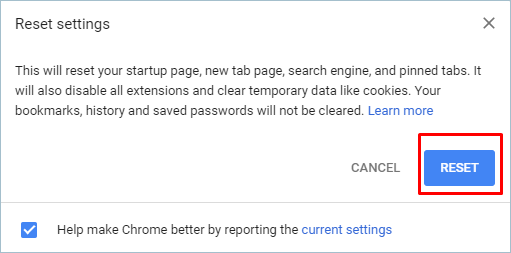
- 要将 Chrome 设置重置为默认设置,请单击返回箭头并返回设置页面。 在“重置和清理”部分下,选择“将设置恢复为原始默认值”选项。
- 出现提示时单击“重置”按钮。


重置提示
如果上述替代方案不能解决崩溃问题,那么它可能是一个严重的问题,需要您在设备中重新安装 Chrome。 要卸载 Chrome:
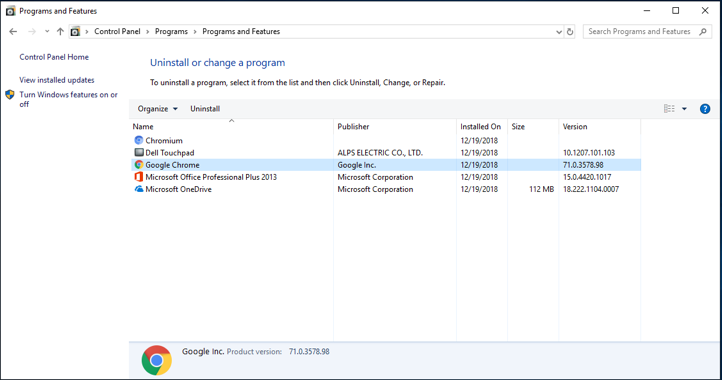
- 在 Windows Cortana 中键入“控制”,然后单击“控制面板”。
- 从控制面板中,选择“程序”。
- 选择“谷歌浏览器”并点击“卸载”。


卸载谷歌浏览器
总之,Chrome 崩溃问题可能是由您的浏览器或计算机系统中的各种错误引起的。 最好的方法是尝试排除故障并从简单到高级修复开始找到问题的根源。 如果问题没有消失,您可能需要重新卸载并重新安装 Chrome。
- 重新打开浏览器。
- 结束消耗内存的进程。
- 更新 Chrome。
- 禁用 Chrome 扩展程序。
- 更改 Chrome 配置文件。
- 清理计算机并重置 Chrome。
- 卸载并重新安装 Chrome。
- 重新打开浏览器。
- 结束消耗内存的进程。
- 更新 Chrome。
- 禁用 Chrome 扩展程序。
- 更改 Chrome 配置文件。
- 清理计算机并重置 Chrome。
- 卸载并重新安装 Chrome。
最好的起点是关闭并重新打开浏览器:
- 在 Windows 上,转到右上角的菜单,然后单击菜单列表底部的“退出”. 或使用键盘快捷键“Ctrl + Shift + Q”退出 Chrome。
- 在 Mac 上,转到“Chrome”菜单并选择“退出 Google Chrome”选项。
- 重新启动 Chrome 并检查问题是否已解决。
由于 RAM 使用率过高,Chrome 可能会崩溃,您可以尝试以下选项来解决问题。 通过打开 Chrome 任务管理器和计算机上运行的其他应用程序来关闭未使用的选项卡。
- 单击 Chrome 菜单并将鼠标悬停在“更多工具”上,然后选择“任务管理器”。
- 选择您要关闭的选项卡,然后单击“结束进程”按钮.
- 关闭其他可能耗尽 PC RAM 的应用程序并重新加载 Chrome.
- 如果问题仍然存在,请重新启动您的 PC,这可能会解决 Chrome 问题。
可能会有新的 Chrome 更新可以解决潜在的崩溃问题。 检查 Chrome 中的更新;
- 转到浏览器窗口右上角的 Chrome 下拉菜单。
- 将鼠标悬停在“帮助”选项上,然后选择“关于 Google Chrome”。
- Chrome 将检查是否有任何新更新,然后您可以安装它们.
过多或有害的扩展程序可能会导致 Chrome 浏览器崩溃。
- 首先通过单击 Chrome 窗口右上角的菜单图标,在“隐身窗口”中打开崩溃页面。 然后选择“新建隐身窗口”。
- 将页面 URL 复制并粘贴到新窗口中,看看它是否会正确加载。 如果页面以隐身模式加载,则扩展是问题的原因.
- 输入“chrome://extensions/”并按“Enter”键。 这将打开“扩展”设置窗口。
- 关闭开关以禁用特定扩展或选择“删除”以卸载扩展。
- 在测试页面以确定导致 Chrome 崩溃的确切扩展程序时,一次禁用一个扩展程序。
- 重启浏览器。
切换到新的 Chrome 配置文件可以解决崩溃问题。
- 单击浏览器屏幕右上角的用户个人资料图标,然后选择“管理人员”。
- 在出现的窗口中,单击“添加人员”按钮。
- 为新用户命名,然后单击窗口右下角的“添加”.
- 在新创建的配置文件中重新启动 Chrome。
恶意程序或浏览器设置可能是导致 Chrome 崩溃问题的原因,扫描和删除它们可能是最终的解决方案。 使用 Chrome 内置的清理工具;
- 在地址栏上输入“chrome://settings/”,然后按“Enter”打开“设置”屏幕。
- 向下滚动并单击屏幕底部的“高级”.
- 再次向下滚动以找到“重置和清理”部分,然后选择“清理计算机”.
- 在“查找并删除有害软件”下,单击“查找”。 Chrome 会检查并建议有害软件.
- 要将 Chrome 设置重置为默认设置,请单击返回箭头并返回设置页面。 在“重置和清理”部分下,选择“将设置恢复为原始默认值”选项。
- 出现提示时单击“重置”按钮。
如果上述替代方案不能解决崩溃问题,那么它可能是一个严重的问题,需要您在设备中重新安装 Chrome。 要卸载 Chrome:
- 在 Windows Cortana 中键入“控制”,然后单击“控制面板”。
- 从控制面板中,选择“程序”。
- 选择“谷歌浏览器”并点击“卸载”。
总之,Chrome 崩溃问题可能是由您的浏览器或计算机系统中的各种错误引起的。 最好的方法是尝试排除故障并从简单到高级修复开始找到问题的根源。 如果问题没有消失,您可能需要重新卸载并重新安装 Chrome。
- 重新打开浏览器。
- 结束消耗内存的进程。
- 更新 Chrome。
- 禁用 Chrome 扩展程序。
- 更改 Chrome 配置文件。
- 清理计算机并重置 Chrome。
- 卸载并重新安装 Chrome。
最好的起点是关闭并重新打开浏览器:
- 在 Windows 上,转到右上角的菜单,然后单击菜单列表底部的“退出”. 或使用键盘快捷键“Ctrl + Shift + Q”退出 Chrome。
- 在 Mac 上,转到“Chrome”菜单并选择“退出 Google Chrome”选项。
- 重新启动 Chrome 并检查问题是否已解决。
由于 RAM 使用率过高,Chrome 可能会崩溃,您可以尝试以下选项来解决问题。 通过打开 Chrome 任务管理器和计算机上运行的其他应用程序来关闭未使用的选项卡。
- 单击 Chrome 菜单并将鼠标悬停在“更多工具”上,然后选择“任务管理器”。
- 选择您要关闭的选项卡,然后单击“结束进程”按钮.
- 关闭其他可能耗尽 PC RAM 的应用程序并重新加载 Chrome.
- 如果问题仍然存在,请重新启动您的 PC,这可能会解决 Chrome 问题。
可能会有新的 Chrome 更新可以解决潜在的崩溃问题。 检查 Chrome 中的更新;
- 转到浏览器窗口右上角的 Chrome 下拉菜单。
- 将鼠标悬停在“帮助”选项上,然后选择“关于 Google Chrome”。

- Chrome 将检查是否有任何新更新,然后您可以安装它们.

过多或有害的扩展程序可能会导致 Chrome 浏览器崩溃。
- 首先通过单击 Chrome 窗口右上角的菜单图标,在“隐身窗口”中打开崩溃页面。 然后选择“新建隐身窗口”。

- 将页面 URL 复制并粘贴到新窗口中,看看它是否会正确加载。 如果页面以隐身模式加载,则扩展是问题的原因.
- 输入“chrome://extensions/”并按“Enter”键。 这将打开“扩展”设置窗口。
- 关闭开关以禁用特定扩展或选择“删除”以卸载扩展。
- 在测试页面以确定导致 Chrome 崩溃的确切扩展程序时,一次禁用一个扩展程序。
- 重启浏览器。
切换到新的 Chrome 配置文件可以解决崩溃问题。
- 单击浏览器屏幕右上角的用户个人资料图标,然后选择“管理人员”。

- 在出现的窗口中,单击“添加人员”按钮。

- 为新用户命名,然后单击窗口右下角的“添加”.

- 在新创建的配置文件中重新启动 Chrome。
恶意程序或浏览器设置可能是导致 Chrome 崩溃问题的原因,扫描和删除它们可能是最终的解决方案。 使用 Chrome 内置的清理工具;
- 在地址栏上输入“chrome://settings/”,然后按“Enter”打开“设置”屏幕。
- 向下滚动并单击屏幕底部的“高级”.

- 再次向下滚动以找到“重置和清理”部分,然后选择“清理计算机”.

- 在“查找并删除有害软件”下,单击“查找”。 Chrome 会检查并建议有害软件.

- 要将 Chrome 设置重置为默认设置,请单击返回箭头并返回设置页面。 在“重置和清理”部分下,选择“将设置恢复为原始默认值”选项。
- 出现提示时单击“重置”按钮。

如果上述替代方案不能解决崩溃问题,那么它可能是一个严重的问题,需要您在设备中重新安装 Chrome。 要卸载 Chrome:
- 在 Windows Cortana 中键入“控制”,然后单击“控制面板”。
- 从控制面板中,选择“程序”。
- 选择“谷歌浏览器”并点击“卸载”。

总之,Chrome 崩溃问题可能是由您的浏览器或计算机系统中的各种错误引起的。 最好的方法是尝试排除故障并从简单到高级修复开始找到问题的根源。 如果问题没有消失,您可能需要重新卸载并重新安装 Chrome。