
如何更改谷歌浏览器的扩展权限
Google Chrome 网上应用店有数以千计的免费扩展和主题来自定义浏览器。 但是,您在 Chrome 上安装的扩展程序将完全控制您访问的所有网站。 许多用户不知道可以调整浏览器上的扩展功能。 如果您想在 Chrome 中自定义每个扩展程序的权限,您可以这样做。

Google Chrome 网上应用店有数以千计的免费扩展和主题来自定义浏览器。 但是,您在 Chrome 上安装的扩展程序将完全控制您访问的所有网站。 许多用户不知道可以调整浏览器上的扩展功能。 如果您想在 Chrome 中自定义每个扩展程序的权限,您可以这样做。

Microsoft Edge 是 Windows 11 中的默认浏览器。由于 Microsoft 停用了 IE,您要么需要使用 Edge,要么寻找其他浏览器,例如 Google Chrome。 尽管最新的 Edge 浏览器很有希望使用基于 Chromium 的后端,但它仍然会导致一些问题。 如果您玩弄设置并且不知道自己做了什么,这尤其会发生。 Edge 的一个常见问题是它将停止在网站上显示图像。 如果您遇到此问题,那么您可以尝试以下一些解决方案。

轻量应用服务器 Lighthouse 已支持一键秒级部署,不用写代码分钟级部署,最多三步,即可拥有7x24小时在线,随时响应的AI助手!

Microsoft Edge 基于来自 Google 的源 Chromium 代码。 然而,微软最近几天对他们的浏览器进行了改进,添加了大量谷歌没有的附加功能。 对于那些习惯在 Edge 中使用多个打开选项卡的人来说,CPU 和 RAM 的高使用率是一大问题。 为了解决这个问题,Edge 有一个新的效率模式,在本文中,我们将解释如何在 Microsoft Edge 中使用效率模式。 请注意,Edge 还提供了一些其他特殊模式,例如儿童模式,您可以在使用浏览器时使用它来管理儿童。
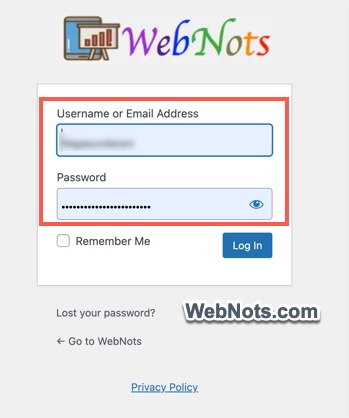
Google Chrome 浏览器提供自定义的内置密码管理器。 您可以将此 Google 密码管理器用作 Chrome 浏览器中的一个部分,或将其安装为应用程序。 默认情况下,查看和编辑密码受系统管理员密码保护。 但是,当您访问已存储密码的网站的登录页面时,Chrome 会自动填充用户名和密码。 当使用任何其他用户都可以简单登录的共享计算机时,这将是一个问题,因为 Chrome 在登录网站时不会提示输入管理员密码。 最后,谷歌修复了这个安全漏洞,现在允许使用屏幕锁定来保护 Chrome 自动填充密码。

在过去的几年里,谷歌增加了 AdSense 广告格式,以使发布商的收入猛增。 尽管许多人认为 AdSense 广告与 AdX 广告交换相比质量较差,但事实并非如此。 您可以启用自动广告并使用锚点、插图和页内广告。 多重广告格式是 AdSense 自动广告的最新成员。 在本文中,我们将说明如何在 AdSense 帐户中创建多路广告并正确设置。
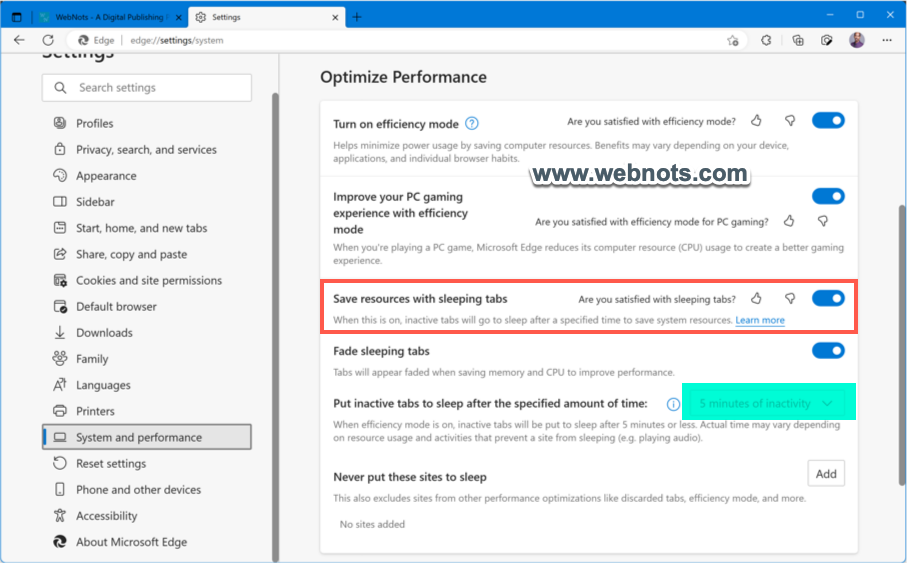
与 Chrome 相比,Microsoft Edge 作为 Windows 操作系统中的本机浏览器消耗更少的内存和 CPU。 但是,有些人打开的标签页太多,因此会耗尽浏览器的电池电量并占用大量系统资源。 为了优化这一点,Edge 有一个名为睡眠标签的选项。 在本文中,让我们看看什么是休眠选项卡以及如何在 Microsoft Edge 中使用休眠选项卡。
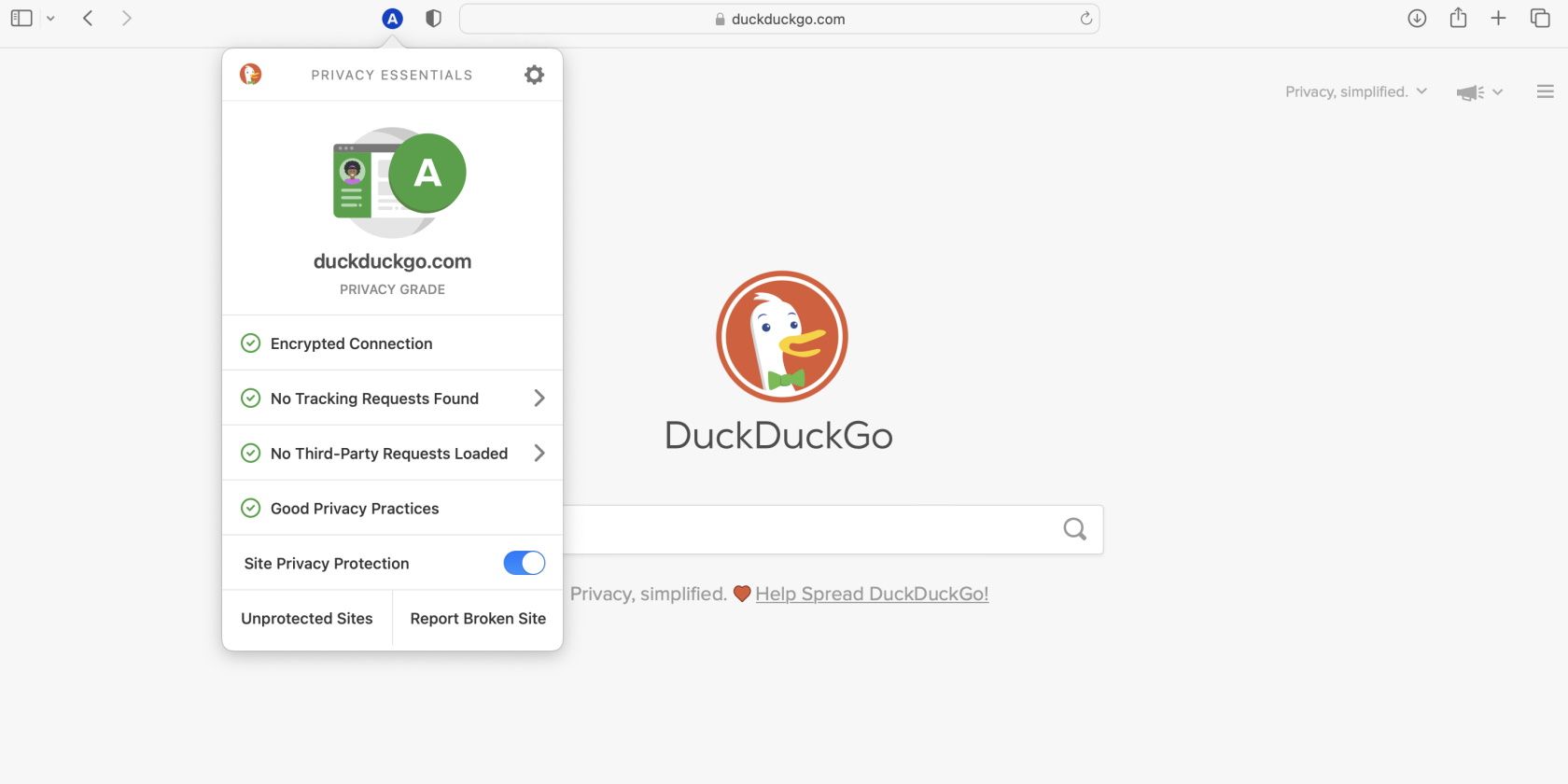
你大部分时间都在网上被跟踪。 您访问的几乎每个网站都会出于各种原因跟踪您、记录您和对您进行分析——为您提供个性化广告只是其中之一。 为了增强在线跟踪的隐私保护,您可以在 Safari 浏览器上安装DuckDuckGo Privacy Essentials。 这个易于安装的 Safari 浏览器附加组件将帮助您避开广告跟踪器并保护您的搜索历史记录的私密性。
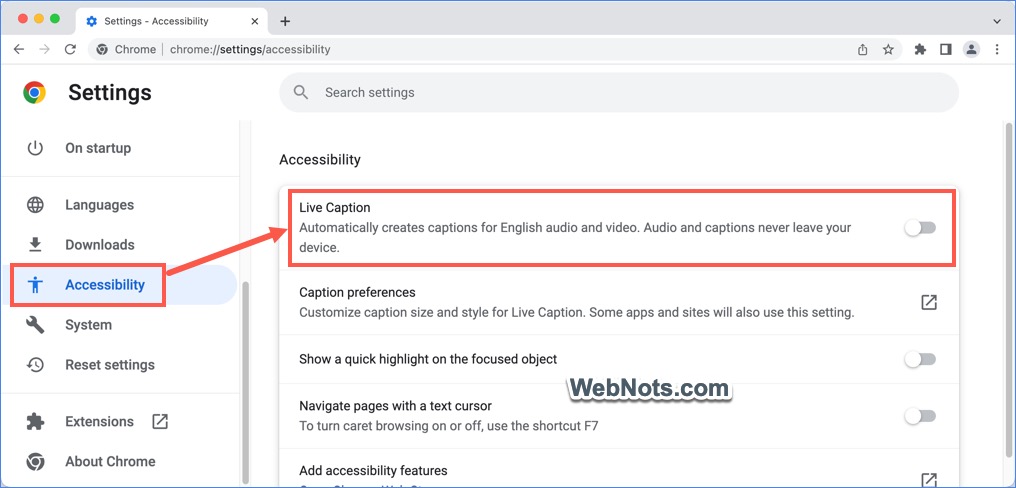
Live Caption 允许您将音频输入动态转换为文本并显示在显示屏上。 虽然它类似于您在 YouTube 视频中看到的字幕,但当您播放任何带音频的媒体文件时,Live Caption 是独立工作的。 当难以理解视频内容时,您可以使用实时字幕来阅读解说词。 在本文中,我将解释如何在 Google Chrome 中启用实时字幕及其功能。
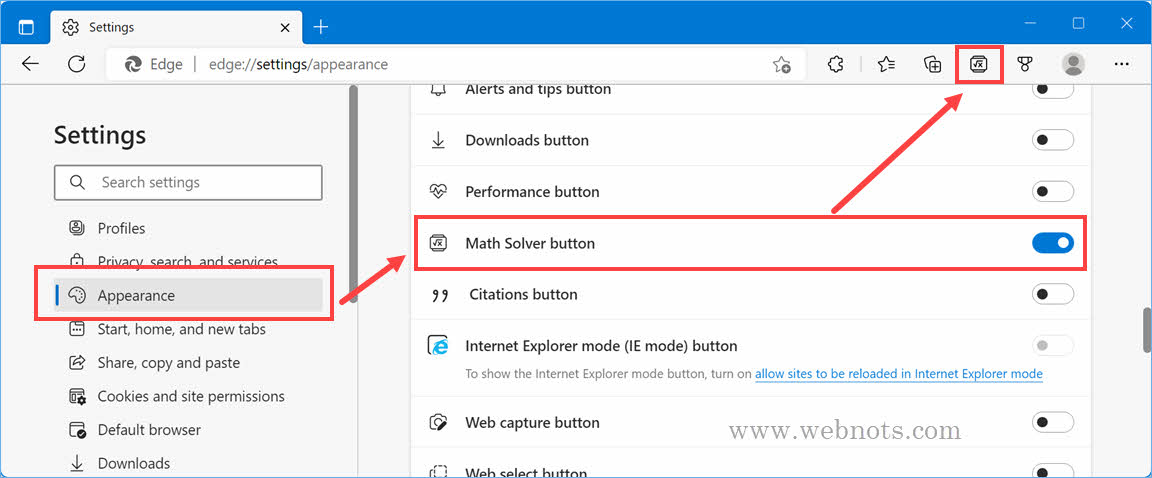
求解数学方程是学生和教师日常生活的一部分。 即使是上班族和其他人也需要解决简单的数学问题。 Windows 11 提供了多种功能来解决数学问题。 最好的部分是您可以在浏览时在 Microsoft Edge 浏览器中使用数学求解器工具。 在本文中,我们将解释如何在 Edge 中使用数学求解器来快速获得数学问题的答案。
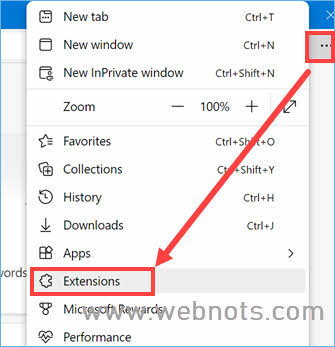
Microsoft Edge 是 Windows 附带的默认浏览器。 它提供了一个专门的插件市场来安装扩展和增强功能。 此外,您还可以在 Edge 中安装 Chrome Web Store 的扩展程序。 当您安装了大量的扩展程序时,很难在您想使用的时候启动它们。 最好的选择是为 Edge 中的每个扩展程序分配一个键盘快捷键,以便您可以在需要时轻松使用它们。
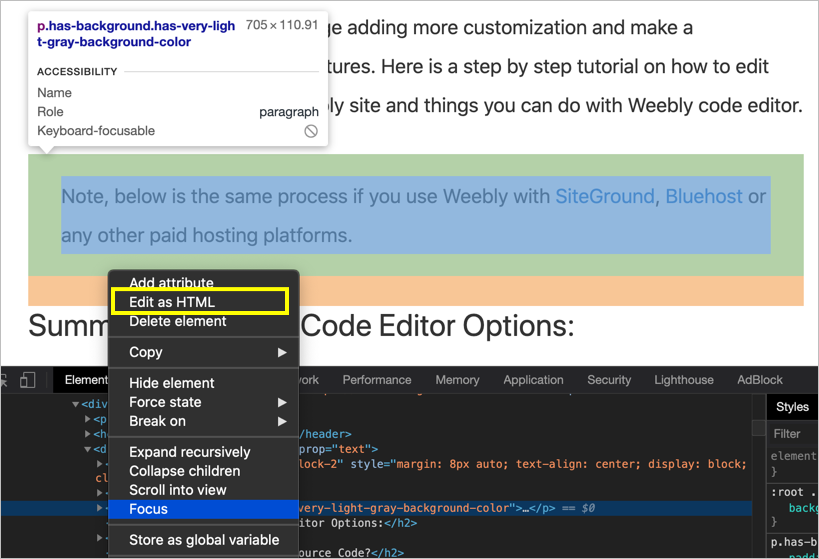
这篇文章的标题可能会令人困惑。 首先,我们阐明无法从浏览器永久修改网页内容。 只有网站所有者可以从网站的管理员面板编辑内容并在线发布。 但是,在许多情况下,您可能希望在实时网页上插入一条注释。 您可以使用更新的内容截取屏幕截图,以便用于共享或以后参考目的。 因此,在这里我们将解释如何在浏览器中出于临时目的在线编辑网页内容。

YouTube 为我们所有人提供了各种有趣的视频。 事实上,它是最受欢迎的观看、分享评论或点赞视频的平台。 但是,有时 YouTube 会显着加载缓慢,让用户感到非常沮丧。 幸运的是,如果您使用的是 Google Chrome,有多种方法可以解决 YouTube 缓慢的问题。














 admin
admin