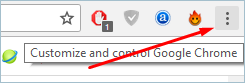
在桌面和移动设备中查看Chrome浏览历史记录的方法
谷歌浏览器以维护良好的方式保存您的浏览历史记录。 这样一来,每当您需要查看它时,您都会很容易地得到它。 有不同的方法可以帮助您在移动设备和桌面上查看您的浏览历史记录。 在本文中,我们将向您展示在 Windows、Mac、Android 和 iOS 设备上查看 Chrome 浏览历史记录的不同方法。

谷歌浏览器以维护良好的方式保存您的浏览历史记录。 这样一来,每当您需要查看它时,您都会很容易地得到它。 有不同的方法可以帮助您在移动设备和桌面上查看您的浏览历史记录。 在本文中,我们将向您展示在 Windows、Mac、Android 和 iOS 设备上查看 Chrome 浏览历史记录的不同方法。
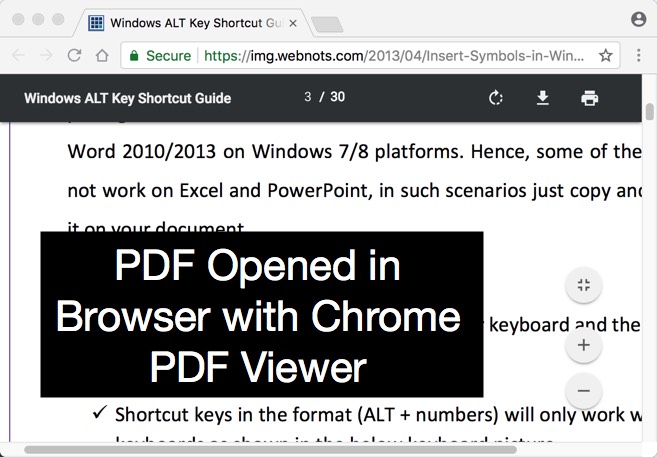
每当您下载 PDF 文件时,Chrome 都会自动将其打开并在浏览器上在线显示给您。 对于认真对待 PDF 文件的人来说,Chrome PDF 查看器并不是他们可以使用的最好的 PDF 查看器。 Chrome 默认 PDF 查看器缺少注释和标记等高级功能。 如果您经常阅读电子书,那么您可能需要在 Chrome 中关闭此功能并将文件下载到您的计算机。 那么,让我们看看如何禁用 Chrome PDF 查看器并下载 PDF 文件。

轻量应用服务器 Lighthouse 已支持一键秒级部署,不用写代码分钟级部署,最多三步,即可拥有7x24小时在线,随时响应的AI助手!
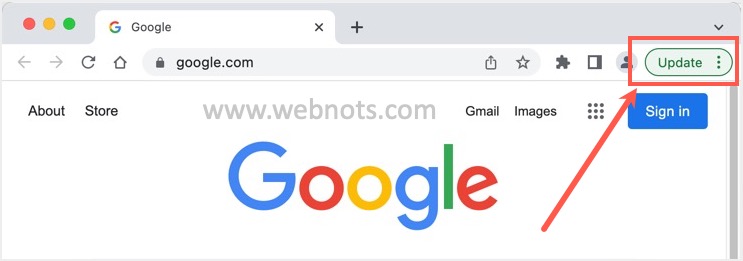
Google 不断为其标志性的 Chrome 浏览器发布更新和补丁。 当您连接到互联网时,浏览器应用程序将在后台自动更新到最新版本。 尽管许多 Chrome 浏览器都遵循一些技巧来禁用自动更新,但我们强烈建议您获取最新版本。 这不仅有助于使用新功能,还可以保护您的计算机和浏览器免受安全威胁。
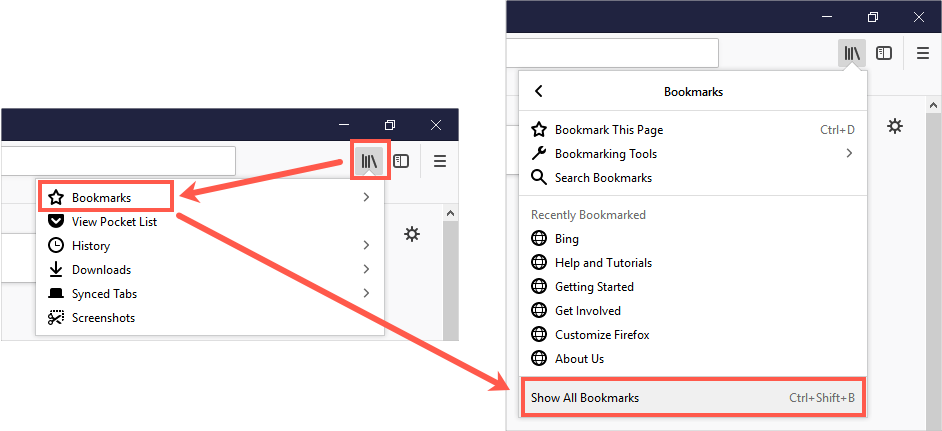
浏览器面向互联网,可帮助您获取所需的详细信息。 因此,重要的是使用方便的浏览器,而不是使用 Windows 和 Mac 附带的默认浏览器进行调整。 巧合的是,Microsoft Edge 和 Safari 在 Google Chrome 或 Firefox 面前都不是胜任的浏览器。 当您在两个流行的浏览器之间尝试时,您可能需要在它们之间同步书签内容以无缝移动。 在我们之前的文章中,我们已经解释了如何将书签从 Firefox 导入到 Chrome。 在本文中,让我们解释如何将书签从 Chrome 导入到 Firefox。
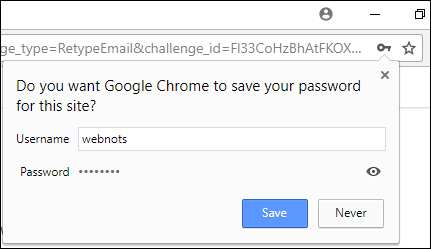
管理所有在线密码是一项繁重的任务。 为了减轻您的负担并提高工作效率,Google Chrome 等浏览器包含一个内置的密码管理功能,您可以方便地使用它。 每当您登录网站时,Chrome 都会提示您保存密码,稍后它会自动填写登录字段,从而节省您的时间和精力。 如果您每天都在浏览网页,您会希望尽快完成所有工作。 使用 Chrome 的内置密码管理器工具,您可以快速轻松地访问任何需要登录访问的网站,而无需记住数百个密码。 了解有关在 Firefox 中管理密码的更多信息。
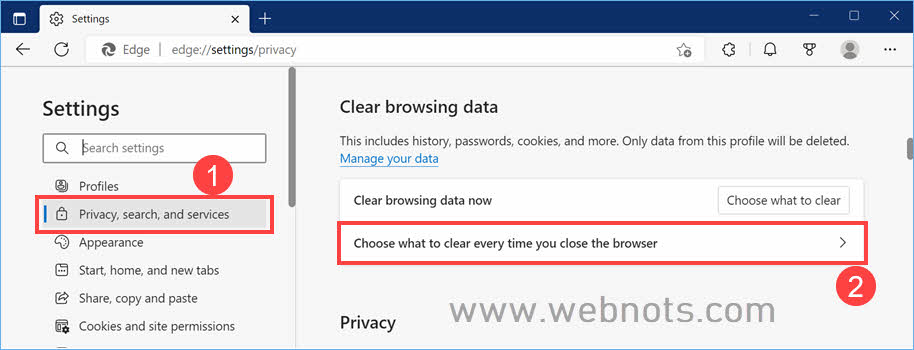
几乎所有现代浏览器都提供隐身或私密模式以匿名浏览。 此外,您可以手动清除浏览历史记录以删除浏览器缓存中存储的所有数据。 但是,您知道可以自动删除浏览器中的浏览历史记录吗? 这是一种超级简单的方法,因为您不必担心忘记删除历史记录。
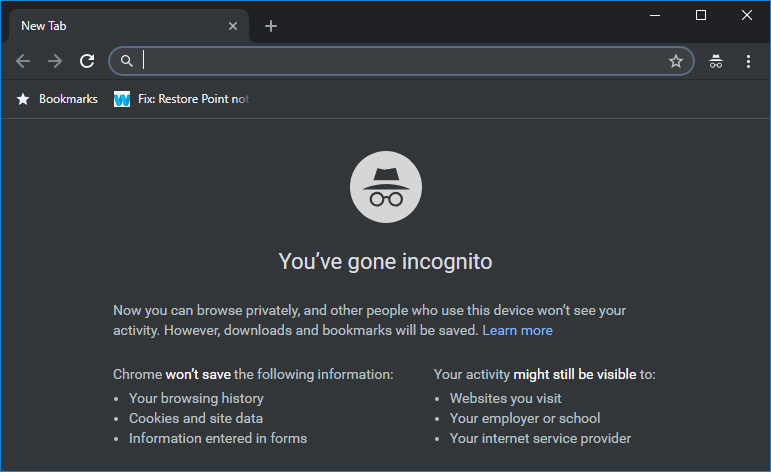
浏览器允许以两种不同的模式上网。 一种是正常模式,浏览器将记录所有浏览历史记录以加快您的活动。 二是不记录历史的私有模式。 私人模式将帮助您保持浏览器清洁,并且不会在您的历史记录中留下任何痕迹。 尽管对最终用户来说似乎是完全安全的,但计算机管理员、您的互联网服务提供商和您访问的网站仍然可以访问您的活动。
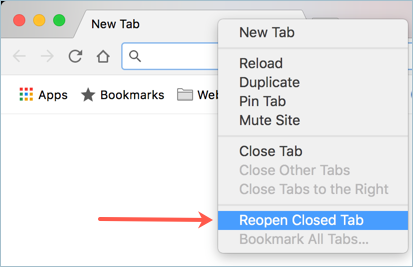
在浏览器上的多个选项卡上工作是很常见的。 网页上的大多数超链接也会在浏览器的新标签页中打开。 因此,当您移动鼠标时,可能会意外关闭您需要的选项卡。 此外,您可能会错误地关闭其他选项卡,而不是关闭预期的选项卡。 无论如何,错误地关闭浏览器选项卡是正常的。 在本文中,我们将向您解释如何在 Chrome、Firefox、Safari 和 Edge 等浏览器中重新打开关闭的标签页。
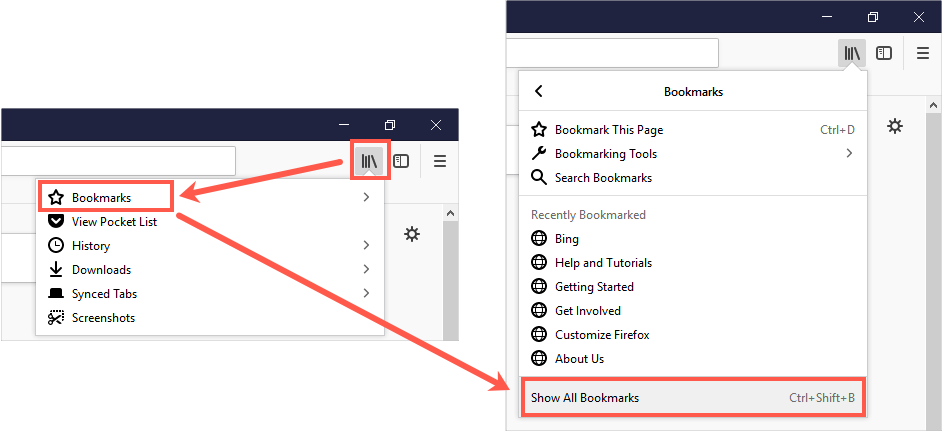
我们所有人都有保存网页 URL 以供将来在浏览器中使用的习惯。 即使您正在切换浏览器,保护这些收藏夹也很重要。 Microsoft Edge 和 Mozilla Firefox 是排名靠前的互联网浏览器,因为它们以其性能、功能和安全性而闻名。 因此,您可能有兴趣离开 Edge 并使用 Firefox 作为您的浏览器。 在这种情况下,需要从 Edge 中导出所有保存的 URL,并在 Firefox 中导入以继续顺利浏览。 Microsoft Edge 将保存的网站链接称为“收藏夹”,而 Mozilla Firefox 将它们命名为“书签”。
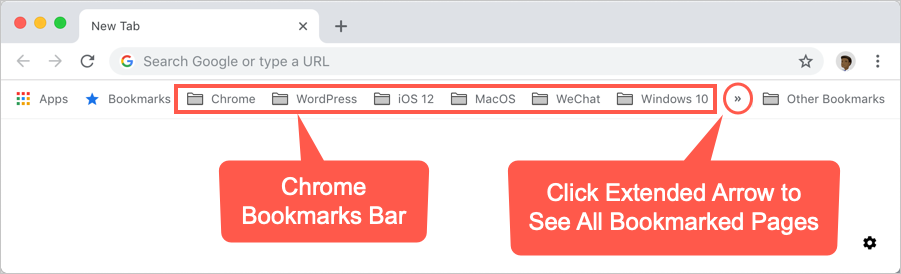
在您的计算机上使用浏览器访问 Internet 时,需要考虑两件重要的事情。 一是易于访问,即您可以快速轻松地访问您想要查看的网站。 其他是如何保护您的隐私并确保事情安全。
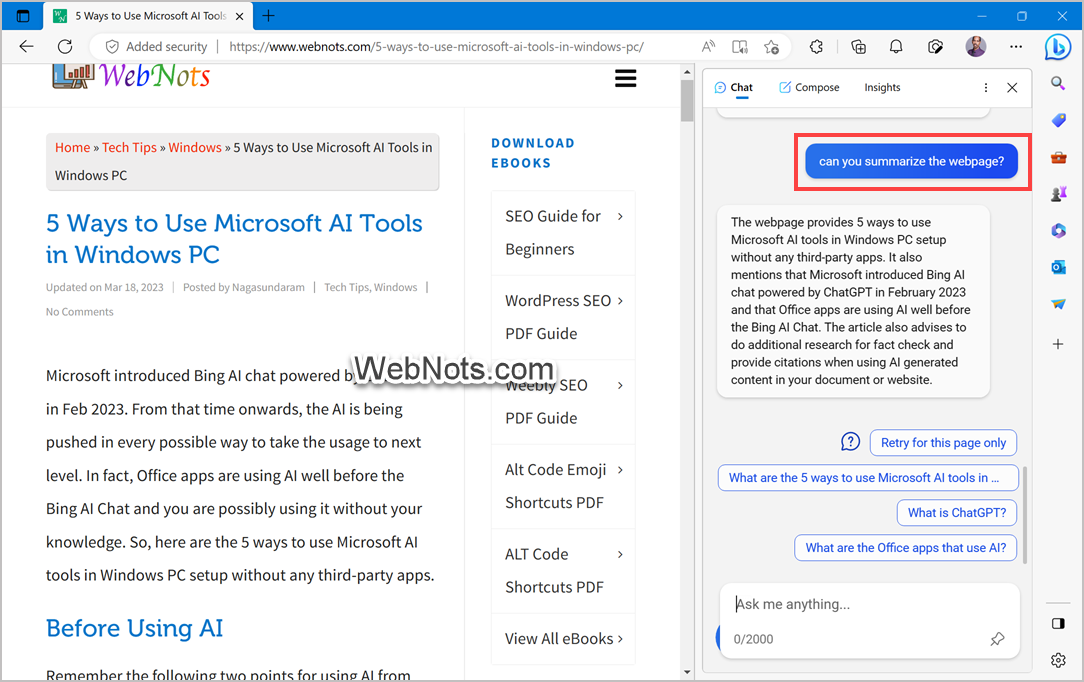
谷歌浏览器是浏览器世界的王者,拥有超过 60% 的市场份额。 Chrome 与其他谷歌服务(如搜索、Gmail 和文档)的集成带来了流行。 微软最初正为他们标志性的 Internet Explorer 和自己的 Edge 浏览器的退役而苦苦挣扎。 然而,基于 Chromium 的 Edge 浏览器正在发生变化,因为微软正在增加新功能以抢占失去的市场份额。 如果您对 Chrome 不满意,那么是时候回顾一下使用 Windows 11 默认的 Edge 了。
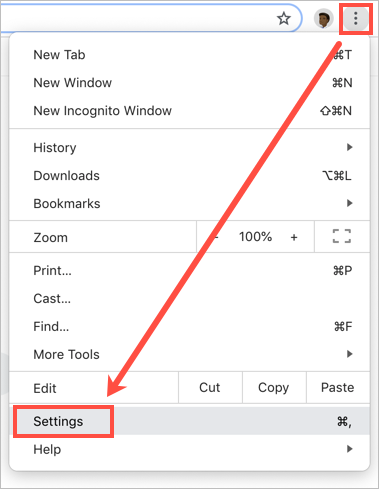
我们在网站建设领域已经有将近十年的时间了。 这些年来,网站上的内容发布发生了很大变化,而按点击付费广告是这些变化的主要原因之一。 Google 通过 Google Ads 和 Google AdSense 进入按点击付费的世界,这为小型出版商通过博客在线赚钱打开了一扇大门。 如果您对网站上的广告感到恼火,以下是您在使用 Google Chrome 浏览器时可以阻止广告的方法。














 admin
admin