文章目录
- Google Voice 是一种基于网络的工具,可为用户提供免费的语音邮件、短信和通话服务号码。 您可以在 PC 或智能手机上使用 Google Voice。 此外,您可以将此号码链接到常用的固定电话或手机号码。 如果您使用 Google Chrome,将 Google Voice 添加到您的浏览器会很有帮助。 有关的: 如何禁用谷歌浏览器中的图像?
-
- 它会将 Google Voice 按钮添加到您的浏览器工具栏——显示您的未读消息和其他通知。
提供对各种 Google 语音功能的快速访问,例如最近的消息转录、拨打电话或向任何联系人发送文本。
允许您通过直接单击网页上的号码来发起呼叫。
- 允许 Google 语音通知 点击“继续”按钮接受条款和条件。 创建谷歌语音号码 下一步是选择可用号码的城市。 谷歌会自动搜索附近的城市,并不是所有的城市都会出现在列表中。 如果您的位置不可用,请选择附近的位置。 选择谷歌语音城市 获得城市后,从列表中选择一个号码以使用您的免费 Google Voice 号码。 获取号码
- 以下是有关如何将 Google Voice 按钮添加到 Chrome 浏览器的简单指南。 在您的 PC 或 Mac 上启动 Google Chrome 并转到“chrome://extensions/”URL。 单击汉堡菜单并导航到“打开 Chrome 网上应用店”选项。 这将打开 Chrome 网上应用店扩展类别页面。 打开 Chrome 网上应用店扩展页面 搜索“Google Voice”扩展并找到“Google Voice (by Google)”扩展。 这是一个官方的谷歌扩展,将首先出现在搜索结果中。 谷歌的谷歌语音官方扩展 单击“添加到 Chrome”按钮并确认“添加扩展程序”以将扩展程序安装到 Chrome。 确认添加扩展 Google Voice 按钮将添加到地址栏旁边的 Chrome 工具栏中。 谷歌语音图标 您可以单击该按钮来查看您的消息、拨打电话或发送短信。 要在 Chrome 中自定义 Google Voice,请右键单击工具栏上的图标,然后选择“选项”。 自定义 Google 语音 修改设置,然后单击页面底部的“保存”按钮。 谷歌语音扩展选项
- 通过将 Google Voice 添加到 Chrome,您可以直接从桌面轻松访问语音邮件播放、消息记录和呼叫平台。 此外,它使网页上的电话号码只需单击即可调用,这意味着您无需复制粘贴即可拨打电话或发短信给号码。 (adsbygoogle = window.adsbygoogle || []).push({});
- 它会将 Google Voice 按钮添加到您的浏览器工具栏——显示您的未读消息和其他通知。
提供对各种 Google 语音功能的快速访问,例如最近的消息转录、拨打电话或向任何联系人发送文本。
允许您通过直接单击网页上的号码来发起呼叫。
- (adsbygoogle = window.adsbygoogle || []).push({}); Google Voice 是一种基于网络的工具,可为用户提供免费的语音邮件、短信和通话服务号码。 您可以在 PC 或智能手机上使用 Google Voice。 此外,您可以将此号码链接到常用的固定电话或手机号码。 如果您使用 Google Chrome,将 Google Voice 添加到您的浏览器会很有帮助。 有关的: 如何禁用谷歌浏览器中的图像?
-
- 它会将 Google Voice 按钮添加到您的浏览器工具栏——显示您的未读消息和其他通知。
提供对各种 Google 语音功能的快速访问,例如最近的消息转录、拨打电话或向任何联系人发送文本。
允许您通过直接单击网页上的号码来发起呼叫。
- 允许 Google 语音通知 点击“继续”按钮接受条款和条件。 创建谷歌语音号码 下一步是选择可用号码的城市。 谷歌会自动搜索附近的城市,并不是所有的城市都会出现在列表中。 如果您的位置不可用,请选择附近的位置。 选择谷歌语音城市 获得城市后,从列表中选择一个号码以使用您的免费 Google Voice 号码。 获取号码
- 以下是有关如何将 Google Voice 按钮添加到 Chrome 浏览器的简单指南。 在您的 PC 或 Mac 上启动 Google Chrome 并转到“chrome://extensions/”URL。 单击汉堡菜单并导航到“打开 Chrome 网上应用店”选项。 这将打开 Chrome 网上应用店扩展类别页面。 打开 Chrome 网上应用店扩展页面 搜索“Google Voice”扩展并找到“Google Voice (by Google)”扩展。 这是一个官方的谷歌扩展,将首先出现在搜索结果中。 谷歌的谷歌语音官方扩展 单击“添加到 Chrome”按钮并确认“添加扩展程序”以将扩展程序安装到 Chrome。 确认添加扩展 Google Voice 按钮将添加到地址栏旁边的 Chrome 工具栏中。 谷歌语音图标 您可以单击该按钮来查看您的消息、拨打电话或发送短信。 要在 Chrome 中自定义 Google Voice,请右键单击工具栏上的图标,然后选择“选项”。 自定义 Google 语音 修改设置,然后单击页面底部的“保存”按钮。 谷歌语音扩展选项
- 通过将 Google Voice 添加到 Chrome,您可以直接从桌面轻松访问语音邮件播放、消息记录和呼叫平台。 此外,它使网页上的电话号码只需单击即可调用,这意味着您无需复制粘贴即可拨打电话或发短信给号码。 (adsbygoogle = window.adsbygoogle || []).push({});
- 它会将 Google Voice 按钮添加到您的浏览器工具栏——显示您的未读消息和其他通知。
提供对各种 Google 语音功能的快速访问,例如最近的消息转录、拨打电话或向任何联系人发送文本。
允许您通过直接单击网页上的号码来发起呼叫。
Google Voice 是一种基于网络的工具,可为用户提供免费的语音邮件、短信和通话服务号码。 您可以在 PC 或智能手机上使用 Google Voice。 此外,您可以将此号码链接到常用的固定电话或手机号码。 如果您使用 Google Chrome,将 Google Voice 添加到您的浏览器会很有帮助。
有关的: 如何禁用谷歌浏览器中的图像?
- 它会将 Google Voice 按钮添加到您的浏览器工具栏——显示您的未读消息和其他通知。
- 提供对各种 Google 语音功能的快速访问,例如最近的消息转录、拨打电话或向任何联系人发送文本。
- 允许您通过直接单击网页上的号码来发起呼叫。

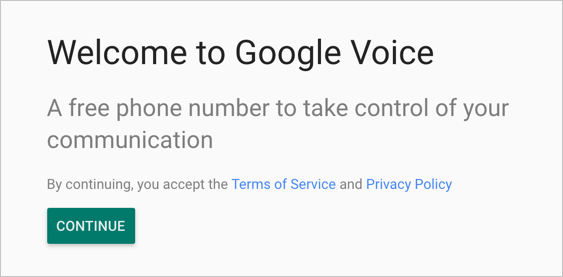
允许 Google 语音通知
- 点击“继续”按钮接受条款和条件。

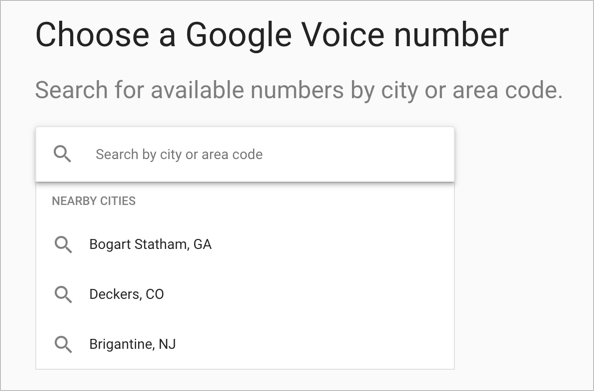
创建谷歌语音号码
- 下一步是选择可用号码的城市。 谷歌会自动搜索附近的城市,并不是所有的城市都会出现在列表中。 如果您的位置不可用,请选择附近的位置。

选择谷歌语音城市
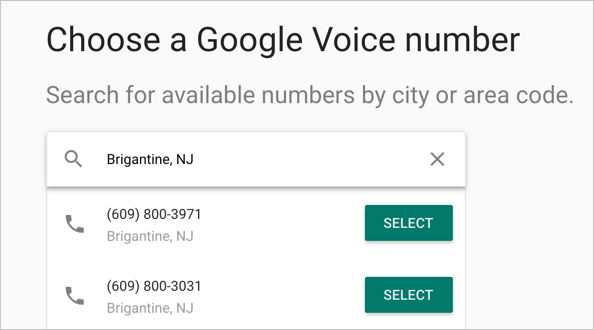
- 获得城市后,从列表中选择一个号码以使用您的免费 Google Voice 号码。

获取号码
以下是有关如何将 Google Voice 按钮添加到 Chrome 浏览器的简单指南。
- 在您的 PC 或 Mac 上启动 Google Chrome 并转到“chrome://extensions/”URL。
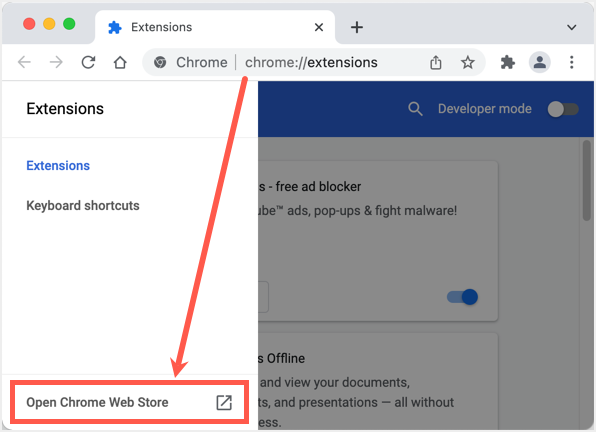
- 单击汉堡菜单并导航到“打开 Chrome 网上应用店”选项。 这将打开 Chrome 网上应用店扩展类别页面。
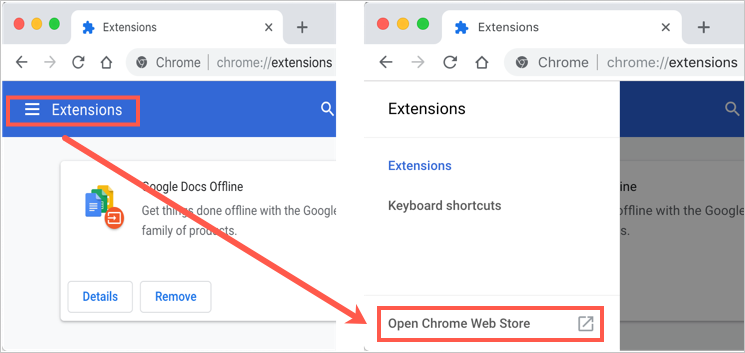
打开 Chrome 网上应用店扩展页面
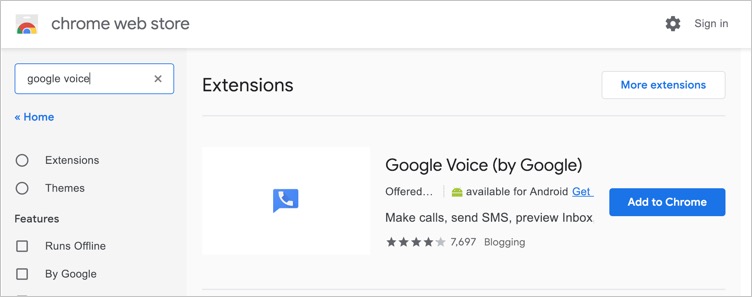
- 搜索“Google Voice”扩展并找到“Google Voice (by Google)”扩展。 这是一个官方的谷歌扩展,将首先出现在搜索结果中。

谷歌的谷歌语音官方扩展
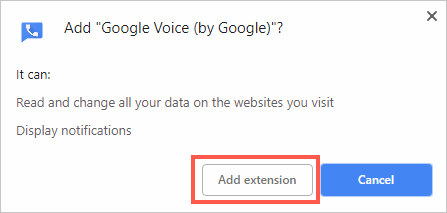
- 单击“添加到 Chrome”按钮并确认“添加扩展程序”以将扩展程序安装到 Chrome。

确认添加扩展
- Google Voice 按钮将添加到地址栏旁边的 Chrome 工具栏中。

谷歌语音图标
- 您可以单击该按钮来查看您的消息、拨打电话或发送短信。
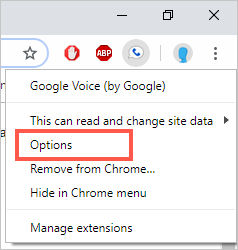
- 要在 Chrome 中自定义 Google Voice,请右键单击工具栏上的图标,然后选择“选项”。

自定义 Google 语音
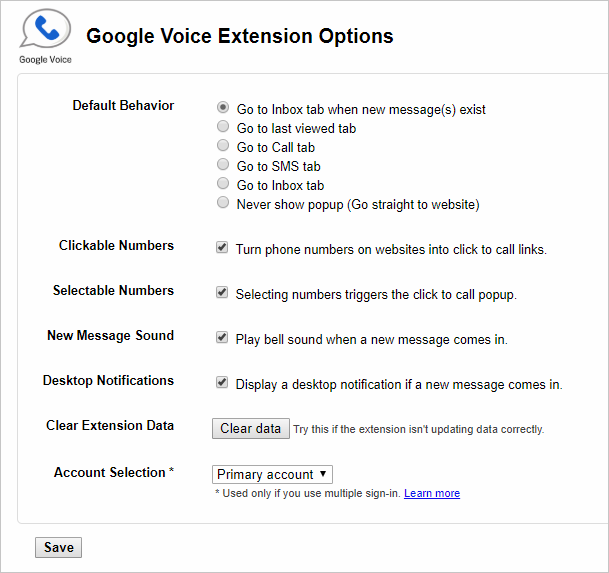
- 修改设置,然后单击页面底部的“保存”按钮。

谷歌语音扩展选项
通过将 Google Voice 添加到 Chrome,您可以直接从桌面轻松访问语音邮件播放、消息记录和呼叫平台。 此外,它使网页上的电话号码只需单击即可调用,这意味着您无需复制粘贴即可拨打电话或发短信给号码。
Google Voice 是一种基于网络的工具,可为用户提供免费的语音邮件、短信和通话服务号码。 您可以在 PC 或智能手机上使用 Google Voice。 此外,您可以将此号码链接到常用的固定电话或手机号码。 如果您使用 Google Chrome,将 Google Voice 添加到您的浏览器会很有帮助。
有关的: 如何禁用谷歌浏览器中的图像?
- 它会将 Google Voice 按钮添加到您的浏览器工具栏——显示您的未读消息和其他通知。
- 提供对各种 Google 语音功能的快速访问,例如最近的消息转录、拨打电话或向任何联系人发送文本。
- 允许您通过直接单击网页上的号码来发起呼叫。

允许 Google 语音通知
- 点击“继续”按钮接受条款和条件。

创建谷歌语音号码
- 下一步是选择可用号码的城市。 谷歌会自动搜索附近的城市,并不是所有的城市都会出现在列表中。 如果您的位置不可用,请选择附近的位置。

选择谷歌语音城市
- 获得城市后,从列表中选择一个号码以使用您的免费 Google Voice 号码。

获取号码


以下是有关如何将 Google Voice 按钮添加到 Chrome 浏览器的简单指南。
- 在您的 PC 或 Mac 上启动 Google Chrome 并转到“chrome://extensions/”URL。
- 单击汉堡菜单并导航到“打开 Chrome 网上应用店”选项。 这将打开 Chrome 网上应用店扩展类别页面。

- 搜索“Google Voice”扩展并找到“Google Voice (by Google)”扩展。 这是一个官方的谷歌扩展,将首先出现在搜索结果中。
- 单击“添加到 Chrome”按钮并确认“添加扩展程序”以将扩展程序安装到 Chrome。

- Google Voice 按钮将添加到地址栏旁边的 Chrome 工具栏中。

- 您可以单击该按钮来查看您的消息、拨打电话或发送短信。
- 要在 Chrome 中自定义 Google Voice,请右键单击工具栏上的图标,然后选择“选项”。

- 修改设置,然后单击页面底部的“保存”按钮。

通过将 Google Voice 添加到 Chrome,您可以直接从桌面轻松访问语音邮件播放、消息记录和呼叫平台。 此外,它使网页上的电话号码只需单击即可调用,这意味着您无需复制粘贴即可拨打电话或发短信给号码。
Google Voice 是一种基于网络的工具,可为用户提供免费的语音邮件、短信和通话服务号码。 您可以在 PC 或智能手机上使用 Google Voice。 此外,您可以将此号码链接到常用的固定电话或手机号码。 如果您使用 Google Chrome,将 Google Voice 添加到您的浏览器会很有帮助。
有关的: 如何禁用谷歌浏览器中的图像?
- 它会将 Google Voice 按钮添加到您的浏览器工具栏——显示您的未读消息和其他通知。
- 提供对各种 Google 语音功能的快速访问,例如最近的消息转录、拨打电话或向任何联系人发送文本。
- 允许您通过直接单击网页上的号码来发起呼叫。

允许 Google 语音通知
- 点击“继续”按钮接受条款和条件。

创建谷歌语音号码
- 下一步是选择可用号码的城市。 谷歌会自动搜索附近的城市,并不是所有的城市都会出现在列表中。 如果您的位置不可用,请选择附近的位置。

选择谷歌语音城市
- 获得城市后,从列表中选择一个号码以使用您的免费 Google Voice 号码。

获取号码


以下是有关如何将 Google Voice 按钮添加到 Chrome 浏览器的简单指南。
- 在您的 PC 或 Mac 上启动 Google Chrome 并转到“chrome://extensions/”URL。
- 单击汉堡菜单并导航到“打开 Chrome 网上应用店”选项。 这将打开 Chrome 网上应用店扩展类别页面。

- 搜索“Google Voice”扩展并找到“Google Voice (by Google)”扩展。 这是一个官方的谷歌扩展,将首先出现在搜索结果中。

- 单击“添加到 Chrome”按钮并确认“添加扩展程序”以将扩展程序安装到 Chrome。
- Google Voice 按钮将添加到地址栏旁边的 Chrome 工具栏中。

- 您可以单击该按钮来查看您的消息、拨打电话或发送短信。
- 要在 Chrome 中自定义 Google Voice,请右键单击工具栏上的图标,然后选择“选项”。
- 修改设置,然后单击页面底部的“保存”按钮。
通过将 Google Voice 添加到 Chrome,您可以直接从桌面轻松访问语音邮件播放、消息记录和呼叫平台。 此外,它使网页上的电话号码只需单击即可调用,这意味着您无需复制粘贴即可拨打电话或发短信给号码。