文章目录
- Microsoft 的旧版 Edge 可以在设置中选择使用深色模式。 新的基于 Chromium 的 Edge 浏览器具有不同的设置,并且还具有遵循系统主题模式的选项。 如果您真的对在 Edge 中使用部分或完全黑暗模式感兴趣,可以使用以下方法。
- 下面是 Edge 浏览器在完全光模式下的样子。 光模式下的边缘 在偏暗模式下,您只会在选项卡、新选项卡页面和 Edge 设置页面中看到深色。 但是,网站的内容区域不会采用深色,而是使用网站的背景,如下所示。 此外,标题颜色遵循 Windows 设置中强调的颜色(下图中的蓝色)。 Edge 中的局部暗模式
- 当你强制完全黑暗模式时,Edge 将忽略网站的背景颜色并强制网站使用黑色背景。 文本颜色将反转为白色以使页面可读。 但是,当站点为标题和段落使用自定义颜色时,它可能无法正常工作。 因此,在强制 Edge 使用深色模式时,您需要检查可读性。
(adsbygoogle = window.adsbygoogle || []).push({});
在 Edge 浏览器中完成暗模式
- 如前所述,如果您设置了重音的颜色,那么标题栏将始终以该颜色显示。 因此,首先确保在 Windows 11 中按照以下说明禁用强调色。查看这篇关于在 Windows 10 中更改强调色的文章。 按 Windows 徽标和 I 键打开“设置”应用。 转到“个性化>颜色”部分。 向下滚动到“强调色”标题的底部并禁用“在标题栏和窗口边框上显示强调色”选项。 在 Windows 11 中禁用在标题和任务栏上应用强调色 现在,您可以尝试以下选项之一在 Edge 中使用部分或完全暗模式。
- 打开Edge并转到 边缘://设置/外观 设置页面。 在“整体外观”标题下,选择“深色”选项。 这将强制 Edge 使用部分暗模式,而不管系统的主题如何。 虽然设置页面看起来完全是黑暗的,但网站的内容区域仍然看起来是白色或不同的颜色。 在边缘设置中应用深色模式
- 如果你想让Windows 11中的所有应用程序都遵循系统的设置,那么首先选择“系统默认” 边缘://设置/外观 部分。 之后,按 Windows 徽标和 I 键打开 Windows 设置应用程序。 转到“个性化>颜色”部分。 从“选择您的模式”选项的下拉列表中选择“深色”。 将 Windows 深色主题应用到 Edge 如果您使用的是 Windows 10 或 Mac,请查看如何在 Windows 10 和 macOS 中更改暗模式。
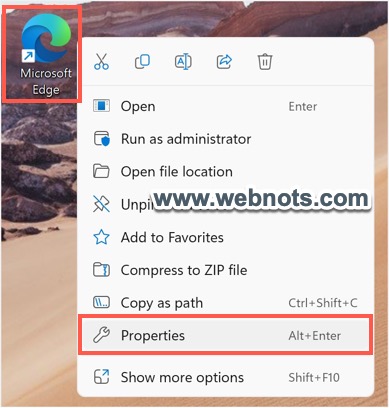
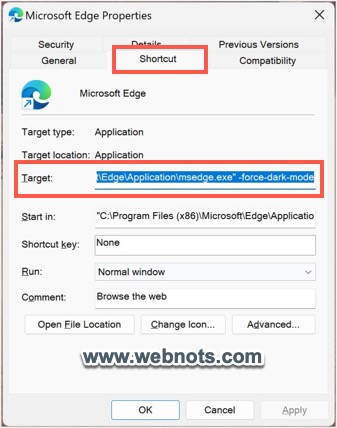
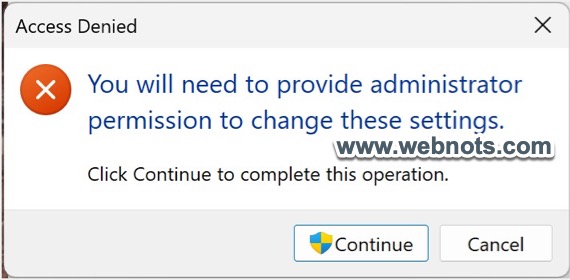
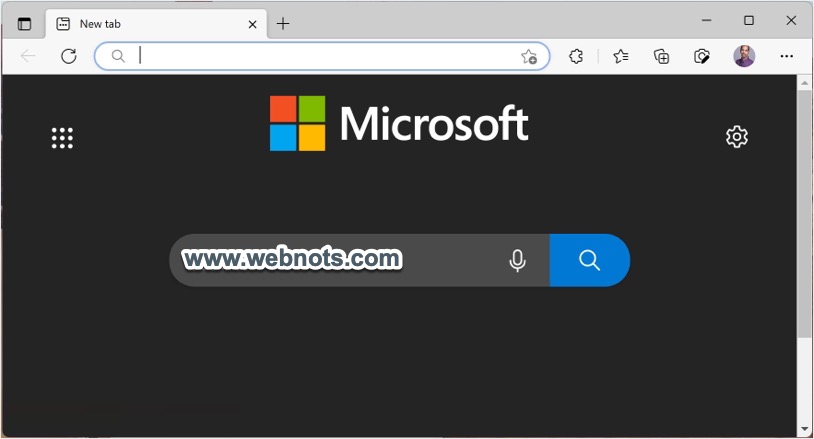
- 无论系统或 Edge 设置如何,也可以始终以暗模式启动 Edge。 首先,如果 Edge 应用程序在您的系统上尚不可用,您需要为其创建桌面快捷方式。 您可以找到 Edge 应用程序 msedge.exe 在该位置 C:Program Files (x86)MicrosoftEdgeApplication. 将此路径复制粘贴到文件资源管理器的地址栏中,然后按 Enter 键转到该文件夹。 将 msedge.exe 文件拖放到桌面,它会为 Edge 创建桌面快捷方式。 将 Windows 深色主题应用到 Edge 现在,右键单击桌面快捷方式并选择“属性”菜单。 或者,选择桌面快捷方式并按“Alt + Enter”键打开属性对话框。 打开边缘属性对话框 在“快捷方式”选项卡下的“目标”文本框中,添加 -强制暗模式 在最后。 完整的目标位置应该是这样的 “C:Program Files (x86)MicrosoftEdgeApplicationmsedge.exe”-force-dark-mode 如下所示。 在边缘目标路径中为暗模式添加力参数 单击“应用”按钮,系统可能会提示您提供管理员权限。 如果出现提示,如果您已经是管理员或以管理员权限登录以执行此操作,请单击“继续”。 允许管理员权限 关闭 Edge 应用程序并双击桌面快捷方式以重新启动。 您将看到 Edge 在部分暗模式下打开,如下所示。 在部分黑暗模式下强制边缘
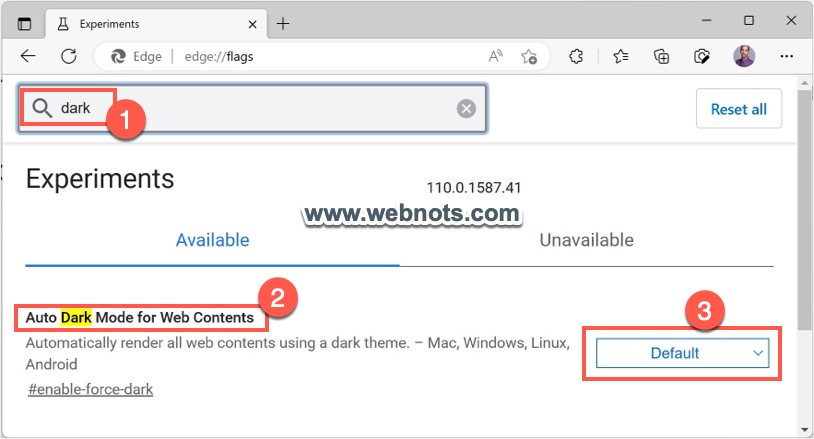
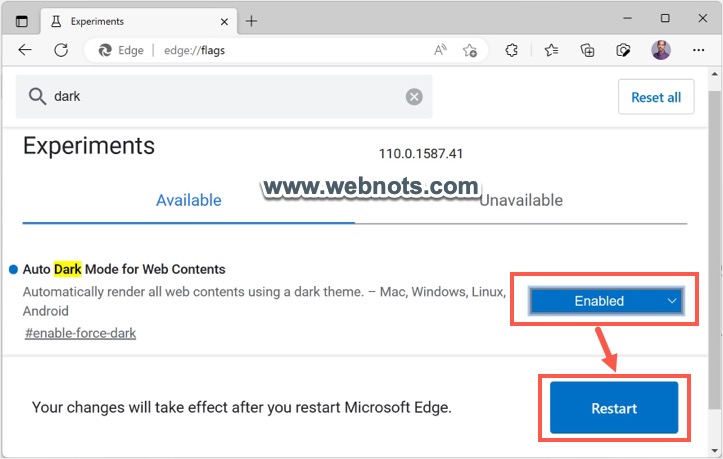
- 最后一个选项是强制 Edge 对包括内容区域在内的所有网站使用深色模式。 打开Edge并转到 边缘://标志/ 页。 在搜索框中键入“dark”并找到“Web 内容的自动暗模式”标志。 此标志也适用于 Mac、Linux 和 Android。 因此,您也可以在这些平台上使用它。 在 Edge 中查找 Web 内容标志的自动暗模式 单击标志的“默认”下拉菜单,然后选择“启用”选项。 系统将提示您重新启动浏览器,确保保存您的工作并单击“重新启动”按钮。 在 Edge 中启用强制暗模式标志 Edge 将重新启动,您将看到所有内容都以深色模式显示。 在 Edge 浏览器中完成暗模式 请注意,标志是 Edge 中的实验性功能,这意味着它们可能随时被删除。
- 如你所见,有很多方法可以在 Microsoft Edge 浏览器中使用深色主题。 但是,如果网站不提供深色模式,则强制 Edge 使用标志并不是一个好主意。 在不影响阅读体验的情况下,您可以按照其他任何一种方法使用局部深色主题。
Microsoft 的旧版 Edge 可以在设置中选择使用深色模式。 新的基于 Chromium 的 Edge 浏览器具有不同的设置,并且还具有遵循系统主题模式的选项。 如果您真的对在 Edge 中使用部分或完全黑暗模式感兴趣,可以使用以下方法。
下面是 Edge 浏览器在完全光模式下的样子。
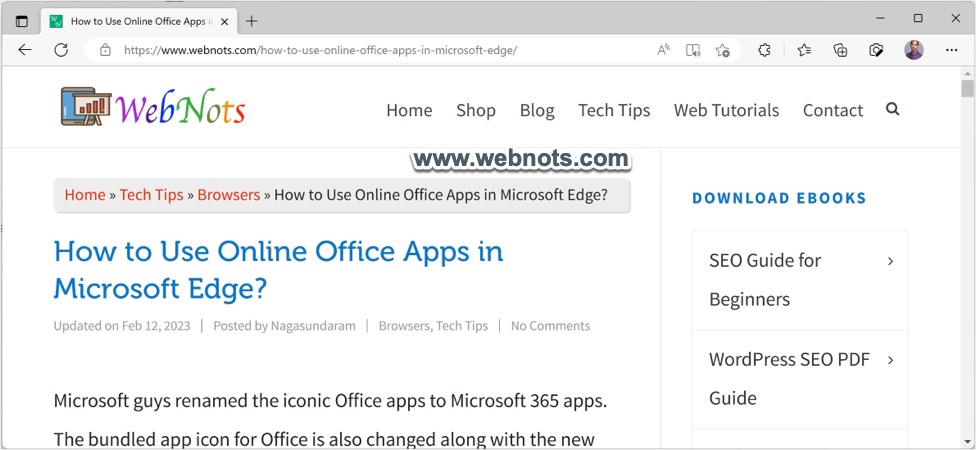
光模式下的边缘 在偏暗模式下,您只会在选项卡、新选项卡页面和 Edge 设置页面中看到深色。 但是,网站的内容区域不会采用深色,而是使用网站的背景,如下所示。 此外,标题颜色遵循 Windows 设置中强调的颜色(下图中的蓝色)。

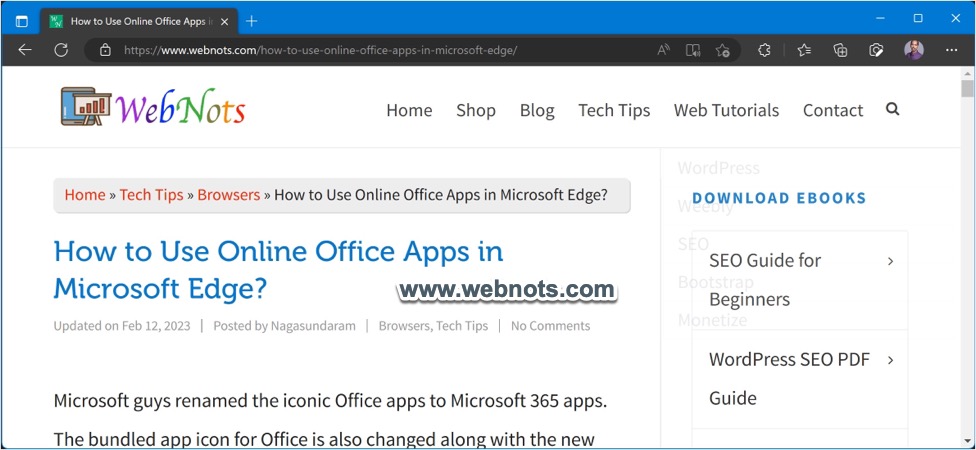
Edge 中的局部暗模式
当你强制完全黑暗模式时,Edge 将忽略网站的背景颜色并强制网站使用黑色背景。 文本颜色将反转为白色以使页面可读。 但是,当站点为标题和段落使用自定义颜色时,它可能无法正常工作。 因此,在强制 Edge 使用深色模式时,您需要检查可读性。
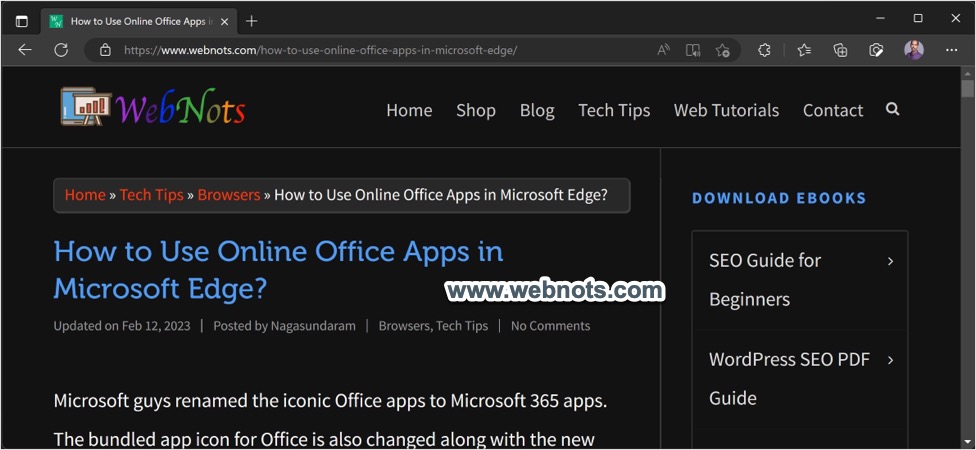
在 Edge 浏览器中完成暗模式
如前所述,如果您设置了重音的颜色,那么标题栏将始终以该颜色显示。 因此,首先确保在 Windows 11 中按照以下说明禁用强调色。查看这篇关于在 Windows 10 中更改强调色的文章。
- 按 Windows 徽标和 I 键打开“设置”应用。
- 转到“个性化>颜色”部分。
- 向下滚动到“强调色”标题的底部并禁用“在标题栏和窗口边框上显示强调色”选项。


在 Windows 11 中禁用在标题和任务栏上应用强调色 现在,您可以尝试以下选项之一在 Edge 中使用部分或完全暗模式。
- 打开Edge并转到 边缘://设置/外观 设置页面。
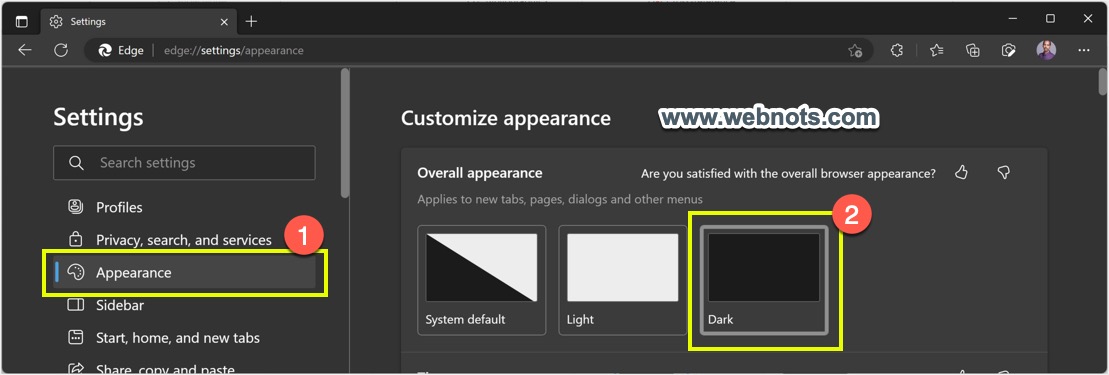
- 在“整体外观”标题下,选择“深色”选项。
- 这将强制 Edge 使用部分暗模式,而不管系统的主题如何。 虽然设置页面看起来完全是黑暗的,但网站的内容区域仍然看起来是白色或不同的颜色。


在边缘设置中应用深色模式
如果你想让Windows 11中的所有应用程序都遵循系统的设置,那么首先选择“系统默认” 边缘://设置/外观 部分。
- 之后,按 Windows 徽标和 I 键打开 Windows 设置应用程序。
- 转到“个性化>颜色”部分。
- 从“选择您的模式”选项的下拉列表中选择“深色”。

将 Windows 深色主题应用到 Edge 如果您使用的是 Windows 10 或 Mac,请查看如何在 Windows 10 和 macOS 中更改暗模式。
无论系统或 Edge 设置如何,也可以始终以暗模式启动 Edge。
- 首先,如果 Edge 应用程序在您的系统上尚不可用,您需要为其创建桌面快捷方式。 您可以找到 Edge 应用程序 msedge.exe 在该位置 C:Program Files (x86)MicrosoftEdgeApplication. 将此路径复制粘贴到文件资源管理器的地址栏中,然后按 Enter 键转到该文件夹。 将 msedge.exe 文件拖放到桌面,它会为 Edge 创建桌面快捷方式。


将 Windows 深色主题应用到 Edge
- 现在,右键单击桌面快捷方式并选择“属性”菜单。 或者,选择桌面快捷方式并按“Alt + Enter”键打开属性对话框。


打开边缘属性对话框
- 在“快捷方式”选项卡下的“目标”文本框中,添加 -强制暗模式 在最后。 完整的目标位置应该是这样的 “C:Program Files (x86)MicrosoftEdgeApplicationmsedge.exe”-force-dark-mode 如下所示。


在边缘目标路径中为暗模式添加力参数
- 单击“应用”按钮,系统可能会提示您提供管理员权限。 如果出现提示,如果您已经是管理员或以管理员权限登录以执行此操作,请单击“继续”。


允许管理员权限
- 关闭 Edge 应用程序并双击桌面快捷方式以重新启动。 您将看到 Edge 在部分暗模式下打开,如下所示。


在部分黑暗模式下强制边缘
最后一个选项是强制 Edge 对包括内容区域在内的所有网站使用深色模式。
- 打开Edge并转到 边缘://标志/ 页。
- 在搜索框中键入“dark”并找到“Web 内容的自动暗模式”标志。 此标志也适用于 Mac、Linux 和 Android。 因此,您也可以在这些平台上使用它。

在 Edge 中查找 Web 内容标志的自动暗模式
- 单击标志的“默认”下拉菜单,然后选择“启用”选项。 系统将提示您重新启动浏览器,确保保存您的工作并单击“重新启动”按钮。


在 Edge 中启用强制暗模式标志
- Edge 将重新启动,您将看到所有内容都以深色模式显示。
在 Edge 浏览器中完成暗模式 请注意,标志是 Edge 中的实验性功能,这意味着它们可能随时被删除。
如你所见,有很多方法可以在 Microsoft Edge 浏览器中使用深色主题。 但是,如果网站不提供深色模式,则强制 Edge 使用标志并不是一个好主意。 在不影响阅读体验的情况下,您可以按照其他任何一种方法使用局部深色主题。
Microsoft 的旧版 Edge 可以在设置中选择使用深色模式。 新的基于 Chromium 的 Edge 浏览器具有不同的设置,并且还具有遵循系统主题模式的选项。 如果您真的对在 Edge 中使用部分或完全黑暗模式感兴趣,可以使用以下方法。
下面是 Edge 浏览器在完全光模式下的样子。
在偏暗模式下,您只会在选项卡、新选项卡页面和 Edge 设置页面中看到深色。 但是,网站的内容区域不会采用深色,而是使用网站的背景,如下所示。 此外,标题颜色遵循 Windows 设置中强调的颜色(下图中的蓝色)。
当你强制完全黑暗模式时,Edge 将忽略网站的背景颜色并强制网站使用黑色背景。 文本颜色将反转为白色以使页面可读。 但是,当站点为标题和段落使用自定义颜色时,它可能无法正常工作。 因此,在强制 Edge 使用深色模式时,您需要检查可读性。
如前所述,如果您设置了重音的颜色,那么标题栏将始终以该颜色显示。 因此,首先确保在 Windows 11 中按照以下说明禁用强调色。查看这篇关于在 Windows 10 中更改强调色的文章。
- 按 Windows 徽标和 I 键打开“设置”应用。
- 转到“个性化>颜色”部分。
- 向下滚动到“强调色”标题的底部并禁用“在标题栏和窗口边框上显示强调色”选项。
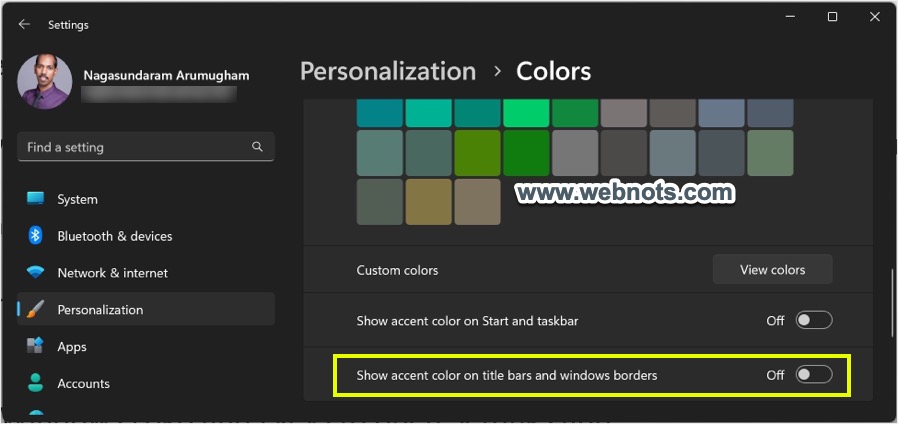
现在,您可以尝试以下选项之一在 Edge 中使用部分或完全暗模式。
- 打开Edge并转到 边缘://设置/外观 设置页面。
- 在“整体外观”标题下,选择“深色”选项。
- 这将强制 Edge 使用部分暗模式,而不管系统的主题如何。 虽然设置页面看起来完全是黑暗的,但网站的内容区域仍然看起来是白色或不同的颜色。
在边缘设置中应用深色模式
如果你想让Windows 11中的所有应用程序都遵循系统的设置,那么首先选择“系统默认” 边缘://设置/外观 部分。
- 之后,按 Windows 徽标和 I 键打开 Windows 设置应用程序。
- 转到“个性化>颜色”部分。
- 从“选择您的模式”选项的下拉列表中选择“深色”。
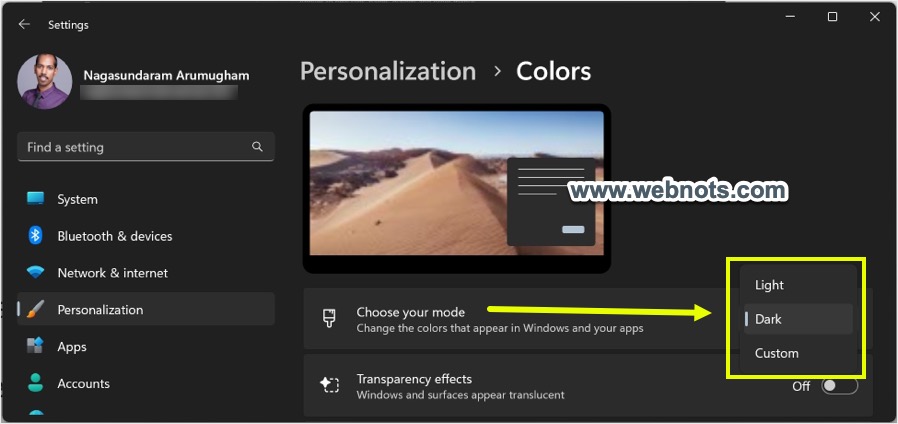
如果您使用的是 Windows 10 或 Mac,请查看如何在 Windows 10 和 macOS 中更改暗模式。
无论系统或 Edge 设置如何,也可以始终以暗模式启动 Edge。
- 首先,如果 Edge 应用程序在您的系统上尚不可用,您需要为其创建桌面快捷方式。 您可以找到 Edge 应用程序 msedge.exe 在该位置 C:Program Files (x86)MicrosoftEdgeApplication. 将此路径复制粘贴到文件资源管理器的地址栏中,然后按 Enter 键转到该文件夹。 将 msedge.exe 文件拖放到桌面,它会为 Edge 创建桌面快捷方式。
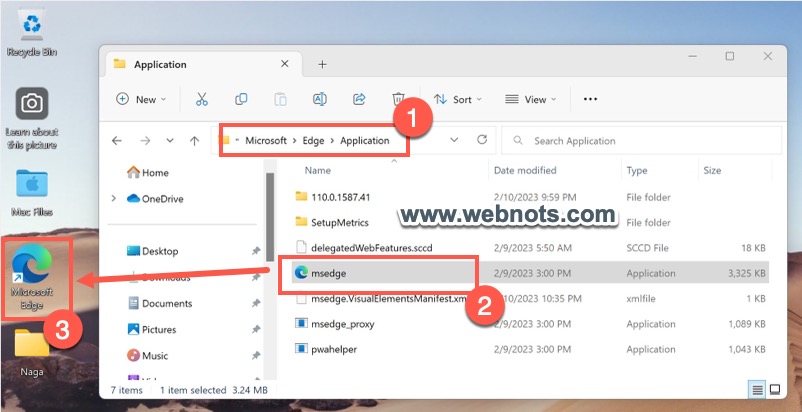
- 现在,右键单击桌面快捷方式并选择“属性”菜单。 或者,选择桌面快捷方式并按“Alt + Enter”键打开属性对话框。
- 在“快捷方式”选项卡下的“目标”文本框中,添加 -强制暗模式 在最后。 完整的目标位置应该是这样的 “C:Program Files (x86)MicrosoftEdgeApplicationmsedge.exe”-force-dark-mode 如下所示。
- 单击“应用”按钮,系统可能会提示您提供管理员权限。 如果出现提示,如果您已经是管理员或以管理员权限登录以执行此操作,请单击“继续”。
- 关闭 Edge 应用程序并双击桌面快捷方式以重新启动。 您将看到 Edge 在部分暗模式下打开,如下所示。
最后一个选项是强制 Edge 对包括内容区域在内的所有网站使用深色模式。
- 打开Edge并转到 边缘://标志/ 页。
- 在搜索框中键入“dark”并找到“Web 内容的自动暗模式”标志。 此标志也适用于 Mac、Linux 和 Android。 因此,您也可以在这些平台上使用它。
- 单击标志的“默认”下拉菜单,然后选择“启用”选项。 系统将提示您重新启动浏览器,确保保存您的工作并单击“重新启动”按钮。
- Edge 将重新启动,您将看到所有内容都以深色模式显示。
请注意,标志是 Edge 中的实验性功能,这意味着它们可能随时被删除。
如你所见,有很多方法可以在 Microsoft Edge 浏览器中使用深色主题。 但是,如果网站不提供深色模式,则强制 Edge 使用标志并不是一个好主意。 在不影响阅读体验的情况下,您可以按照其他任何一种方法使用局部深色主题。