文章目录
- Microsoft Edge 中的选项卡同步
- 在 Mac 或 Windows 中打开 Edge,然后转到 边缘://设置/ 网址。 这将直接带您到“配置文件”部分,然后单击“登录以同步数据”按钮。 边缘配置文件设置 从列表中选择您的 Microsoft 帐户或选择“添加帐户”选项以添加新帐户,然后单击“继续”按钮。 选择帐户登录或添加新帐户 您将看到配置文件已添加,状态显示为“同步已开启”并带有绿色勾号。 单击列表中下方显示的“同步”选项。 同步在 Edge Desktop 中开启 这将打开您帐户中同步的所有项目的详细信息,并确保启用“打开标签”选项。 如前所述,如果您不想在云中同步,请禁用其他项目。 在 Microsoft Edge 浏览器中启用打开选项卡同步
- 在 Android、iPhone 或 iPad 中打开 Edge,然后按照以下说明进行操作。 点击新标签页底部中心显示的椭圆形(设置图标)中的三个点。 从列表中选择“设置”选项以转到 Edge 的设置页面,然后点击“帐户”部分。 在 Edge Mobile 中打开帐户设置 再次点击“帐户”选项。 选择您的帐户,然后点击左下方显示的“登录以同步”选项。 在 Edge Mobile 中启用同步 使用桌面上使用的相同帐户登录,您将看到类似于桌面设备的状态显示为“Sync is on”。 点击您的帐户,然后从列表中选择“同步”。 确保“打开标签”已打开,然后点击“完成”关闭设置屏幕。 在 Edge 移动帐户设置中启用打开选项卡同步
- 在您的设备上启用同步后,在桌面的 Edge 应用程序中打开任何网站。 现在在您的手机中打开 Edge 应用程序,然后点击底部显示的选项卡图标。 点击 Edge Mobile 中的选项卡图标 从顶部导航转到“最近”部分。 您会在此处找到从您的桌面设备同步的选项卡。 选择要在手机中打开的任何选项卡。 在 Edge Mobile 的最近部分下查找桌面选项卡 除了上述方法外,还可以将标签页从手机分享到桌面。 点击三点图标并选择“发送到设备”选项。 您会找到使用同一帐户登录的设备列表。 选择设备并点击“发送”按钮。 在接收设备上,您将在 Edge 中看到一条通知,然后单击“在新选项卡中打开”选项以打开接收到的选项卡的链接。 在 Edge 中将标签页从移动设备共享到桌面
- 在您的 Edge 移动应用程序中打开一个网站。 现在,转到桌面应用程序,单击三点设置图标并选择“历史记录”选项。 选择边缘历史菜单 转到“来自其他设备的标签”,您会在那里找到来自您手机的所有同步标签。 单击列表中的任何选项卡以继续在桌面设备上阅读。 在 Edge 桌面应用程序中检查来自其他设备的选项卡 请注意,同步可能需要几分钟才能出现在列表中。 如果该选项卡不可见,请等待几分钟以完成同步。 检查列表中的设备名称和同步时间,以确保同步了最新的选项卡。 推荐:Chrome、Firefox、Edge和Safari清除浏览历史记录 (adsbygoogle = window.adsbygoogle || []).push({}); 旧的 Edge 版本是微软从 Chrome 中夺回用户的失败之一。 然而,微软正在使用基于 Chromium 的新后端来提升 Edge 浏览器。 您可能还听说新的 Bing AI 聊天将更快地出现在 Edge 侧边栏中。 尽管有很多新功能,但一个有用的功能是跨设备同步和访问 Microsoft Edge 选项卡。 在这里,您可以了解如何从一台设备打开标签页并在另一台设备上选择相同的标签页。
- 该功能仅在您拥有多个设备时才有用(现在谁没有?)。 您不必使用 Windows 操作系统在 Edge 中共享选项卡。 Edge 应用程序还适用于 Mac、Android 和 iOS 平台。 这意味着您可以同步和访问从 Windows 到 iPhone 或从 Mac 到 Android 手机的 Edge 选项卡。
默认情况下,Edge 上的同步功能处于禁用状态,您需要手动启用跨设备同步选项卡。 请记住,您不需要从 Edge 同步收藏夹、保存的密码和其他数据。 如果您担心同步其他数据,可以只选择打开的选项卡并共享。
(adsbygoogle = window.adsbygoogle || []).push({});
- 在 Mac 或 Windows 中打开 Edge,然后转到 边缘://设置/ 网址。 这将直接带您到“配置文件”部分,然后单击“登录以同步数据”按钮。 边缘配置文件设置 从列表中选择您的 Microsoft 帐户或选择“添加帐户”选项以添加新帐户,然后单击“继续”按钮。 选择帐户登录或添加新帐户 您将看到配置文件已添加,状态显示为“同步已开启”并带有绿色勾号。 单击列表中下方显示的“同步”选项。 同步在 Edge Desktop 中开启 这将打开您帐户中同步的所有项目的详细信息,并确保启用“打开标签”选项。 如前所述,如果您不想在云中同步,请禁用其他项目。 在 Microsoft Edge 浏览器中启用打开选项卡同步
- 在 Android、iPhone 或 iPad 中打开 Edge,然后按照以下说明进行操作。 点击新标签页底部中心显示的椭圆形(设置图标)中的三个点。 从列表中选择“设置”选项以转到 Edge 的设置页面,然后点击“帐户”部分。 在 Edge Mobile 中打开帐户设置 再次点击“帐户”选项。 选择您的帐户,然后点击左下方显示的“登录以同步”选项。 在 Edge Mobile 中启用同步 使用桌面上使用的相同帐户登录,您将看到类似于桌面设备的状态显示为“Sync is on”。 点击您的帐户,然后从列表中选择“同步”。 确保“打开标签”已打开,然后点击“完成”关闭设置屏幕。 在 Edge 移动帐户设置中启用打开选项卡同步
- 在您的设备上启用同步后,在桌面的 Edge 应用程序中打开任何网站。 现在在您的手机中打开 Edge 应用程序,然后点击底部显示的选项卡图标。 点击 Edge Mobile 中的选项卡图标 从顶部导航转到“最近”部分。 您会在此处找到从您的桌面设备同步的选项卡。 选择要在手机中打开的任何选项卡。 在 Edge Mobile 的最近部分下查找桌面选项卡 除了上述方法外,还可以将标签页从手机分享到桌面。 点击三点图标并选择“发送到设备”选项。 您会找到使用同一帐户登录的设备列表。 选择设备并点击“发送”按钮。 在接收设备上,您将在 Edge 中看到一条通知,然后单击“在新选项卡中打开”选项以打开接收到的选项卡的链接。 在 Edge 中将标签页从移动设备共享到桌面
- 在您的 Edge 移动应用程序中打开一个网站。 现在,转到桌面应用程序,单击三点设置图标并选择“历史记录”选项。 选择边缘历史菜单 转到“来自其他设备的标签”,您会在那里找到来自您手机的所有同步标签。 单击列表中的任何选项卡以继续在桌面设备上阅读。 在 Edge 桌面应用程序中检查来自其他设备的选项卡 请注意,同步可能需要几分钟才能出现在列表中。 如果该选项卡不可见,请等待几分钟以完成同步。 检查列表中的设备名称和同步时间,以确保同步了最新的选项卡。 推荐:Chrome、Firefox、Edge和Safari清除浏览历史记录
Microsoft Edge 中的选项卡同步
2Microsoft Edge 中的选项卡同步
该功能仅在您拥有多个设备时才有用(现在谁没有?)。 您不必使用 Windows 操作系统在 Edge 中共享选项卡。 Edge 应用程序还适用于 Mac、Android 和 iOS 平台。 这意味着您可以同步和访问从 Windows 到 iPhone 或从 Mac 到 Android 手机的 Edge 选项卡。
默认情况下,Edge 上的同步功能处于禁用状态,您需要手动启用跨设备同步选项卡。 请记住,您不需要从 Edge 同步收藏夹、保存的密码和其他数据。 如果您担心同步其他数据,可以只选择打开的选项卡并共享。
- 在 Mac 或 Windows 中打开 Edge,然后转到 边缘://设置/ 网址。
- 这将直接带您到“配置文件”部分,然后单击“登录以同步数据”按钮。

边缘配置文件设置
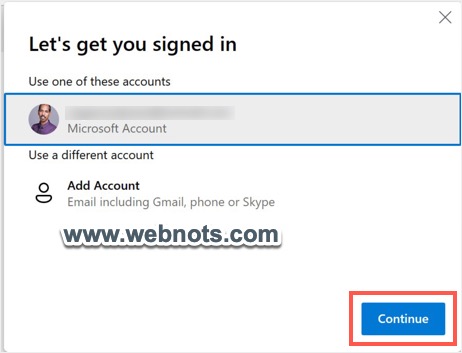
- 从列表中选择您的 Microsoft 帐户或选择“添加帐户”选项以添加新帐户,然后单击“继续”按钮。


选择帐户登录或添加新帐户
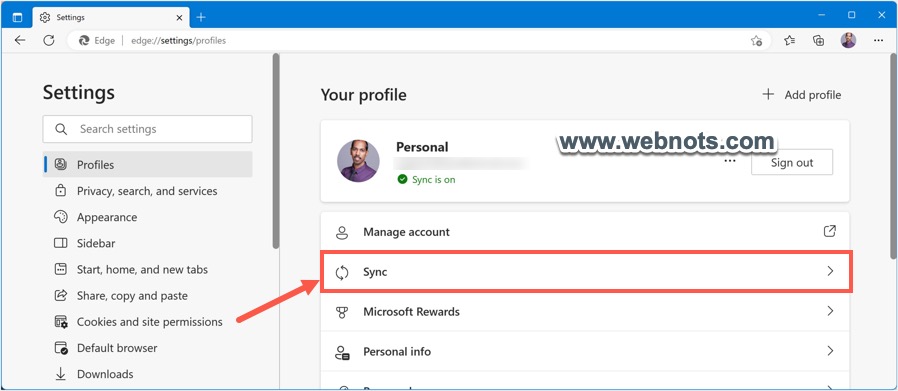
- 您将看到配置文件已添加,状态显示为“同步已开启”并带有绿色勾号。 单击列表中下方显示的“同步”选项。


同步在 Edge Desktop 中开启
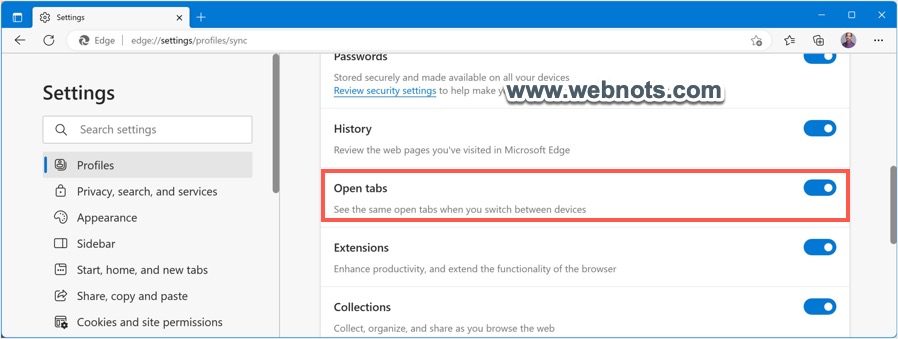
- 这将打开您帐户中同步的所有项目的详细信息,并确保启用“打开标签”选项。 如前所述,如果您不想在云中同步,请禁用其他项目。


在 Microsoft Edge 浏览器中启用打开选项卡同步
在 Android、iPhone 或 iPad 中打开 Edge,然后按照以下说明进行操作。
- 点击新标签页底部中心显示的椭圆形(设置图标)中的三个点。
- 从列表中选择“设置”选项以转到 Edge 的设置页面,然后点击“帐户”部分。

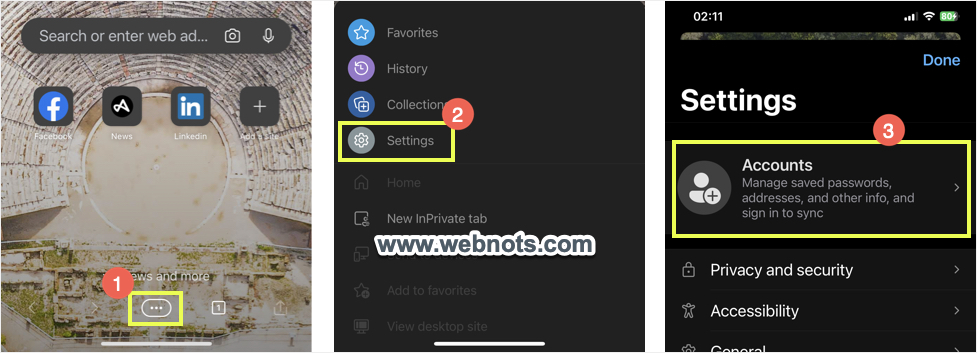
在 Edge Mobile 中打开帐户设置
- 再次点击“帐户”选项。 选择您的帐户,然后点击左下方显示的“登录以同步”选项。

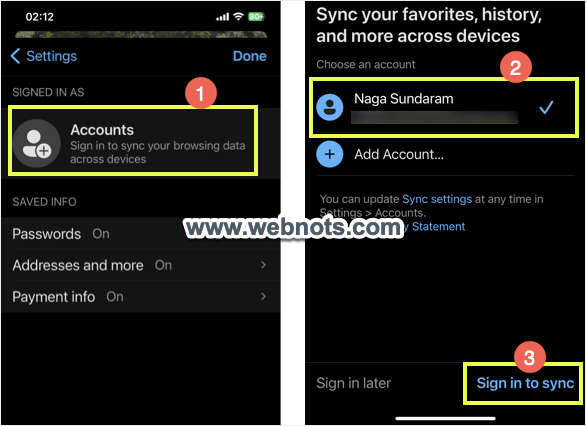
在 Edge Mobile 中启用同步
- 使用桌面上使用的相同帐户登录,您将看到类似于桌面设备的状态显示为“Sync is on”。
- 点击您的帐户,然后从列表中选择“同步”。
- 确保“打开标签”已打开,然后点击“完成”关闭设置屏幕。

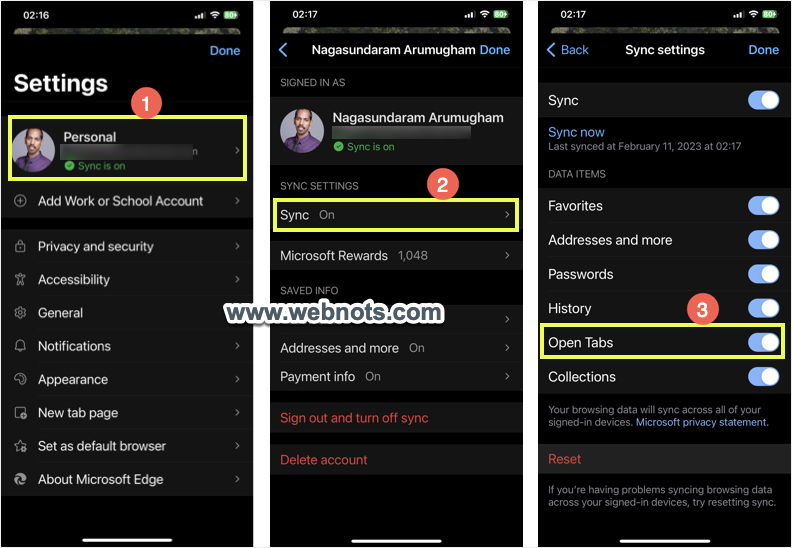
在 Edge 移动帐户设置中启用打开选项卡同步
- 在您的设备上启用同步后,在桌面的 Edge 应用程序中打开任何网站。
- 现在在您的手机中打开 Edge 应用程序,然后点击底部显示的选项卡图标。

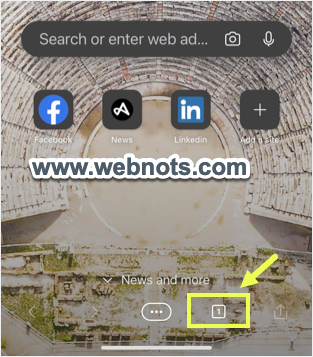
点击 Edge Mobile 中的选项卡图标
- 从顶部导航转到“最近”部分。
- 您会在此处找到从您的桌面设备同步的选项卡。 选择要在手机中打开的任何选项卡。

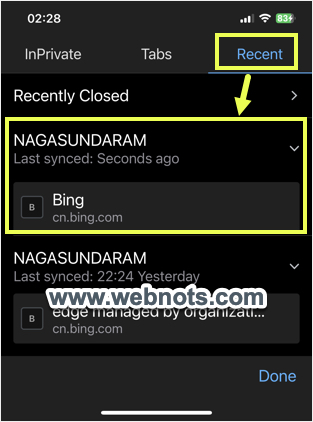
在 Edge Mobile 的最近部分下查找桌面选项卡
除了上述方法外,还可以将标签页从手机分享到桌面。 点击三点图标并选择“发送到设备”选项。 您会找到使用同一帐户登录的设备列表。 选择设备并点击“发送”按钮。 在接收设备上,您将在 Edge 中看到一条通知,然后单击“在新选项卡中打开”选项以打开接收到的选项卡的链接。

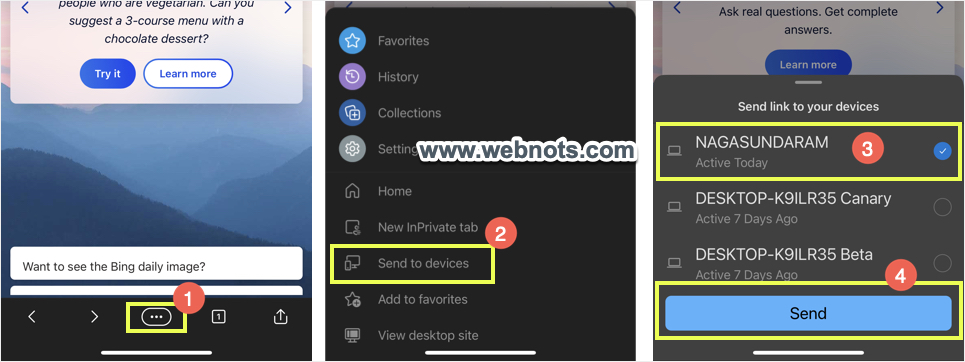
在 Edge 中将标签页从移动设备共享到桌面
- 在您的 Edge 移动应用程序中打开一个网站。
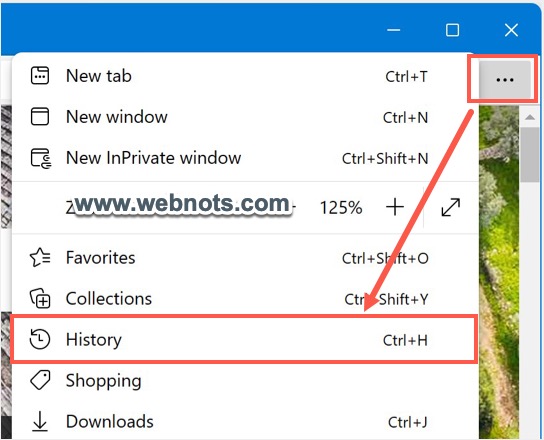
- 现在,转到桌面应用程序,单击三点设置图标并选择“历史记录”选项。


选择边缘历史菜单
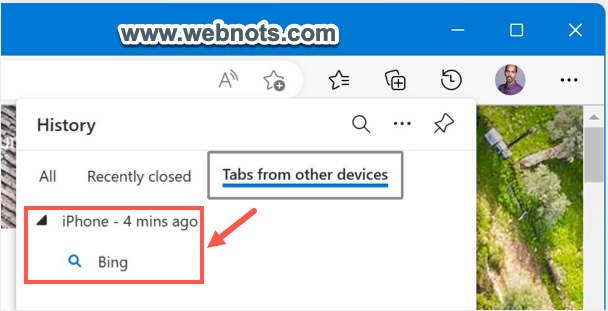
- 转到“来自其他设备的标签”,您会在那里找到来自您手机的所有同步标签。
- 单击列表中的任何选项卡以继续在桌面设备上阅读。


在 Edge 桌面应用程序中检查来自其他设备的选项卡
请注意,同步可能需要几分钟才能出现在列表中。 如果该选项卡不可见,请等待几分钟以完成同步。 检查列表中的设备名称和同步时间,以确保同步了最新的选项卡。
推荐:Chrome、Firefox、Edge和Safari清除浏览历史记录
Microsoft Edge 中的选项卡同步
2Microsoft Edge 中的选项卡同步
该功能仅在您拥有多个设备时才有用(现在谁没有?)。 您不必使用 Windows 操作系统在 Edge 中共享选项卡。 Edge 应用程序还适用于 Mac、Android 和 iOS 平台。 这意味着您可以同步和访问从 Windows 到 iPhone 或从 Mac 到 Android 手机的 Edge 选项卡。
默认情况下,Edge 上的同步功能处于禁用状态,您需要手动启用跨设备同步选项卡。 请记住,您不需要从 Edge 同步收藏夹、保存的密码和其他数据。 如果您担心同步其他数据,可以只选择打开的选项卡并共享。
- 在 Mac 或 Windows 中打开 Edge,然后转到 边缘://设置/ 网址。
- 这将直接带您到“配置文件”部分,然后单击“登录以同步数据”按钮。
边缘配置文件设置
- 从列表中选择您的 Microsoft 帐户或选择“添加帐户”选项以添加新帐户,然后单击“继续”按钮。
选择帐户登录或添加新帐户
- 您将看到配置文件已添加,状态显示为“同步已开启”并带有绿色勾号。 单击列表中下方显示的“同步”选项。
同步在 Edge Desktop 中开启
- 这将打开您帐户中同步的所有项目的详细信息,并确保启用“打开标签”选项。 如前所述,如果您不想在云中同步,请禁用其他项目。
在 Microsoft Edge 浏览器中启用打开选项卡同步
在 Android、iPhone 或 iPad 中打开 Edge,然后按照以下说明进行操作。
- 点击新标签页底部中心显示的椭圆形(设置图标)中的三个点。
- 从列表中选择“设置”选项以转到 Edge 的设置页面,然后点击“帐户”部分。
- 再次点击“帐户”选项。 选择您的帐户,然后点击左下方显示的“登录以同步”选项。
- 使用桌面上使用的相同帐户登录,您将看到类似于桌面设备的状态显示为“Sync is on”。
- 点击您的帐户,然后从列表中选择“同步”。
- 确保“打开标签”已打开,然后点击“完成”关闭设置屏幕。
- 在您的设备上启用同步后,在桌面的 Edge 应用程序中打开任何网站。
- 现在在您的手机中打开 Edge 应用程序,然后点击底部显示的选项卡图标。
点击 Edge Mobile 中的选项卡图标
- 从顶部导航转到“最近”部分。
- 您会在此处找到从您的桌面设备同步的选项卡。 选择要在手机中打开的任何选项卡。
在 Edge Mobile 的最近部分下查找桌面选项卡
除了上述方法外,还可以将标签页从手机分享到桌面。 点击三点图标并选择“发送到设备”选项。 您会找到使用同一帐户登录的设备列表。 选择设备并点击“发送”按钮。 在接收设备上,您将在 Edge 中看到一条通知,然后单击“在新选项卡中打开”选项以打开接收到的选项卡的链接。
- 在您的 Edge 移动应用程序中打开一个网站。
- 现在,转到桌面应用程序,单击三点设置图标并选择“历史记录”选项。
选择边缘历史菜单
- 转到“来自其他设备的标签”,您会在那里找到来自您手机的所有同步标签。
- 单击列表中的任何选项卡以继续在桌面设备上阅读。
在 Edge 桌面应用程序中检查来自其他设备的选项卡
请注意,同步可能需要几分钟才能出现在列表中。 如果该选项卡不可见,请等待几分钟以完成同步。 检查列表中的设备名称和同步时间,以确保同步了最新的选项卡。
推荐:Chrome、Firefox、Edge和Safari清除浏览历史记录