文章目录
- 对于许多用户来说,浏览器似乎是一个非常简单的工具,可以通过网络访问信息。 但是,Web 浏览器非常复杂,可以执行许多任务,包括在您的 PC 显示器上呈现图形密集型内容。 如果您查看您的任务管理器,您会注意到由于需要在后台运行的许多任务,您的浏览器会消耗您 PC 上的大部分资源。 幸运的是,现代设备支持硬件加速,这允许应用程序使用专门的硬件来执行密集型任务以获得更好的性能。 在这篇文章中,我们将讨论您需要了解的有关硬件加速的所有信息,以及如何在 Chrome 和其他流行浏览器中启用或禁用该功能。
- 硬件加速只是计算机或应用程序使用专用硬件组件(加速器)更有效地执行其任务的过程。 默认情况下,CPU 负责执行所有任务,但这有时会让人不知所措。 因此,一些应用程序和服务利用其他硬件组件来卸载 CPU,为其他任务节省资源,同时提高系统性能。
在您的浏览器中,硬件加速是一项设置功能,它使浏览器能够最大化您的硬件,将一些庞大的任务(例如图形和视频加载)传递给其他硬件组件。 启用这些功能可以提高浏览器性能并释放 CPU 以处理其他任务。 尽管如此,如果加速无效,您可能需要关闭硬件加速功能。
- 让我们解释一下如何在流行的浏览器中打开或关闭硬件加速。 (adsbygoogle = window.adsbygoogle || []).push({});
- 默认情况下,Google Chrome 中的硬件加速功能已激活。 如果您怀疑 Chrome 崩溃、滞后或冻结等功能存在问题,禁用此功能可能会有所帮助。 转到“自定义和控制 Chrome”菜单(单击浏览器窗口右上角的菜单图标),然后选择几乎位于菜单列表底部的“设置”。 向下滚动 Chrome 设置页面,然后单击页面底部的箭头以展开“高级”设置。 导航到“系统”部分,然后单击“使用硬件加速…”选项旁边的开关。 禁用该功能时,开关呈灰色。 重新启动浏览器以保存更改。 要打开该功能,请单击开关并重新启动浏览器。 Chrome 硬件加速
- 打开 Firefox,单击工具栏最右边的菜单图标,然后从菜单项中选择“选项”。 火狐菜单 向下滚动“常规”选项以找到“性能”部分。 要访问硬件加速选项,请取消选中“使用推荐的性能设置”框。 勾选复选框以允许浏览器中的硬件加速功能。 您还可以通过扩展限制选项并选择您喜欢的流程来设置内容流程的限制。 要关闭该功能,请返回性能选项并取消选中硬件加速选项。 火狐硬件加速
- Opera 浏览器是另一种流行的浏览器,具有一些有用的功能,例如内置电池保护程序、VPN 和广告拦截器。 浏览器还具有默认启用的硬件加速。 要关闭该功能,请打开 Opera 浏览器并单击窗口左上角的浏览器图标以访问浏览器菜单。 从菜单项中选择“设置”。 歌剧设置 在设置页面的左侧边栏中,单击“高级”展开,然后单击“浏览器”设置。 歌剧高级设置 转到“系统”部分,然后单击蓝色开关以关闭硬件加速。 Opera 硬件加速 重新启动浏览器保存更改。 当您需要打开该功能时,过程相同,返回系统设置并单击开关启用。
- 浏览器执行许多任务以在您的计算机屏幕上显示内容。 虽然 CPU 可以单独处理所有这些任务,但硬件加速功能使浏览器能够利用 GPU 等专用硬件组件更有效地处理图形内容。 因此,为了提高浏览器性能,您可以在浏览器设置中启用硬件加速功能。 但是,加速可能会影响视频质量,或导致其他浏览器问题,具体取决于您使用的计算机。 在这种情况下,您可以使用上述指南启用或禁用该功能以享受最佳浏览体验。 (adsbygoogle = window.adsbygoogle || []).push({});
对于许多用户来说,浏览器似乎是一个非常简单的工具,可以通过网络访问信息。 但是,Web 浏览器非常复杂,可以执行许多任务,包括在您的 PC 显示器上呈现图形密集型内容。 如果您查看您的任务管理器,您会注意到由于需要在后台运行的许多任务,您的浏览器会消耗您 PC 上的大部分资源。 幸运的是,现代设备支持硬件加速,这允许应用程序使用专门的硬件来执行密集型任务以获得更好的性能。 在这篇文章中,我们将讨论您需要了解的有关硬件加速的所有信息,以及如何在 Chrome 和其他流行浏览器中启用或禁用该功能。
硬件加速只是计算机或应用程序使用专用硬件组件(加速器)更有效地执行其任务的过程。 默认情况下,CPU 负责执行所有任务,但这有时会让人不知所措。 因此,一些应用程序和服务利用其他硬件组件来卸载 CPU,为其他任务节省资源,同时提高系统性能。
在您的浏览器中,硬件加速是一项设置功能,它使浏览器能够最大化您的硬件,将一些庞大的任务(例如图形和视频加载)传递给其他硬件组件。 启用这些功能可以提高浏览器性能并释放 CPU 以处理其他任务。 尽管如此,如果加速无效,您可能需要关闭硬件加速功能。
让我们解释一下如何在流行的浏览器中打开或关闭硬件加速。
默认情况下,Google Chrome 中的硬件加速功能已激活。 如果您怀疑 Chrome 崩溃、滞后或冻结等功能存在问题,禁用此功能可能会有所帮助。
- 转到“自定义和控制 Chrome”菜单(单击浏览器窗口右上角的菜单图标),然后选择几乎位于菜单列表底部的“设置”。
- 向下滚动 Chrome 设置页面,然后单击页面底部的箭头以展开“高级”设置。
- 导航到“系统”部分,然后单击“使用硬件加速…”选项旁边的开关。
- 禁用该功能时,开关呈灰色。
- 重新启动浏览器以保存更改。
- 要打开该功能,请单击开关并重新启动浏览器。

Chrome 硬件加速
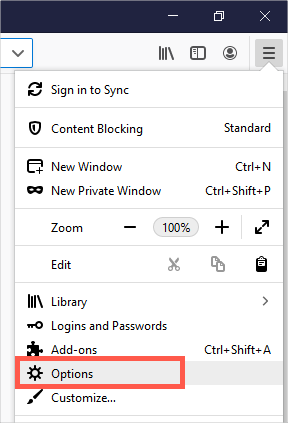
- 打开 Firefox,单击工具栏最右边的菜单图标,然后从菜单项中选择“选项”。


火狐菜单
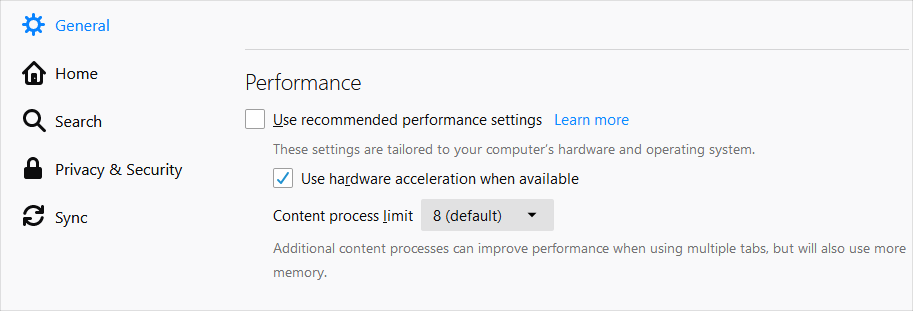
- 向下滚动“常规”选项以找到“性能”部分。
- 要访问硬件加速选项,请取消选中“使用推荐的性能设置”框。
- 勾选复选框以允许浏览器中的硬件加速功能。
- 您还可以通过扩展限制选项并选择您喜欢的流程来设置内容流程的限制。
- 要关闭该功能,请返回性能选项并取消选中硬件加速选项。


火狐硬件加速
Opera 浏览器是另一种流行的浏览器,具有一些有用的功能,例如内置电池保护程序、VPN 和广告拦截器。 浏览器还具有默认启用的硬件加速。
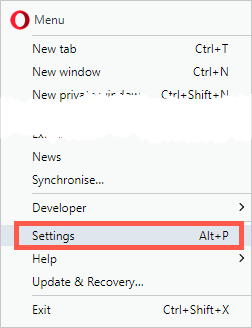
- 要关闭该功能,请打开 Opera 浏览器并单击窗口左上角的浏览器图标以访问浏览器菜单。
- 从菜单项中选择“设置”。


歌剧设置
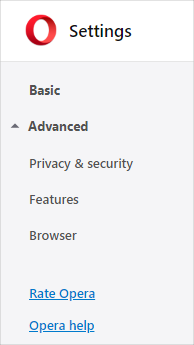
- 在设置页面的左侧边栏中,单击“高级”展开,然后单击“浏览器”设置。


歌剧高级设置
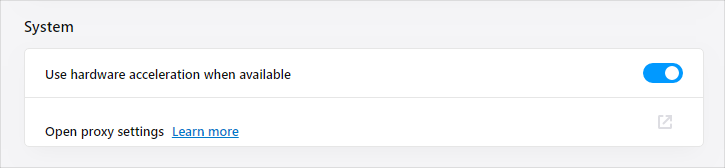
- 转到“系统”部分,然后单击蓝色开关以关闭硬件加速。


Opera 硬件加速
- 重新启动浏览器保存更改。
- 当您需要打开该功能时,过程相同,返回系统设置并单击开关启用。
浏览器执行许多任务以在您的计算机屏幕上显示内容。 虽然 CPU 可以单独处理所有这些任务,但硬件加速功能使浏览器能够利用 GPU 等专用硬件组件更有效地处理图形内容。 因此,为了提高浏览器性能,您可以在浏览器设置中启用硬件加速功能。 但是,加速可能会影响视频质量,或导致其他浏览器问题,具体取决于您使用的计算机。 在这种情况下,您可以使用上述指南启用或禁用该功能以享受最佳浏览体验。
对于许多用户来说,浏览器似乎是一个非常简单的工具,可以通过网络访问信息。 但是,Web 浏览器非常复杂,可以执行许多任务,包括在您的 PC 显示器上呈现图形密集型内容。 如果您查看您的任务管理器,您会注意到由于需要在后台运行的许多任务,您的浏览器会消耗您 PC 上的大部分资源。 幸运的是,现代设备支持硬件加速,这允许应用程序使用专门的硬件来执行密集型任务以获得更好的性能。 在这篇文章中,我们将讨论您需要了解的有关硬件加速的所有信息,以及如何在 Chrome 和其他流行浏览器中启用或禁用该功能。
硬件加速只是计算机或应用程序使用专用硬件组件(加速器)更有效地执行其任务的过程。 默认情况下,CPU 负责执行所有任务,但这有时会让人不知所措。 因此,一些应用程序和服务利用其他硬件组件来卸载 CPU,为其他任务节省资源,同时提高系统性能。
在您的浏览器中,硬件加速是一项设置功能,它使浏览器能够最大化您的硬件,将一些庞大的任务(例如图形和视频加载)传递给其他硬件组件。 启用这些功能可以提高浏览器性能并释放 CPU 以处理其他任务。 尽管如此,如果加速无效,您可能需要关闭硬件加速功能。
让我们解释一下如何在流行的浏览器中打开或关闭硬件加速。
默认情况下,Google Chrome 中的硬件加速功能已激活。 如果您怀疑 Chrome 崩溃、滞后或冻结等功能存在问题,禁用此功能可能会有所帮助。
- 转到“自定义和控制 Chrome”菜单(单击浏览器窗口右上角的菜单图标),然后选择几乎位于菜单列表底部的“设置”。
- 向下滚动 Chrome 设置页面,然后单击页面底部的箭头以展开“高级”设置。
- 导航到“系统”部分,然后单击“使用硬件加速…”选项旁边的开关。
- 禁用该功能时,开关呈灰色。
- 重新启动浏览器以保存更改。
- 要打开该功能,请单击开关并重新启动浏览器。
- 打开 Firefox,单击工具栏最右边的菜单图标,然后从菜单项中选择“选项”。
火狐菜单
- 向下滚动“常规”选项以找到“性能”部分。
- 要访问硬件加速选项,请取消选中“使用推荐的性能设置”框。
- 勾选复选框以允许浏览器中的硬件加速功能。
- 您还可以通过扩展限制选项并选择您喜欢的流程来设置内容流程的限制。
- 要关闭该功能,请返回性能选项并取消选中硬件加速选项。
火狐硬件加速
Opera 浏览器是另一种流行的浏览器,具有一些有用的功能,例如内置电池保护程序、VPN 和广告拦截器。 浏览器还具有默认启用的硬件加速。
- 要关闭该功能,请打开 Opera 浏览器并单击窗口左上角的浏览器图标以访问浏览器菜单。
- 从菜单项中选择“设置”。
- 在设置页面的左侧边栏中,单击“高级”展开,然后单击“浏览器”设置。
- 转到“系统”部分,然后单击蓝色开关以关闭硬件加速。
- 重新启动浏览器保存更改。
- 当您需要打开该功能时,过程相同,返回系统设置并单击开关启用。
浏览器执行许多任务以在您的计算机屏幕上显示内容。 虽然 CPU 可以单独处理所有这些任务,但硬件加速功能使浏览器能够利用 GPU 等专用硬件组件更有效地处理图形内容。 因此,为了提高浏览器性能,您可以在浏览器设置中启用硬件加速功能。 但是,加速可能会影响视频质量,或导致其他浏览器问题,具体取决于您使用的计算机。 在这种情况下,您可以使用上述指南启用或禁用该功能以享受最佳浏览体验。