文章目录
- 苹果在 iOS 17 中引入了一项新功能,用于锁定 Safari 浏览器中的隐私浏览选项卡。不过,Chrome iPhone 应用程序已经提供了通过 Face ID 锁定隐身选项卡的功能。 如果您更喜欢 Chrome 而不是 Safari,那么尝试一下 Chrome 中的锁定功能是个好主意。
- 打开 Chrome 应用程序,然后点击应用程序右下角显示的三个点。 Chrome 应用程序选项 这将打开一个弹出菜单,然后点击“设置”按钮以打开 Chrome 设置页面。 在 iPhone 应用程序中打开 Chrome 设置 当您进入设置页面时,点击“隐私和安全”选项。 Chrome 隐私和安全设置 在下一页上,打开“关闭 Chrome 时锁定隐身标签”选项的开关。 在 Chrome 选项中打开锁定隐身选项卡
- 尽管 Chrome 和 Safari 应用程序具有相同的功能,但 Chrome 的锁定功能更好的原因如下: (adsbygoogle = window.adsbygoogle || []).push({}); 在 Chrome 上,只有当您关闭并重新打开应用程序时,选项卡才会被锁定。 但是,当您在正常浏览模式和隐私浏览模式之间切换时,Safari 会锁定隐私选项卡。 如果您频繁切换模式,这可能会很烦人。 此外,您不需要 iOS 17 即可锁定 Chrome 应用程序中的隐身浏览。 Chrome 还适用于具有 Face ID 设置的早期 iOS 版本。
- (adsbygoogle = window.adsbygoogle || []).push({});
苹果在 iOS 17 中引入了一项新功能,用于锁定 Safari 浏览器中的隐私浏览选项卡。不过,Chrome iPhone 应用程序已经提供了通过 Face ID 锁定隐身选项卡的功能。 如果您更喜欢 Chrome 而不是 Safari,那么尝试一下 Chrome 中的锁定功能是个好主意。
- 打开 Chrome 应用程序,然后点击应用程序右下角显示的三个点。

Chrome 应用程序选项
- 这将打开一个弹出菜单,然后点击“设置”按钮以打开 Chrome 设置页面。


在 iPhone 应用程序中打开 Chrome 设置
- 当您进入设置页面时,点击“隐私和安全”选项。

Chrome 隐私和安全设置
- 在下一页上,打开“关闭 Chrome 时锁定隐身标签”选项的开关。
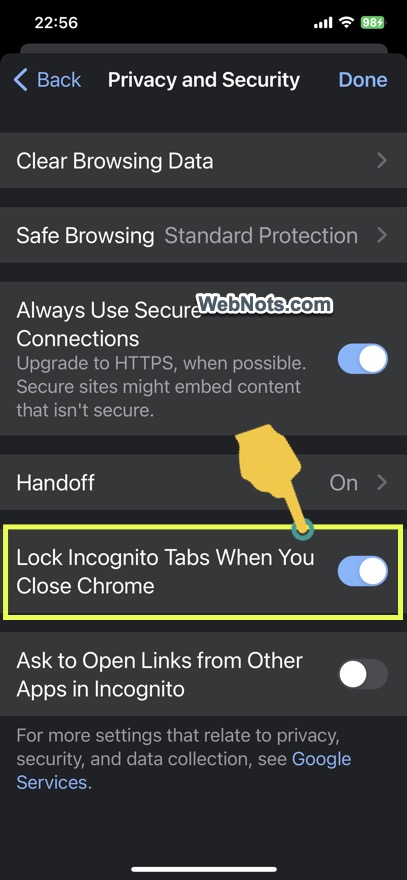
在 Chrome 选项中打开锁定隐身选项卡
现在您已经启用了隐身浏览选项卡的锁定,让我们看看它是如何工作的。
- 点击底部导航窗格中 Chrome 应用程序中的选项卡图标。

在 Chrome 应用程序中打开标签页
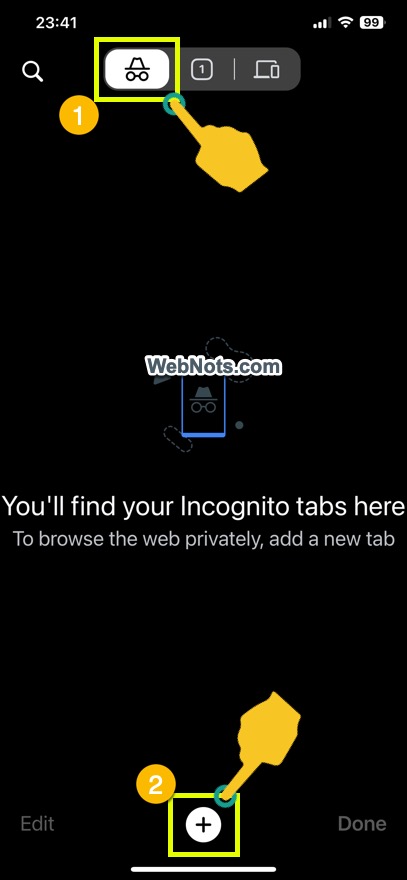
- 选择隐身图标并将浏览切换到私人模式。 按底部显示的 + 图标并打开一个新的私人选项卡。

在 Chrome 中进入隐身模式
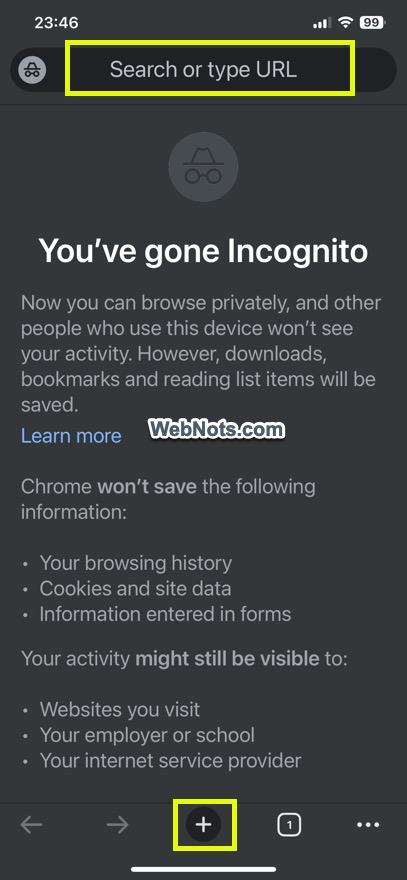
- 输入任意网站 URL 并以隐身模式打开页面。 您可以在隐身选项卡中打开一个或几个网页。

以隐身模式打开任何页面
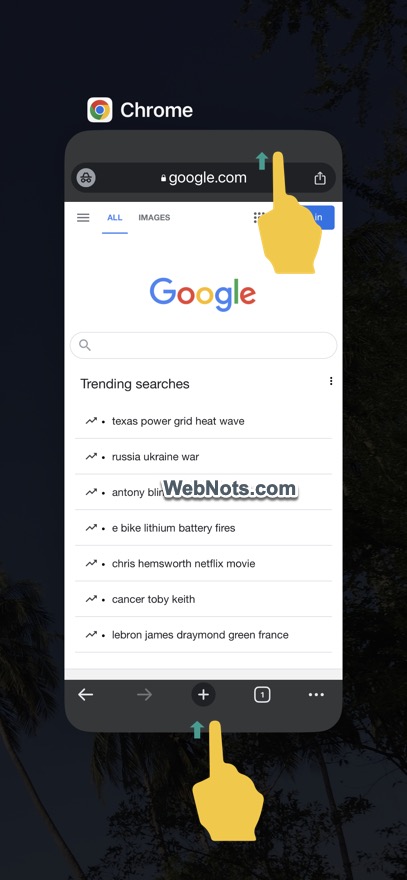
- 向上滑动屏幕以打开应用程序切换器。 您可以选择另一个打开的应用程序或向上滑动Chrome应用程序将其关闭(两者都被视为关闭该应用程序)。

关闭 iPhone 中的 Chrome 应用程序
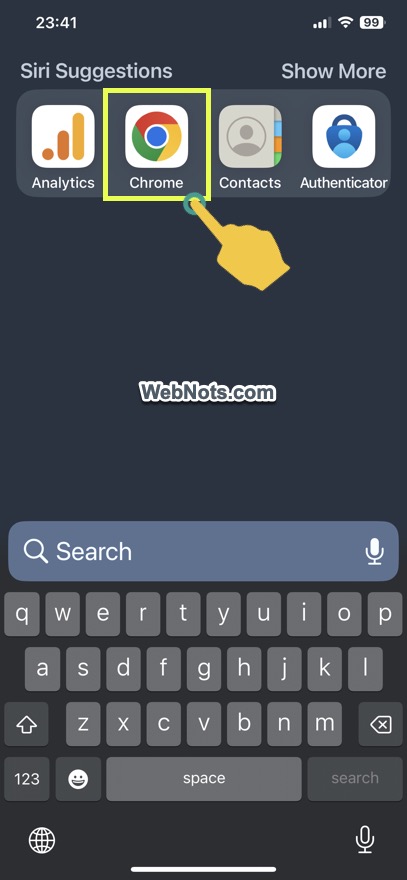
- 再次,在 iPhone 上搜索并打开 Chrome 应用程序,然后转到隐身部分。

搜索并打开 Chrome 应用
- 系统将提示您使用 Face ID 锁定屏幕或查看其他普通选项卡。 使用面容 ID 解锁屏幕,以查看之前打开的隐身选项卡。

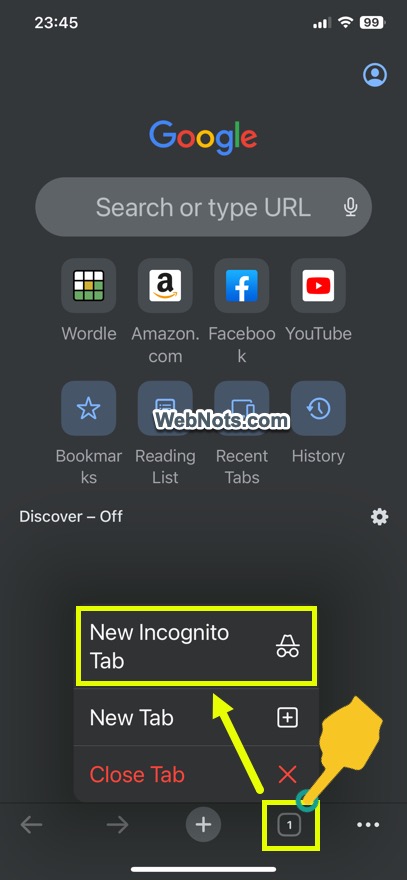
在 iPhone 中解锁 Chrome 隐身标签 请注意,您还可以通过点击三点图标或长按选项卡图标来打开隐身选项卡。 无论你尝试什么方式; 重新打开 Chrome 时,您应该使用 Face ID 解锁屏幕。

打开新的隐身标签
尽管 Chrome 和 Safari 应用程序具有相同的功能,但 Chrome 的锁定功能更好的原因如下:
- 在 Chrome 上,只有当您关闭并重新打开应用程序时,选项卡才会被锁定。 但是,当您在正常浏览模式和隐私浏览模式之间切换时,Safari 会锁定隐私选项卡。 如果您频繁切换模式,这可能会很烦人。
- 此外,您不需要 iOS 17 即可锁定 Chrome 应用程序中的隐身浏览。 Chrome 还适用于具有 Face ID 设置的早期 iOS 版本。
苹果在 iOS 17 中引入了一项新功能,用于锁定 Safari 浏览器中的隐私浏览选项卡。不过,Chrome iPhone 应用程序已经提供了通过 Face ID 锁定隐身选项卡的功能。 如果您更喜欢 Chrome 而不是 Safari,那么尝试一下 Chrome 中的锁定功能是个好主意。
- 打开 Chrome 应用程序,然后点击应用程序右下角显示的三个点。
Chrome 应用程序选项
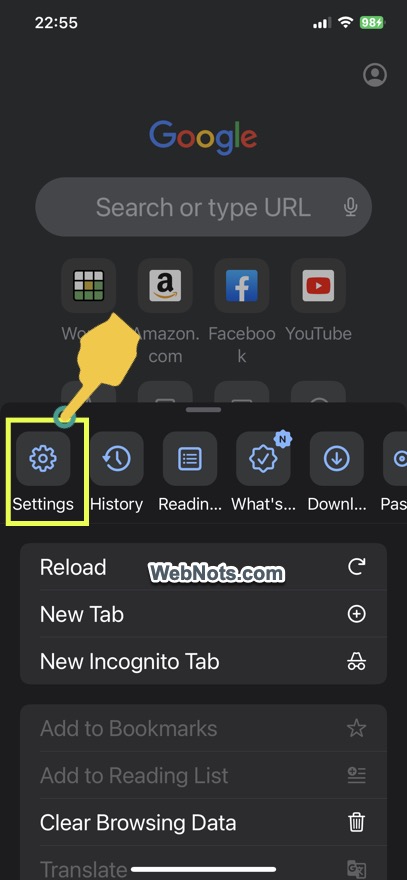
- 这将打开一个弹出菜单,然后点击“设置”按钮以打开 Chrome 设置页面。
在 iPhone 应用程序中打开 Chrome 设置
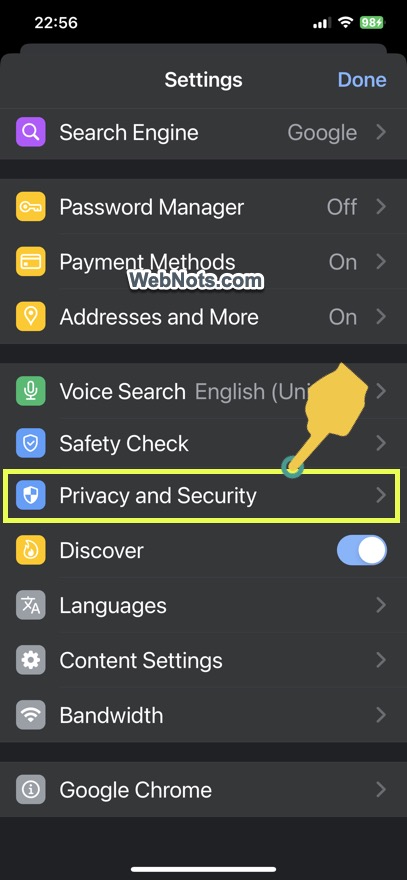
- 当您进入设置页面时,点击“隐私和安全”选项。
Chrome 隐私和安全设置
- 在下一页上,打开“关闭 Chrome 时锁定隐身标签”选项的开关。
在 Chrome 选项中打开锁定隐身选项卡
现在您已经启用了隐身浏览选项卡的锁定,让我们看看它是如何工作的。
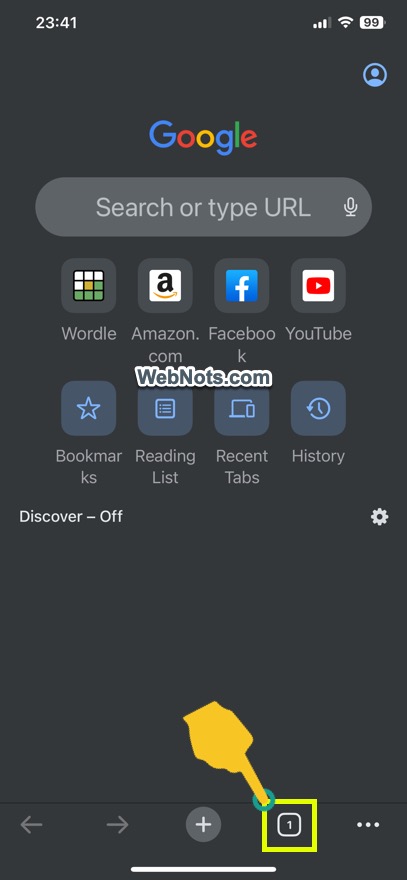
- 点击底部导航窗格中 Chrome 应用程序中的选项卡图标。
- 选择隐身图标并将浏览切换到私人模式。 按底部显示的 + 图标并打开一个新的私人选项卡。
- 输入任意网站 URL 并以隐身模式打开页面。 您可以在隐身选项卡中打开一个或几个网页。
- 向上滑动屏幕以打开应用程序切换器。 您可以选择另一个打开的应用程序或向上滑动Chrome应用程序将其关闭(两者都被视为关闭该应用程序)。
- 再次,在 iPhone 上搜索并打开 Chrome 应用程序,然后转到隐身部分。
- 系统将提示您使用 Face ID 锁定屏幕或查看其他普通选项卡。 使用面容 ID 解锁屏幕,以查看之前打开的隐身选项卡。

请注意,您还可以通过点击三点图标或长按选项卡图标来打开隐身选项卡。 无论你尝试什么方式; 重新打开 Chrome 时,您应该使用 Face ID 解锁屏幕。
尽管 Chrome 和 Safari 应用程序具有相同的功能,但 Chrome 的锁定功能更好的原因如下:
- 在 Chrome 上,只有当您关闭并重新打开应用程序时,选项卡才会被锁定。 但是,当您在正常浏览模式和隐私浏览模式之间切换时,Safari 会锁定隐私选项卡。 如果您频繁切换模式,这可能会很烦人。
- 此外,您不需要 iOS 17 即可锁定 Chrome 应用程序中的隐身浏览。 Chrome 还适用于具有 Face ID 设置的早期 iOS 版本。