不要与 SmartScreen 名称混淆,它与您的屏幕无关。 SmartScreen 过滤器是 Windows 10 中的一项安全功能,可保护您的计算机免受恶意网站和下载文件的侵害。 它带有 Microsoft Edge 浏览器,也是 Windows Defender 安全性的一部分。 您可以在通过 Internet 浏览和下载应用程序时使用此功能来增加保护。
如果您使用的是 Google Chrome,有多种方法可以使用 Chrome 保护您的计算机。 同样,SmartScreen 可以在与 Edge 浏览器一起使用时保护您免受以下情况的影响:
此外,您可以使用 Windows 安全设置页面中的 SmartScreen 选项阻止危险应用程序并验证下载文件的信誉。
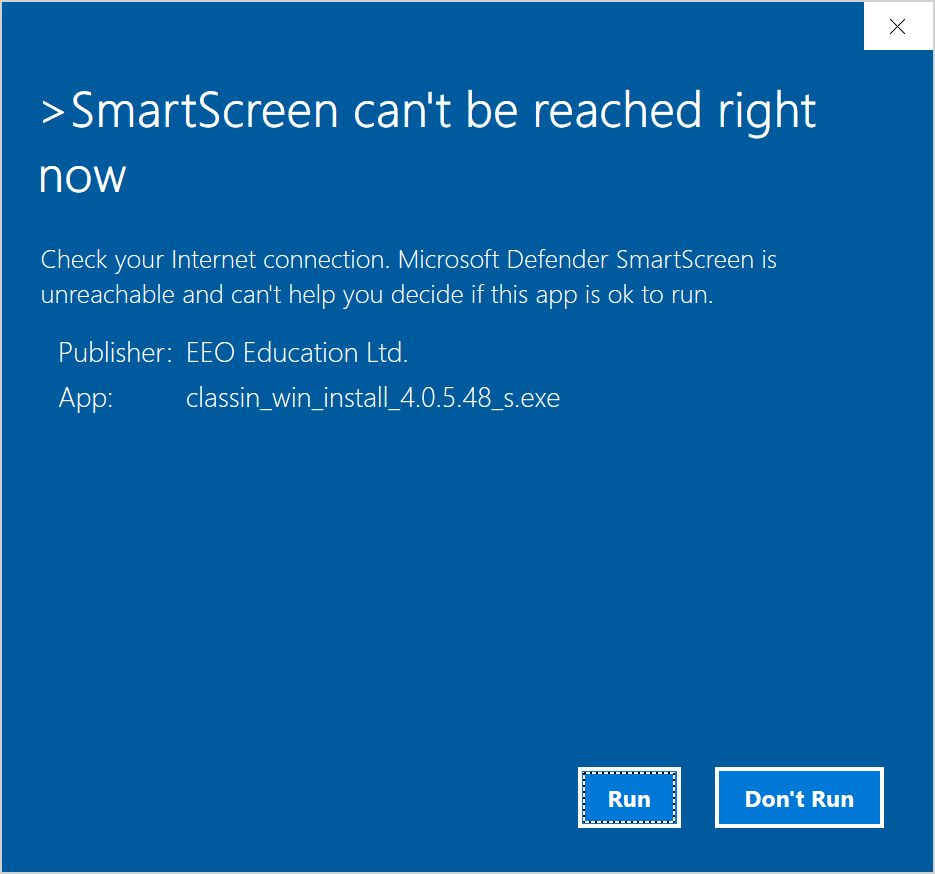
默认情况下,最新版本的 Microsoft Edge 浏览器已启用 SmartScreen 选项。 但是,它经常会阻止您从 Internet 下载合法文件。 尽管您每次都可以选择 SmartScreen 警告以继续进行,但也可以在 Windows 中禁用 SmartScreen for Edge。 您可以从 Edge 或 Windows 安全设置页面禁用它。
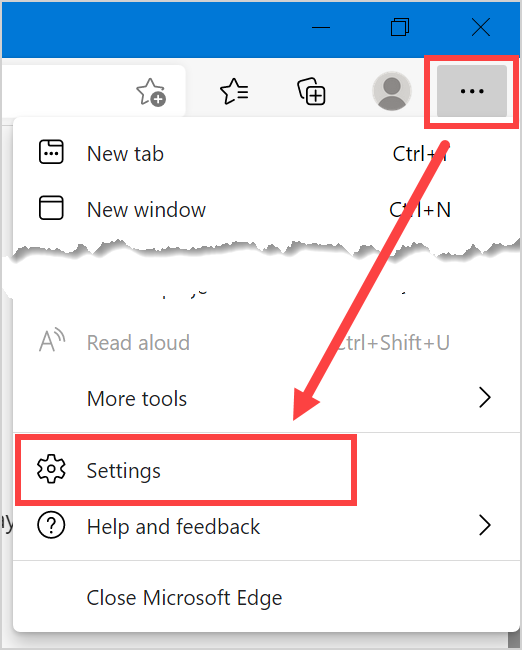
启动 Microsoft Edge 浏览器,然后单击右上角显示“设置等”的三个点按钮。 您也可以按“Alt + F”快捷键打开菜单。
从选项中单击“设置”菜单。
Microsoft Edge 设置页面
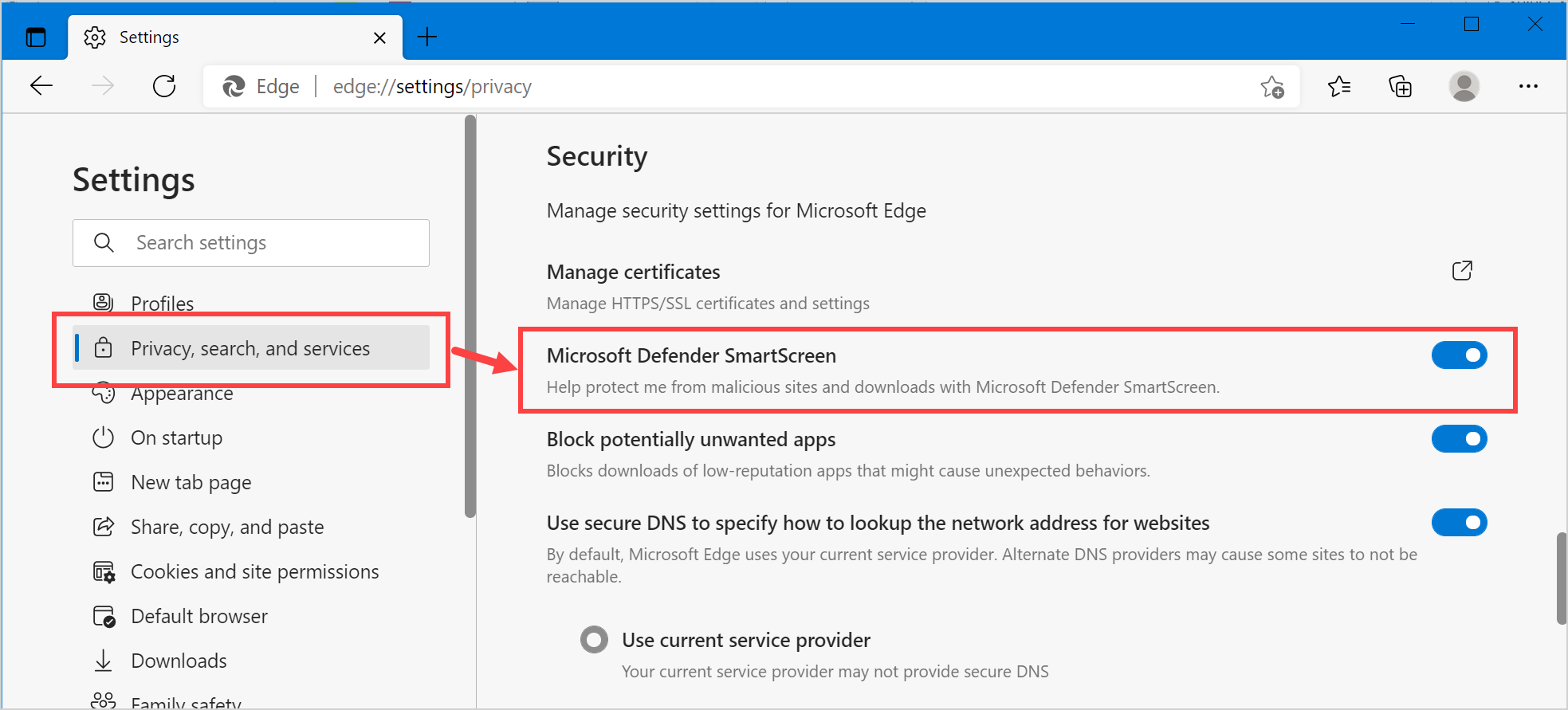
这将带您进入浏览器的设置页面,然后单击“隐私、搜索和服务”部分。
在右侧窗格中向下滚动并检查“安全”部分。
禁用“Microsoft Defender SmartScreen”选项。
启用或禁用 Microsoft Defender SmartScreen
除了保护来自 Edge 的活动之外,SmartScreen 还提供多种其他功能。 例如,您可以保护计算机上安装的 Microsoft 应用程序使用的内容。
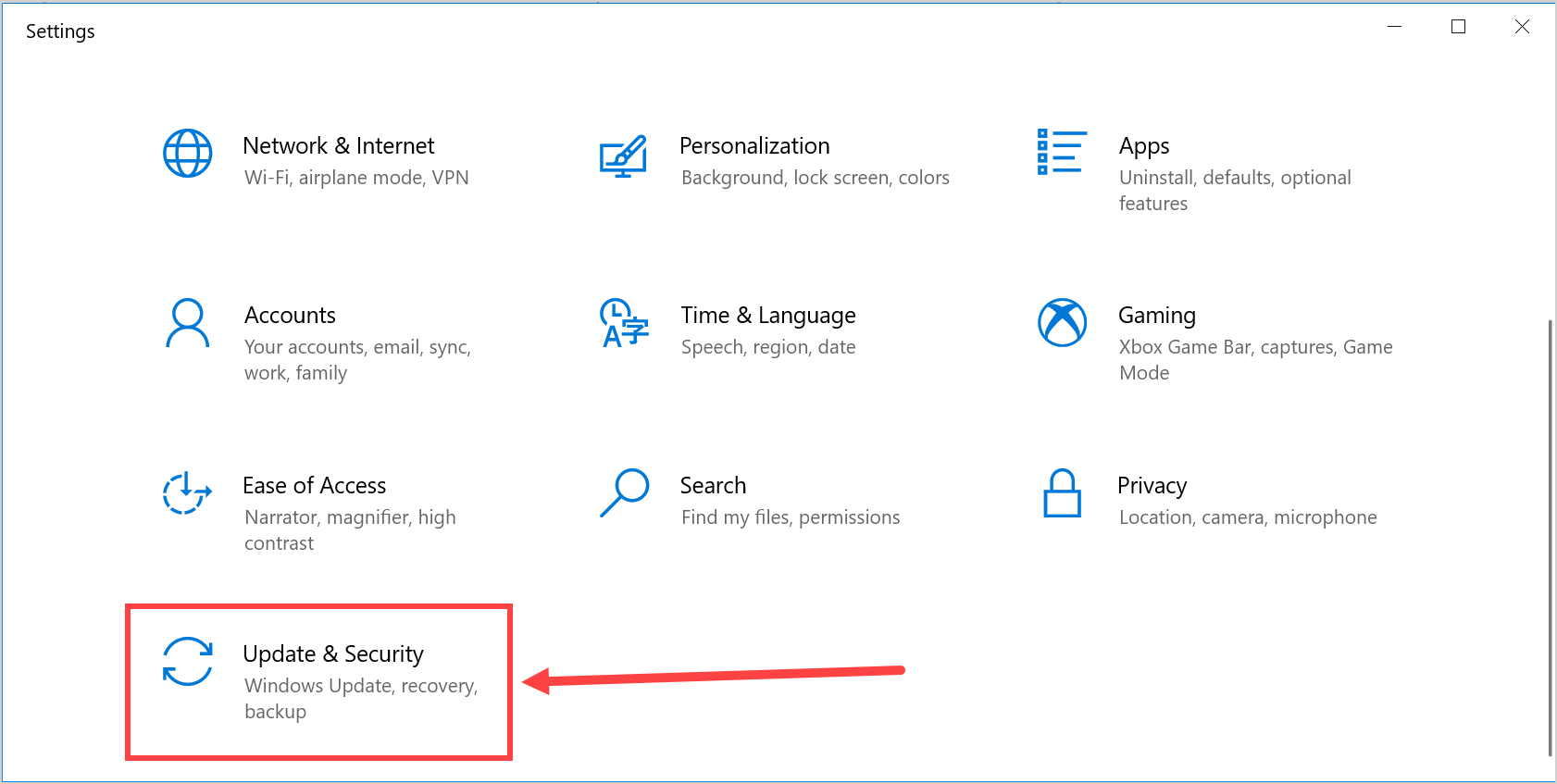
按“Win + I”快捷键打开Windows设置页面并转到“更新和安全”选项。
Windows 设置页面
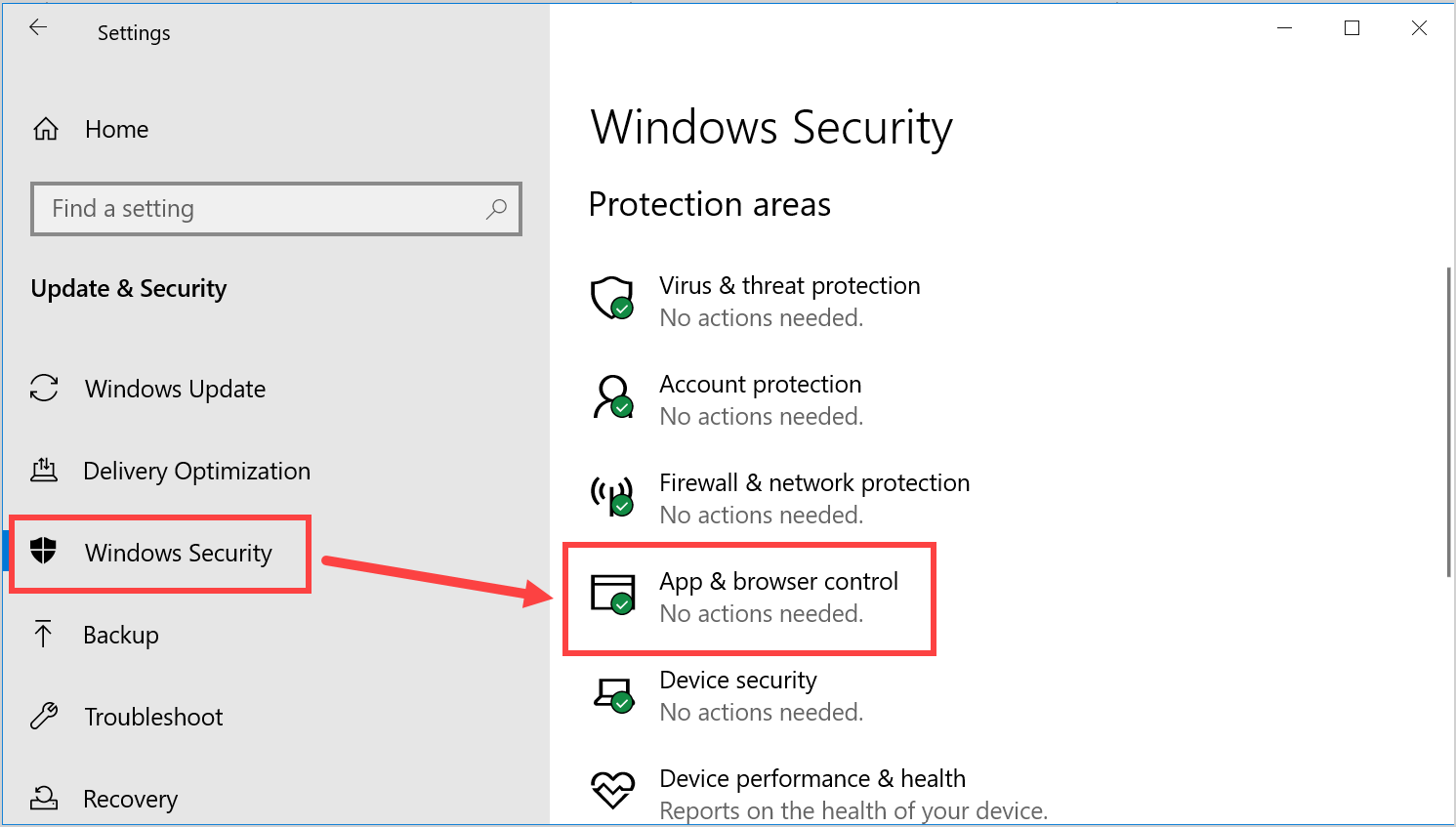
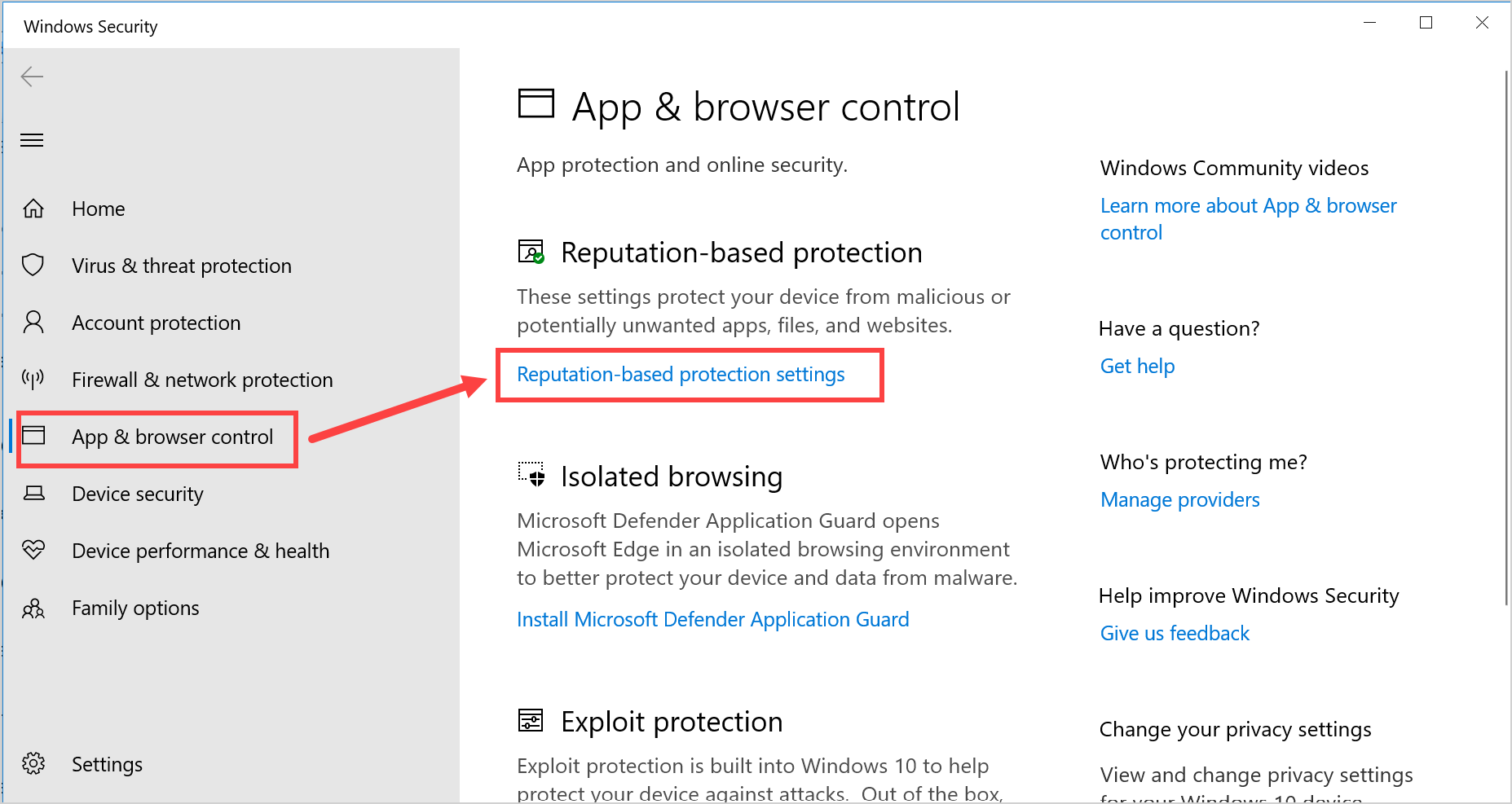
转到“Windows 安全”并导航到“应用程序和浏览器控制”部分。
应用程序和浏览器控制
单击“基于信誉的保护”部分下的“基于信誉的保护设置”链接。
基于声誉的保护
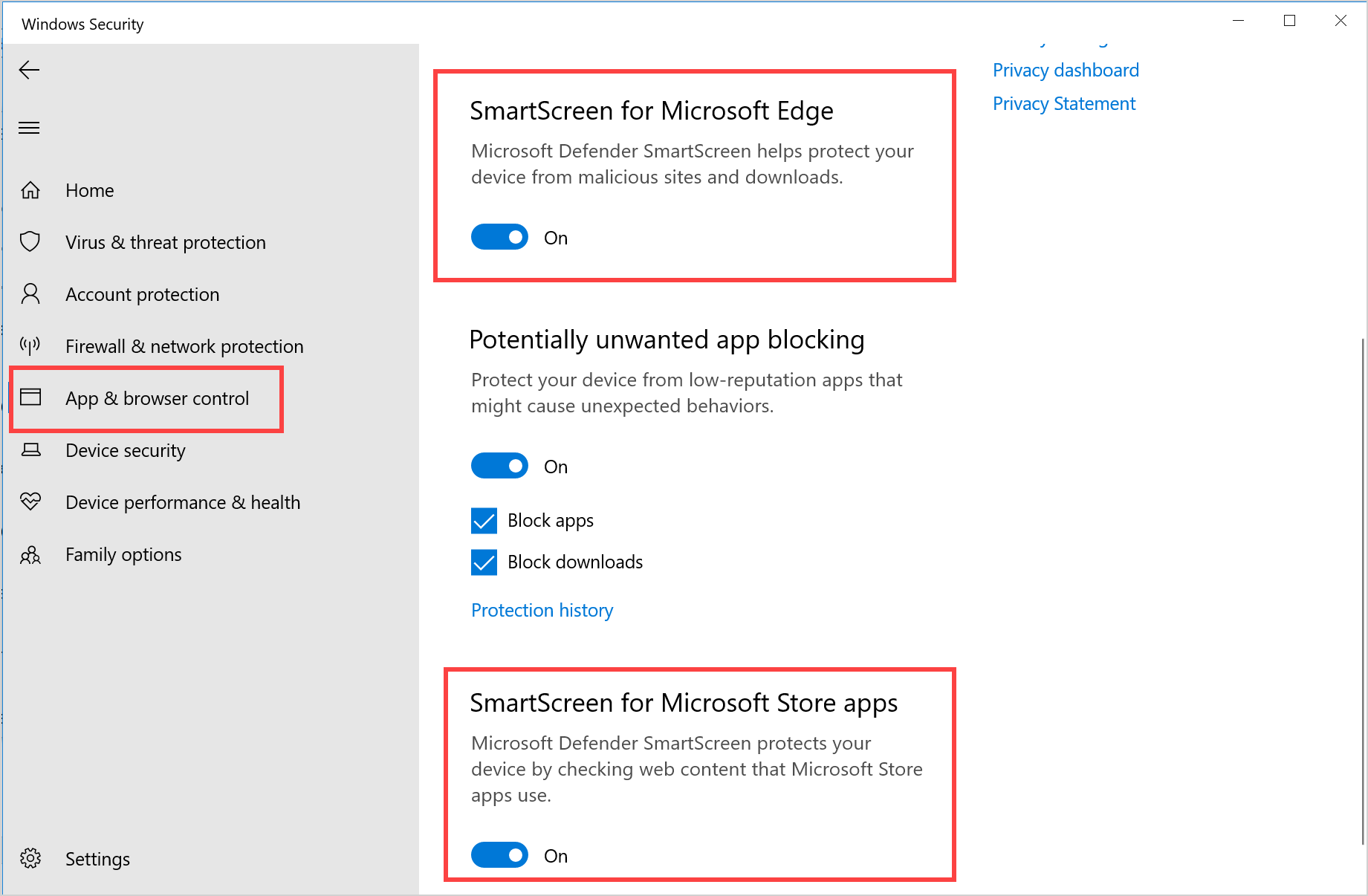
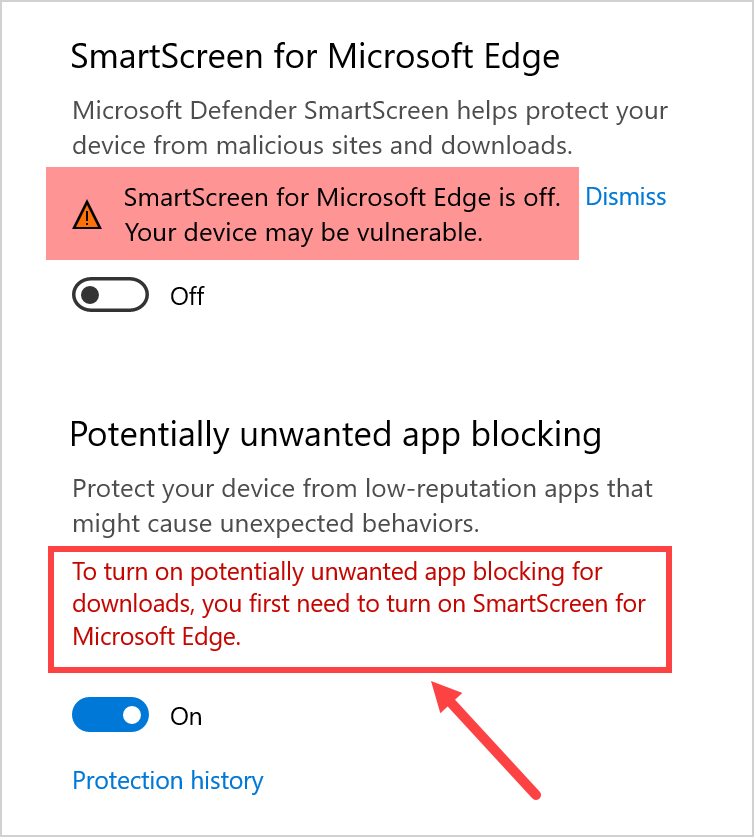
在这里,您可以禁用“SmartScreen for Edge”选项。 请记住,您必须启用 SmartScreen for Edge 才能使用“可能不需要的应用程序阻止”选项。
但是,您可以继续使用其他选项“检查应用程序和文件”和“Microsoft Store 应用程序的 SmartScreen”。