文章目录
- 想拥有一个属于自己的网站,却不知道从哪里开始?这篇文章手把手带你从零搭建 WordPress 网站,涵盖安装、主题、插件、SEO、安全、速度优化、变现全流程,建议收藏!
- WordPress 是全球使用最广泛的建站系统(CMS),截至 2026 年,全球超过 43% 的网站都在使用它。从个人博客到企业官网,从电商平台到会员站点,WordPress 都能胜任。
- 在动手之前,先搞清楚这几个核心概念,后面的操作才不会懵。
-
- 主机商 适合人群 价格参考 特点 SiteGround 新手首选 $2.99/月起 速度快、客服好 Bluehost 预算有限 $2.75/月起 WordPress 官方推荐 Cloudways 进阶用户 $11/月起 云服务器,性能强 阿里云/腾讯云 国内用户 ¥30/月起 国内访问快,需备案 💡 新手建议:选 SiteGround 或 Bluehost,一键安装 WordPress,省心省力。
- Namecheap —— 国际平台,价格便宜 阿里云万网 —— 国内平台,中文支持好 GoDaddy —— 老牌平台,活动价格低
- 尽量选 .com 后缀 简短好记,不超过 15 个字符 避免数字和连字符 和你的品牌或内容方向相关
- 大多数主机商都提供 Softaculous 或 Fantastico 一键安装工具,安装过程只需几分钟。
- 登录 wp-admin 后,你会看到 WordPress 后台。别慌,我们逐一拆解。
- 主题决定了网站的「颜值」。WordPress 有超过 10,000 个主题可选。
- 主题名 适合场景 特点 Astra 通用 轻量极速,高度可定制 GeneratePress 博客/企业 代码干净,SEO 友好 Kadence 通用 免费功能丰富 OceanWP 电商/博客 兼容 WooCommerce Twenty Twenty-Four 极简博客 WordPress 官方主题
- 主题名 价格 适合场景 Divi $89/年 可视化拖拽,万能型 Avada $69 功能最全的主题之一 Flatsome $59 电商首选主题
- 方法一:从官方库安装(免费主题) 外观 → 主题 → 添加新主题 → 搜索主题名 → 安装 → 启用 方法二:上传安装(付费主题) 外观 → 主题 → 添加新主题 → 上传主题 → 选择 .zip 文件 → 安装 → 启用
- 插件是 WordPress 的超能力。但注意:不要装太多插件,20 个以内为宜。
- 插件名 说明 Rank Math SEO 目前最强 SEO 插件,免费版功能完整 Yoast SEO 老牌经典,新手友好
- 插件名 说明 WP Rocket 付费,最强缓存插件 LiteSpeed Cache 免费,LiteSpeed 服务器必装 Smush 图片自动压缩 Cloudflare CDN + 安全防护
- 插件名 说明 Wordfence Security 防火墙 + 恶意软件扫描 WPS Hide Login 隐藏登录地址,防暴力破解 UpdraftPlus 自动备份,必装!
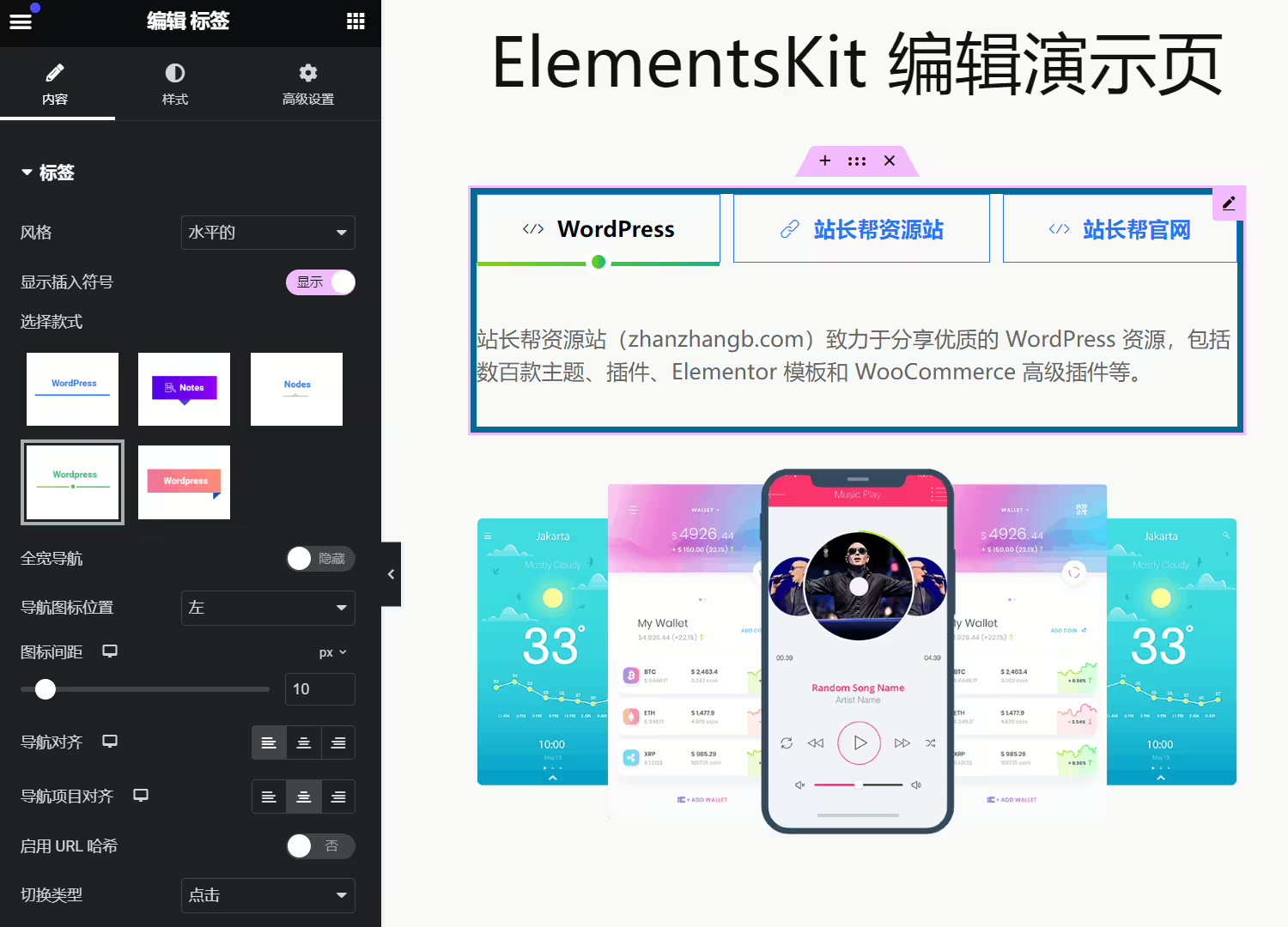
- 插件名 说明 Elementor 可视化页面构建器 Classic Editor 如果你不喜欢 Gutenberg 编辑器 TablePress 轻松创建漂亮表格
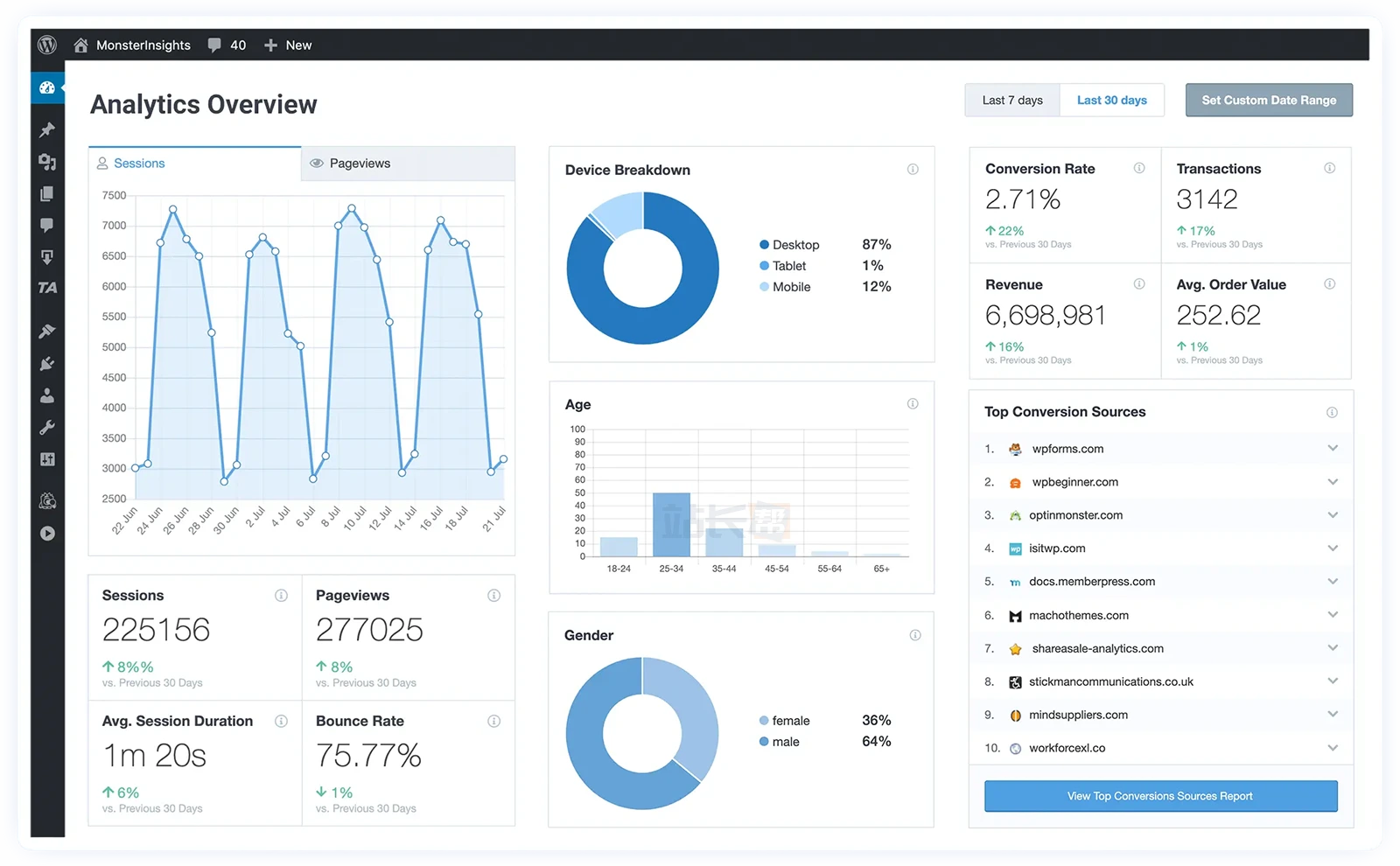
- 插件名 说明 MonsterInsights Google Analytics 集成 Site Kit by Google 谷歌官方分析套件
- 插件名 说明 WooCommerce WordPress 电商首选,免费 Easy Digital Downloads 数字产品销售专用
- 插件名 说明 Mailchimp for WP 邮件订阅表单 FluentCRM 完整 CRM + 邮件自动化
- SEO 是让你的网站被 Google/百度搜索到的关键。做好 SEO,意味着源源不断的免费流量。
- 安装激活 Rank Math 运行设置向导,连接 Google Search Console 每篇文章设置:焦点关键词、SEO 标题、元描述 固定链接含关键词,用英文写法
- ☐ 标题(H1)包含核心关键词 ☐ 文章前 100 字出现关键词 ☐ 使用 H2/H3 结构化内容 ☐ 图片添加 Alt 文字(描述图片内容) ☐ 内链:链接到自己其他相关文章 ☐ 外链:适当链接到权威来源 ☐ 文章长度:1500 字以上效果更好 ☐ 定期更新旧文章,保持内容新鲜
- ☐ 提交 XML Sitemap 到 Google Search Console ☐ 设置 robots.txt ☐ 启用 SSL(https) ☐ 移动端适配检测 ☐ 页面加载速度 < 3 秒 ☐ 修复 404 错误页面
- ⚠️ 网站被黑是噩梦。提前做好防护,胜过事后哭泣。
- ☐ 不使用 admin 作为用户名 ☐ 使用强密码(12位+,含大小写+数字+符号) ☐ 安装 Wordfence,开启防火墙 ☐ 隐藏 wp-admin 登录地址(WPS Hide Login) ☐ 限制登录尝试次数 ☐ 定期更新 WordPress 核心、主题、插件 ☐ 删除未使用的主题和插件 ☐ 禁用 XML-RPC(如不需要远程发布功能)
- 推荐使用 UpdraftPlus 进行自动备份,配置方法如下: 备份频率:每天 保留份数:7 份 远程存储:Google Drive / Dropbox / S3 💡 黄金法则 —— 3-2-1 备份原则:3 份备份,2 种存储介质,1 份异地存储。
- 网站速度直接影响用户体验和 SEO 排名。Google 明确表示,加载时间是排名因素之一。
- 步骤 操作 说明/工具 1 选择快速主机 SiteGround / Cloudways 2 使用轻量主题 Astra / GeneratePress 3 安装缓存插件 WP Rocket / LiteSpeed Cache 4 压缩图片 WebP 格式 + Smush 插件 5 启用 CDN Cloudflare 免费版 6 减少插件数量 每个插件都有性能开销 7 启用 Gzip 压缩 主机控制面板一键开启 8 延迟加载图片 Lazy Load 功能 9 最小化 CSS/JS 缓存插件自带功能 10 使用 PHP 8.x 在主机后台切换版本
- 工具 地址 Google PageSpeed Insights pagespeed.web.dev GTmetrix gtmetrix.com Pingdom tools.pingdom.com 🎯 优化目标:移动端 PageSpeed 分数 > 80,桌面端 > 90
- 当你熟悉了基础操作,可以开始探索更深层的定制。
- ⚠️ 修改主题代码前,必须创建子主题! 否则主题更新后所有修改会丢失。 子主题的 functions.php 示例: add_action('wp_enqueue_scripts', 'my_child_theme_styles'); function my_child_theme_styles() { wp_enqueue_style('parent-style', get_template_directory_uri() . '/style.css'); }
- 资源 说明 developer.wordpress.org WordPress 官方开发者文档 wpbeginner.com 英文,最全面的 WordPress 教程站 WordPress 大学 国内中文教程网站 wpcn.org WordPress 中文论坛
- Q:WordPress 完全免费吗? WordPress 软件本身免费,但你需要付费购买域名(约 ¥60/年)和主机(约 ¥30–200/月)。 Q:WordPress 和 Wix/Squarespace 有什么区别? WordPress 更灵活、可控,适合长期运营;Wix/Squarespace 更简单但受限,迁移困难。 Q:我需要会编程吗? 完全不需要!基础建站用拖拽工具就够了。想深度定制才需要学 PHP/CSS。 Q:WordPress 网站被黑了怎么办? ① 立即从备份恢复;② 更改所有密码;③ 用 Wordfence 扫描恶意代码;④ 联系主机商。 Q:如何迁移 WordPress 网站? 使用 All-in-One WP Migration 插件,一键导出导入,超简单。 Q:WordPress 支持中文吗? 完全支持!安装时选择中文,或在 设置 → 常规 → 网站语言 中切换。 Q:多久更新一次 WordPress? 小版本(安全更新)建议立即更新;大版本等 1–2 周,等社区反馈稳定后再更新。
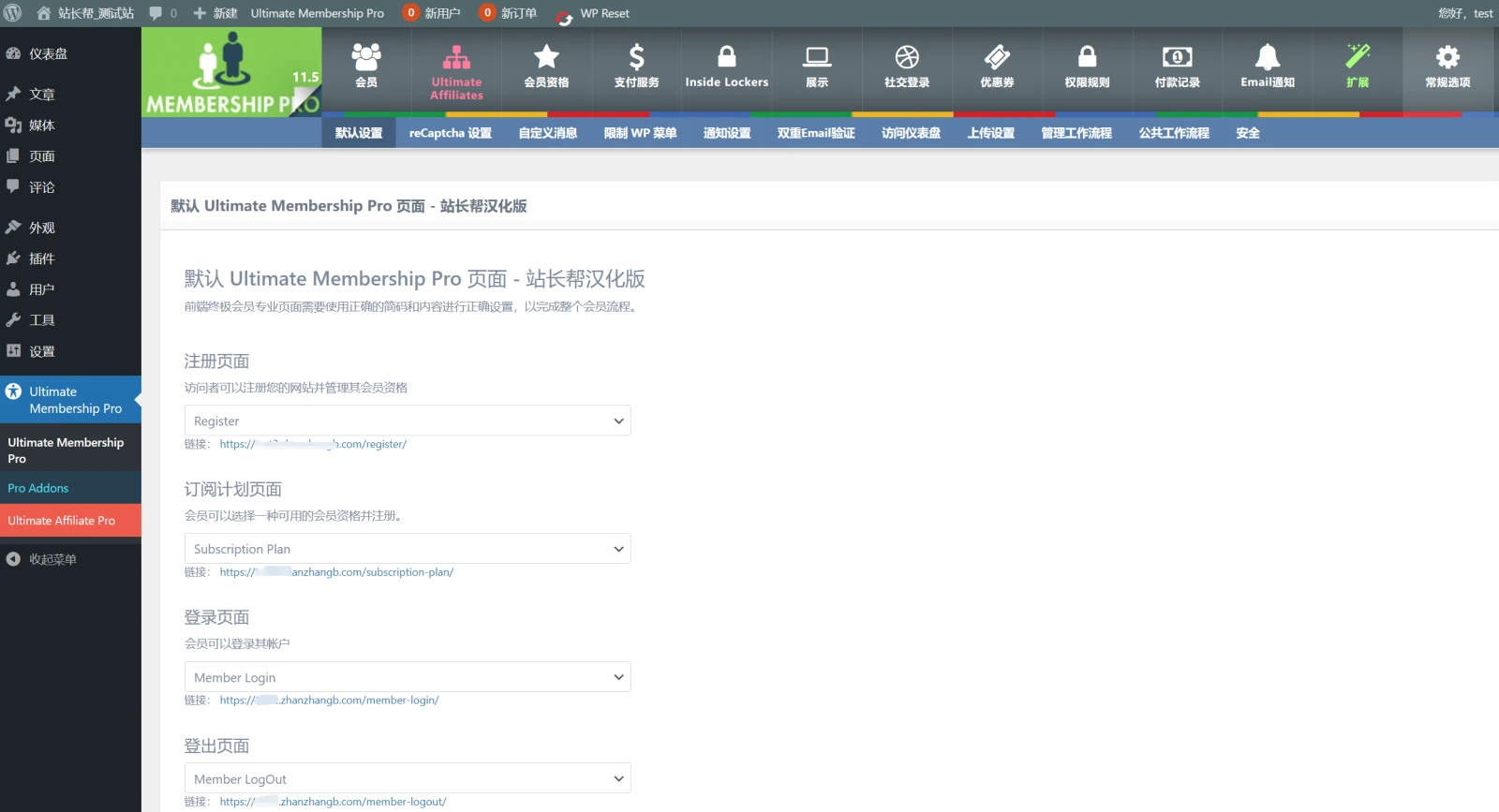
- 建好网站只是开始,如何变现才是重点!以下是主流变现方式。 方式 说明 适合阶段 广告收入 Google AdSense / Mediavine / AdThrive 初期即可开始 联盟营销 亚马逊联盟 / 主机商联盟 / 数字产品联盟 有流量后 销售数字产品 电子书、课程、模板、插件 有受众后 会员订阅 付费内容墙(MemberPress)/ 社区会员 有忠实读者后 提供服务 建站服务、设计、写作、咨询 任何阶段均可 赞助内容 品牌合作软文 / 产品评测 有影响力后
-
- 时间 任务 目标 第 1 周 购买域名 + 主机,安装 WordPress,熟悉后台 网站上线,基础配置完成 第 2 周 选主题,装必备插件,创建基础页面 网站有完整外观 第 3 周 发布前 5 篇文章,配置 SEO 插件 内容基础打好,SEO 启动 第 4 周 提交 Google Search Console,开始推广 被搜索引擎收录 第 2 月 优化速度,建立内链体系,持续更新 流量开始增长 第 3 月 分析数据,调整策略,探索变现 开始盈利
- WordPress 的学习曲线并不陡峭,最重要的是动手去做。看再多教程,不如自己建一个网站试试。 遇到问题?Google 一下,99% 的问题都有人遇到过并解决了。WordPress 社区是互联网上最活跃的开源社区之一。 💡 收藏这篇文章,随时回来查阅。祝你的网站越来越好!🚀 标签:WordPress教程 | 建站教程 | 零基础建站 | WordPress入门 | 网站搭建 | SEO优化 | WordPress插件 | 独立博客
零基础也能建出专业网站!
📌 涵盖:安装 · 主题 · 插件 · SEO · 安全 · 速度优化 · 变现
想拥有一个属于自己的网站,却不知道从哪里开始?这篇文章手把手带你从零搭建 WordPress 网站,涵盖安装、主题、插件、SEO、安全、速度优化、变现全流程,建议收藏!
WordPress 是全球使用最广泛的建站系统(CMS),截至 2026 年,全球超过 43% 的网站都在使用它。从个人博客到企业官网,从电商平台到会员站点,WordPress 都能胜任。
| 类型 | 地址 | 说明 |
|---|---|---|
| WordPress.com | wordpress.com | 托管版,适合轻度用户,功能受限 |
| WordPress.org | wordpress.org | 开源自托管版,本文重点讲解 |
- ✅ 完全免费开源,无需编程基础
- ✅ 插件生态丰富,超过 60,000 个插件
- ✅ 主题海量,几分钟换一套风格
- ✅ SEO 友好,天然适合内容创作者
- ✅ 社区庞大,遇到问题随时能找到答案
- ✅ 可扩展性强,从博客到电商到企业官网都能做
在动手之前,先搞清楚这几个核心概念,后面的操作才不会懵。
域名就是你网站的"地址",比如 yoursite.com。域名需要每年续费,一般 ¥50–100/年。
主机是存放你网站文件的"服务器"。没有主机,网站就无法被访问。
SSL 证书让你的网站地址从 http:// 变成 https://,提升安全性和 SEO 排名。大多数主机商免费提供。
CMS 是 Content Management System 的缩写。WordPress 就是 CMS,让你不用写代码也能管理网站内容。
| 主机商 | 适合人群 | 价格参考 | 特点 |
|---|---|---|---|
| SiteGround | 新手首选 | $2.99/月起 | 速度快、客服好 |
| Bluehost | 预算有限 | $2.75/月起 | WordPress 官方推荐 |
| Cloudways | 进阶用户 | $11/月起 | 云服务器,性能强 |
| 阿里云/腾讯云 | 国内用户 | ¥30/月起 | 国内访问快,需备案 |
💡 新手建议:选 SiteGround 或 Bluehost,一键安装 WordPress,省心省力。
- Namecheap —— 国际平台,价格便宜
- 阿里云万网 —— 国内平台,中文支持好
- GoDaddy —— 老牌平台,活动价格低
- 尽量选
.com 后缀
- 简短好记,不超过 15 个字符
- 避免数字和连字符
- 和你的品牌或内容方向相关
.com 后缀大多数主机商都提供 Softaculous 或 Fantastico 一键安装工具,安装过程只需几分钟。
- 登录主机控制面板(cPanel):进入主机商提供的 cPanel 地址,通常是
yourdomain.com/cpanel
- 找到 WordPress 安装器:在 cPanel 中搜索 "WordPress" 或找到 "Softaculous Apps Installer"
- 填写安装信息(见下表)
- 点击安装,等待 2–5 分钟完成
yourdomain.com/cpanel| 设置项 | 说明 |
|---|---|
| 安装目录 | 留空(安装到根目录) |
| 网站名称 | 你的网站名(后期可改) |
| 管理员用户名 | 不要用 admin,安全原因! |
| 管理员密码 | 至少 12 位,含大小写+数字+符号 |
| 管理员邮箱 | 填写你的常用邮箱 |
⚠️ 安装完成后,你会得到两个地址:前台
yourdomain.com和后台yourdomain.com/wp-admin,请妥善保存。
登录 wp-admin 后,你会看到 WordPress 后台。别慌,我们逐一拆解。
| 菜单项 | 功能 |
|---|---|
| 仪表盘 | 网站概览,快速入口 |
| 文章 | 写博客文章、管理分类和标签 |
| 媒体 | 上传和管理图片、视频、文件 |
| 页面 | 创建静态页面(关于我、联系我等) |
| 评论 | 管理读者评论 |
| 外观 | 主题、菜单、小工具、自定义 |
| 插件 | 安装、激活、管理插件 |
| 用户 | 管理网站用户和权限 |
| 工具 | 导入导出、站点健康检查 |
| 设置 | 网站基础配置 |
- 设置 → 常规:填写网站标题、副标题、时区(选 UTC+8)
- 设置 → 固定链接:选「文章名」(对 SEO 最友好)
- 设置 → 讨论:配置评论审核规则,防止垃圾评论
主题决定了网站的「颜值」。WordPress 有超过 10,000 个主题可选。
| 主题名 | 适合场景 | 特点 |
|---|---|---|
| Astra | 通用 | 轻量极速,高度可定制 |
| GeneratePress | 博客/企业 | 代码干净,SEO 友好 |
| Kadence | 通用 | 免费功能丰富 |
| OceanWP | 电商/博客 | 兼容 WooCommerce |
| Twenty Twenty-Four | 极简博客 | WordPress 官方主题 |
| 主题名 | 价格 | 适合场景 |
|---|---|---|
| Divi | $89/年 | 可视化拖拽,万能型 |
| Avada | $69 | 功能最全的主题之一 |
| Flatsome | $59 | 电商首选主题 |
方法一:从官方库安装(免费主题)
外观 → 主题 → 添加新主题 → 搜索主题名 → 安装 → 启用
方法二:上传安装(付费主题)
外观 → 主题 → 添加新主题 → 上传主题 → 选择 .zip 文件 → 安装 → 启用
插件是 WordPress 的超能力。但注意:不要装太多插件,20 个以内为宜。
插件是 WordPress 的超能力。但注意:不要装太多插件,20 个以内为宜。
| 插件名 | 说明 |
|---|---|
| Rank Math SEO | 目前最强 SEO 插件,免费版功能完整 |
| Yoast SEO | 老牌经典,新手友好 |
| 插件名 | 说明 |
|---|---|
| WP Rocket | 付费,最强缓存插件 |
| LiteSpeed Cache | 免费,LiteSpeed 服务器必装 |
| Smush | 图片自动压缩 |
| Cloudflare | CDN + 安全防护 |
| 插件名 | 说明 |
|---|---|
| Wordfence Security | 防火墙 + 恶意软件扫描 |
| WPS Hide Login | 隐藏登录地址,防暴力破解 |
| UpdraftPlus | 自动备份,必装! |
| 插件名 | 说明 |
|---|---|
| Elementor | 可视化页面构建器 |
| Classic Editor | 如果你不喜欢 Gutenberg 编辑器 |
| TablePress | 轻松创建漂亮表格 |
| 插件名 | 说明 |
|---|---|
| MonsterInsights | Google Analytics 集成 |
| Site Kit by Google | 谷歌官方分析套件 |
| 插件名 | 说明 |
|---|---|
| WooCommerce | WordPress 电商首选,免费 |
| Easy Digital Downloads | 数字产品销售专用 |
| 插件名 | 说明 |
|---|---|
| Mailchimp for WP | 邮件订阅表单 |
| FluentCRM | 完整 CRM + 邮件自动化 |
文章 → 写文章 → 输入标题和内容 → 设置分类/标签 → 发布
文章 → 写文章 → 输入标题和内容 → 设置分类/标签 → 发布
| 块类型 | 用途 |
|---|---|
| 段落块 | 普通文字内容 |
| 标题块 | H2/H3/H4 层级标题 |
| 图片块 | 插入图片 |
| 列表块 | 有序/无序列表 |
| 表格块 | 创建表格 |
| 引用块 | 高亮引用文字 |
| 代码块 | 展示代码片段 |
| 按钮块 | CTA 按钮 |
- 🏠 首页(Home)
- 📖 关于我(About)
- 📞 联系我(Contact)
- 🔒 隐私政策(Privacy Policy)—— 必须有!
- 📋 免责声明(Disclaimer)
SEO 是让你的网站被 Google/百度搜索到的关键。做好 SEO,意味着源源不断的免费流量。
- 安装激活 Rank Math
- 运行设置向导,连接 Google Search Console
- 每篇文章设置:焦点关键词、SEO 标题、元描述
- 固定链接含关键词,用英文写法
- ☐ 标题(H1)包含核心关键词
- ☐ 文章前 100 字出现关键词
- ☐ 使用 H2/H3 结构化内容
- ☐ 图片添加 Alt 文字(描述图片内容)
- ☐ 内链:链接到自己其他相关文章
- ☐ 外链:适当链接到权威来源
- ☐ 文章长度:1500 字以上效果更好
- ☐ 定期更新旧文章,保持内容新鲜
- ☐ 提交 XML Sitemap 到 Google Search Console
- ☐ 设置 robots.txt
- ☐ 启用 SSL(https)
- ☐ 移动端适配检测
- ☐ 页面加载速度 < 3 秒
- ☐ 修复 404 错误页面
⚠️ 网站被黑是噩梦。提前做好防护,胜过事后哭泣。
⚠️ 网站被黑是噩梦。提前做好防护,胜过事后哭泣。
- ☐ 不使用
admin 作为用户名
- ☐ 使用强密码(12位+,含大小写+数字+符号)
- ☐ 安装 Wordfence,开启防火墙
- ☐ 隐藏 wp-admin 登录地址(WPS Hide Login)
- ☐ 限制登录尝试次数
- ☐ 定期更新 WordPress 核心、主题、插件
- ☐ 删除未使用的主题和插件
- ☐ 禁用 XML-RPC(如不需要远程发布功能)
admin 作为用户名推荐使用 UpdraftPlus 进行自动备份,配置方法如下:
- 备份频率:每天
- 保留份数:7 份
- 远程存储:Google Drive / Dropbox / S3
💡 黄金法则 —— 3-2-1 备份原则:3 份备份,2 种存储介质,1 份异地存储。
网站速度直接影响用户体验和 SEO 排名。Google 明确表示,加载时间是排名因素之一。
| 步骤 | 操作 | 说明/工具 |
|---|---|---|
| 1 | 选择快速主机 | SiteGround / Cloudways |
| 2 | 使用轻量主题 | Astra / GeneratePress |
| 3 | 安装缓存插件 | WP Rocket / LiteSpeed Cache |
| 4 | 压缩图片 | WebP 格式 + Smush 插件 |
| 5 | 启用 CDN | Cloudflare 免费版 |
| 6 | 减少插件数量 | 每个插件都有性能开销 |
| 7 | 启用 Gzip 压缩 | 主机控制面板一键开启 |
| 8 | 延迟加载图片 | Lazy Load 功能 |
| 9 | 最小化 CSS/JS | 缓存插件自带功能 |
| 10 | 使用 PHP 8.x | 在主机后台切换版本 |
| 工具 | 地址 |
|---|---|
| Google PageSpeed Insights | pagespeed.web.dev |
| GTmetrix | gtmetrix.com |
| Pingdom | tools.pingdom.com |
🎯 优化目标:移动端 PageSpeed 分数 > 80,桌面端 > 90
当你熟悉了基础操作,可以开始探索更深层的定制。
⚠️ 修改主题代码前,必须创建子主题! 否则主题更新后所有修改会丢失。
⚠️ 修改主题代码前,必须创建子主题! 否则主题更新后所有修改会丢失。
子主题的 functions.php 示例:
add_action('wp_enqueue_scripts', 'my_child_theme_styles');
function my_child_theme_styles() {
    wp_enqueue_style('parent-style',
        get_template_directory_uri() . '/style.css');
}
| 资源 | 说明 |
|---|---|
| developer.wordpress.org | WordPress 官方开发者文档 |
| wpbeginner.com | 英文,最全面的 WordPress 教程站 |
| WordPress 大学 | 国内中文教程网站 |
| wpcn.org | WordPress 中文论坛 |
Q:WordPress 完全免费吗?
WordPress 软件本身免费,但你需要付费购买域名(约 ¥60/年)和主机(约 ¥30–200/月)。
Q:WordPress 和 Wix/Squarespace 有什么区别?
WordPress 更灵活、可控,适合长期运营;Wix/Squarespace 更简单但受限,迁移困难。
Q:我需要会编程吗?
完全不需要!基础建站用拖拽工具就够了。想深度定制才需要学 PHP/CSS。
Q:WordPress 网站被黑了怎么办?
① 立即从备份恢复;② 更改所有密码;③ 用 Wordfence 扫描恶意代码;④ 联系主机商。
Q:如何迁移 WordPress 网站?
使用 All-in-One WP Migration 插件,一键导出导入,超简单。
Q:WordPress 支持中文吗?
完全支持!安装时选择中文,或在 设置 → 常规 → 网站语言 中切换。
Q:多久更新一次 WordPress?
小版本(安全更新)建议立即更新;大版本等 1–2 周,等社区反馈稳定后再更新。
建好网站只是开始,如何变现才是重点!以下是主流变现方式。
| 方式 | 说明 | 适合阶段 |
|---|---|---|
| 广告收入 | Google AdSense / Mediavine / AdThrive | 初期即可开始 |
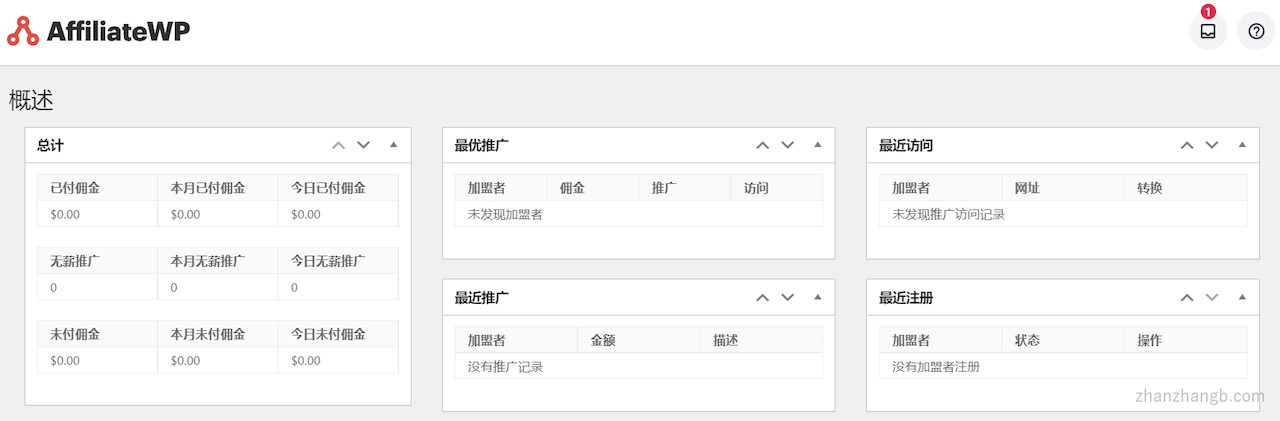
| 联盟营销 | 亚马逊联盟 / 主机商联盟 / 数字产品联盟 | 有流量后 |
| 销售数字产品 | 电子书、课程、模板、插件 | 有受众后 |
| 会员订阅 | 付费内容墙(MemberPress)/ 社区会员 | 有忠实读者后 |
| 提供服务 | 建站服务、设计、写作、咨询 | 任何阶段均可 |
| 赞助内容 | 品牌合作软文 / 产品评测 | 有影响力后 |
| 时间 | 任务 | 目标 |
|---|---|---|
| 第 1 周 | 购买域名 + 主机,安装 WordPress,熟悉后台 | 网站上线,基础配置完成 |
| 第 2 周 | 选主题,装必备插件,创建基础页面 | 网站有完整外观 |
| 第 3 周 | 发布前 5 篇文章,配置 SEO 插件 | 内容基础打好,SEO 启动 |
| 第 4 周 | 提交 Google Search Console,开始推广 | 被搜索引擎收录 |
| 第 2 月 | 优化速度,建立内链体系,持续更新 | 流量开始增长 |
| 第 3 月 | 分析数据,调整策略,探索变现 | 开始盈利 |
WordPress 的学习曲线并不陡峭,最重要的是动手去做。看再多教程,不如自己建一个网站试试。
遇到问题?Google 一下,99% 的问题都有人遇到过并解决了。WordPress 社区是互联网上最活跃的开源社区之一。
💡 收藏这篇文章,随时回来查阅。祝你的网站越来越好!🚀
标签:WordPress教程 | 建站教程 | 零基础建站 | WordPress入门 | 网站搭建 | SEO优化 | WordPress插件 | 独立博客