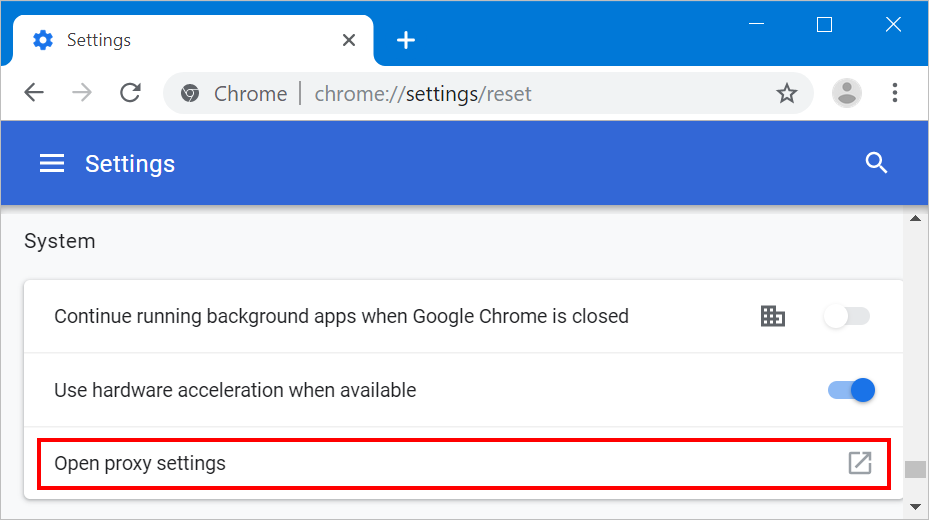
如何在Chrome、Firefox、Edge、IE和Safari浏览器中设置代理
一方面,人们为开放互联网而战,但另一方面,阻止访问也有充分的理由。 许多学校、教育机构和组织阻止访问显示露骨和粗俗内容的特定网站。 不幸的是,它并不止于此。 他们还屏蔽了 Facebook、Twitter 和 Instagram 等社交平台。 在这种情况下,出于充分的理由,您可以使用 VPN 或代理来匿名解锁网站。
一方面,人们为开放互联网而战,但另一方面,阻止访问也有充分的理由。 许多学校、教育机构和组织阻止访问显示露骨和粗俗内容的特定网站。 不幸的是,它并不止于此。 他们还屏蔽了 Facebook、Twitter 和 Instagram 等社交平台。 在这种情况下,出于充分的理由,您可以使用 VPN 或代理来匿名解锁网站。
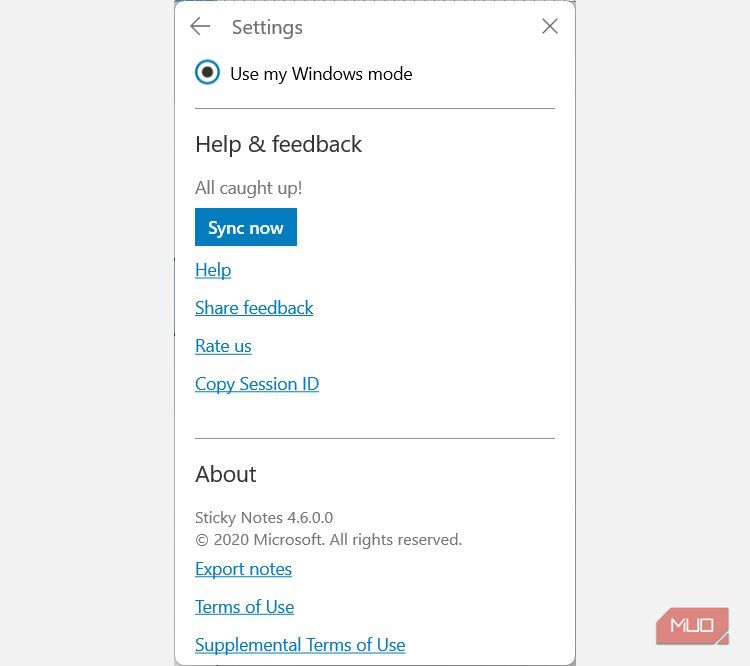
Windows 上的便笺将您的计算机变成一个虚拟板,用于发布便笺、提醒、列表以及几乎所有您需要一目了然的内容。因此,无论您是要更换计算机还是 PC 问题导致您丢失数据,您都不想丢失它们,这是有道理的。

轻量应用服务器 Lighthouse 已支持一键秒级部署,不用写代码分钟级部署,最多三步,即可拥有7x24小时在线,随时响应的AI助手!
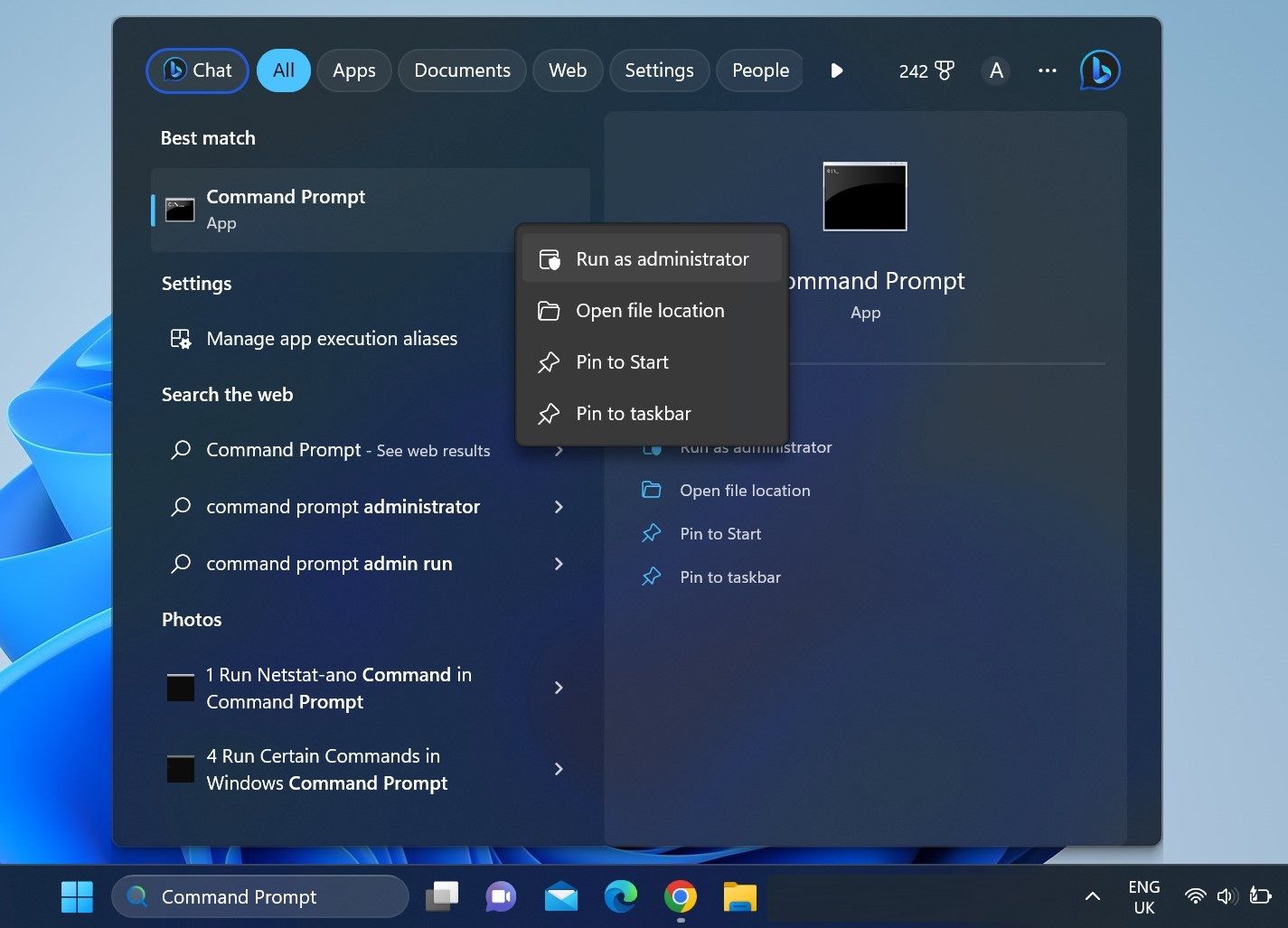
您是否在玩网络游戏时遇到延迟和卡顿、上网时突然断开连接、加载速度缓慢或遇到网络连接错误?这些都是互联网连接不稳定的迹象。较慢的互联网连接往往会出现更多的稳定性问题,但较快的互联网连接也容易出现问题。
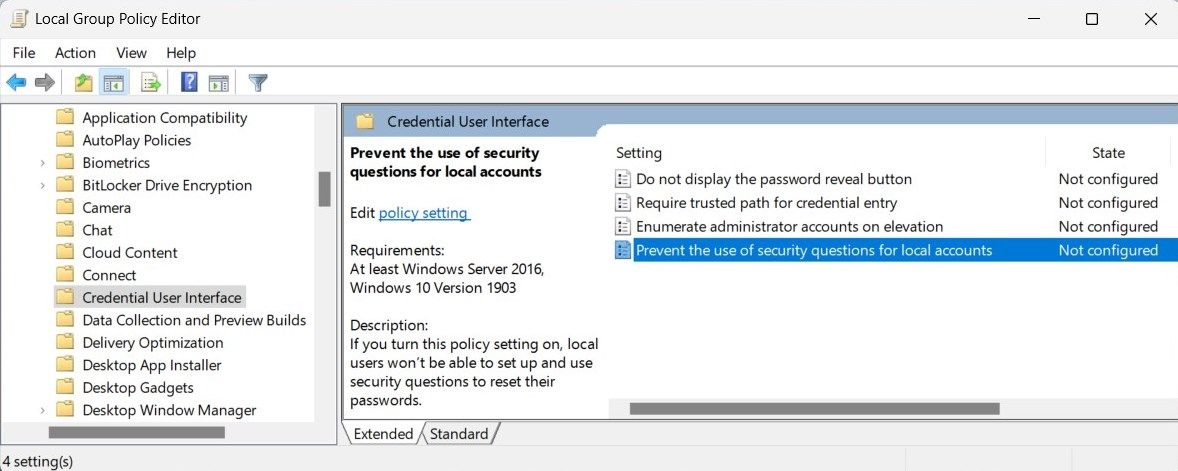
Windows操作系统提供了各种安全功能来保护用户帐户,本地帐户安全问题就是其中之一。这增加了另一层安全性,因为它要求您回答之前设置的问题。
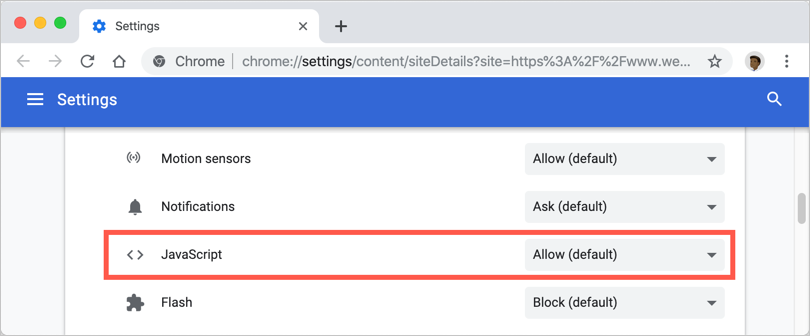
浏览网站时,您会发现许多有用的信息。 但是,您不可能记住不同网页上提供的所有详细信息。 一种简单的方法是根据您使用的浏览器为该页面添加书签或将其添加到您的阅读列表中。 在某些情况下,您可能还需要从网页复制内容以用于您的文档。 您可以通过选择或使用右键单击来复制内容。 不幸的是,有些网站会阻止内容选择并右键单击以避免复制。 在这种情况下,您可以通过以下几种方法从右键单击禁用的网页中复制内容。
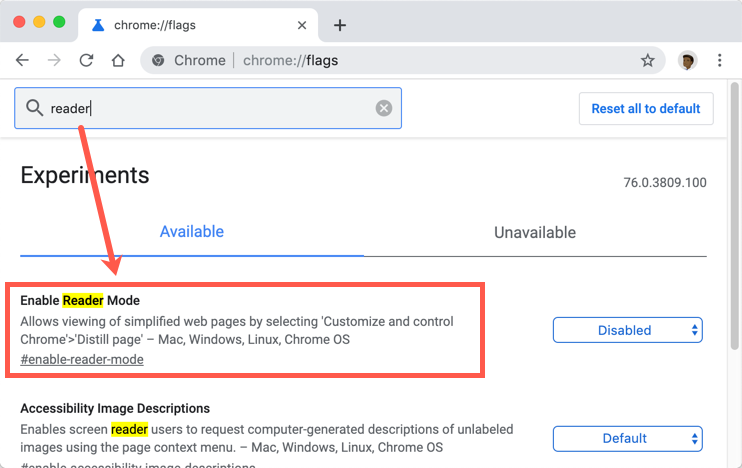
阅读器模式使用户能够消除网页上不必要的混乱。 这有助于阅读页面,而不会像广告、侧边栏和推广内容那样分散注意力。 某些浏览器(例如 Apple Safari)提供阅读器视图作为默认功能。 谷歌浏览器是一种流行的浏览器,但它不提供阅读器视图选项。 但是,您可以使用实验标志或安装扩展程序以在 Google Chrome浏览器中阅读器模式。

当您想实时查看更新时,自动页面刷新会非常有用。 您可能需要此功能的一些情况包括在线拍卖、股票市场跟踪或跟踪正在进行的事件的更新。 此外,它可以帮助保持登录到在一段时间不活动后将您注销的网站。
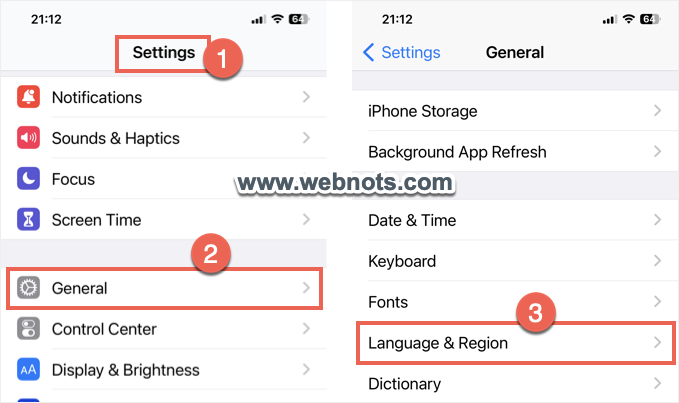
很容易找到英文内容,因为数以百万计的网站将其作为主要语言。 当您无法理解英文书面内容时,翻译是您的最佳选择。 您可以翻译单词、短语、句子或整个网页。 您有没有想过如何在 Safari iPhone 上阅读时将网页内容翻译成您最喜欢的语言? 以下是如何在 iPhone 中添加语言以及如何将 Safari 中的整个网页内容翻译成添加的语言。
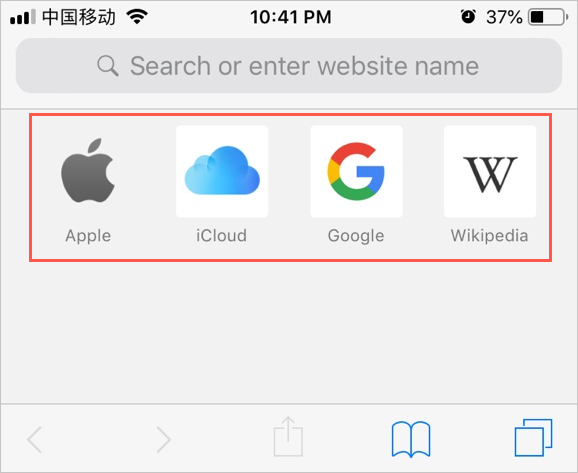
苹果在 iOS12 中提出了精彩的新功能。 但是,Safari 浏览器中显示的默认收藏夹有时使用起来很尴尬。 根据您注册的国家/地区,这些默认站点不同于 Apple、iCloud、ESPN、迪士尼、谷歌、雅虎等。 这是一篇简单的文章,逐步解释了如何在 iOS 和 macOS Safari 浏览器中删除默认收藏夹并添加您自己的收藏夹。 查看有关从 Chrome、Firefox 和 Mac Safari 中删除缩略图的其他文章。

TikTok 已经存在了相当长的时间,并在几年之内成为世界 第七大最常用的社交媒体平台。 谈论音乐卷轴、时髦的舞步、简短的教程或有趣的 DIY;TikTok 为您提供了不同领域的各种内容。

您是否希望通过电子邮件营销来发展您的 Shopify 业务?或者您是否一直在尝试电子邮件营销但没有取得显着的成果如果是,那么您来对地方了。我们将为您提供提升电子邮件营销效果的技巧。
NirCmd 软件是一个命令行工具,您可以在任何 Windows 平台上的命令提示符中使用。 该软件使您能够执行许多执行 Windows 任务的命令。 您可以执行的一些 NirCmd 命令非常有用。












 admin
admin