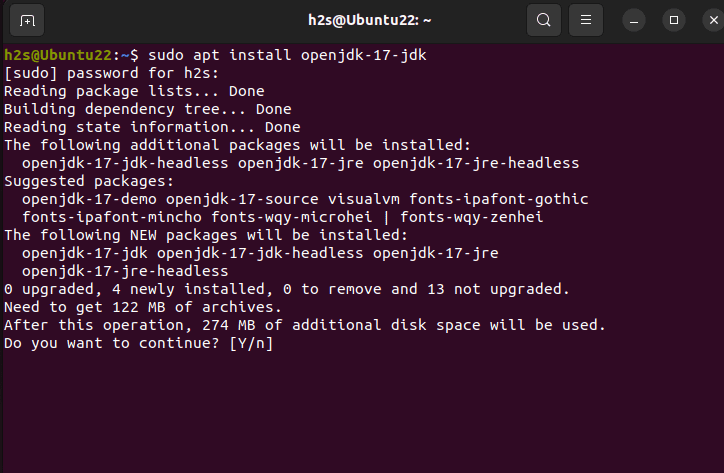
如何在ubuntu Linux安装Openjdk 17
Java还需要介绍吗,绝对不需要。 它是一种通用且广泛使用的编程语言,JAVA 的开源实现称为 OpenJDK。 它由开源 Java 社区积极维护和支持。 今天我们在这里学习在 Ubuntu Linux(使用最广泛的 Linux 发行版之一)上安装 OpenJDK 版本 17 的命令。
Java还需要介绍吗,绝对不需要。 它是一种通用且广泛使用的编程语言,JAVA 的开源实现称为 OpenJDK。 它由开源 Java 社区积极维护和支持。 今天我们在这里学习在 Ubuntu Linux(使用最广泛的 Linux 发行版之一)上安装 OpenJDK 版本 17 的命令。

Windows Defender 防火墙预装在所有 Windows 计算机上。 您可以在 Windows 防火墙中创建用于不同目的的规则,例如 阻止特定应用程序访问互联网。 本文展示了如何使用Windows PowerShell管理防火墙规则。

轻量应用服务器 Lighthouse 已支持一键秒级部署,不用写代码分钟级部署,最多三步,即可拥有7x24小时在线,随时响应的AI助手!
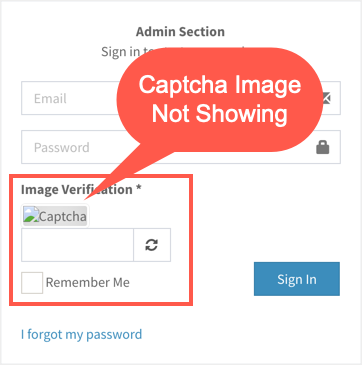
有多种方法可以为网站表单添加验证码保护。 使用 PHP 脚本添加自动生成的图像或数学问题是一种简单的方法。 另一方面,最流行的 Google reCAPTCHA 有助于保护您的表单免受垃圾邮件发送者和机器人的侵害。 您可以显示一个复选框供用户选择,Google 会在检测到可疑活动时自动显示图像验证。 当显示验证码图像时,用户需要识别或输入正确答案才能提交表单。 尽管这是保护您的网站的一种有用方法,但有时它会因不在 Google Chrome 中显示验证码图像而使您烦恼。 在本文中,我们将解释一些可能的解决方案来修复验证码图像在 Google Chrome 中未显示的问题。 通常,您可以在 Firefox、Edge 和 Safari 等其他浏览器中按照类似的说明进行操作。
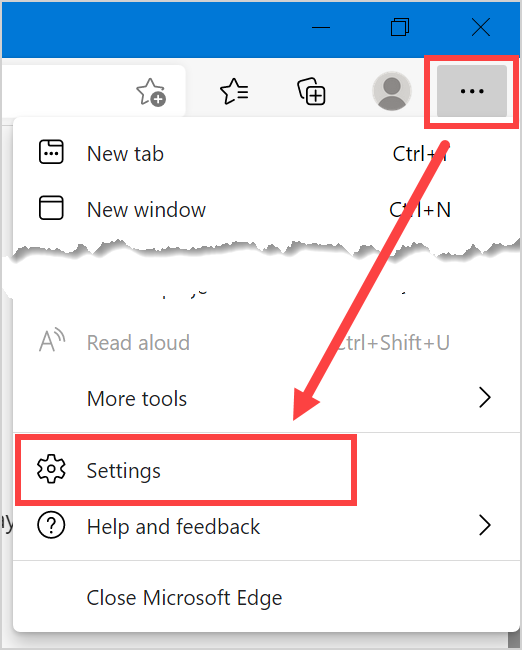
不要与 SmartScreen 名称混淆,它与您的屏幕无关。 SmartScreen 过滤器是 Windows 10 中的一项安全功能,可保护您的计算机免受恶意网站和下载文件的侵害。 它带有 Microsoft Edge 浏览器,也是 Windows Defender 安全性的一部分。 您可以在通过 Internet 浏览和下载应用程序时使用此功能来增加保护。
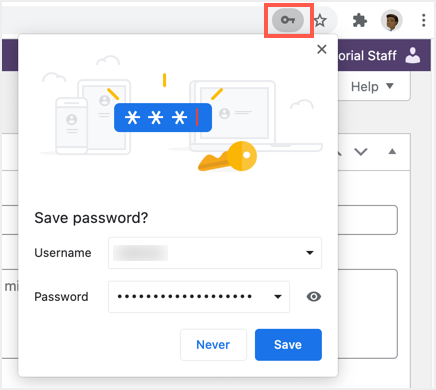
Google Chrome 提供了内置于浏览器中的强大密码管理器之一。 您可以使用保存的用户名和密码详细信息自动登录网站。 还可以在 Excel 文件中编辑和导出密码并找到弱密码以确保数据安全。 但是,有时您会对 Chrome 要求为每个网站保存密码感到恼火。 在本文中,我们将解释如何在 Google Chrome 中禁用密码保存。
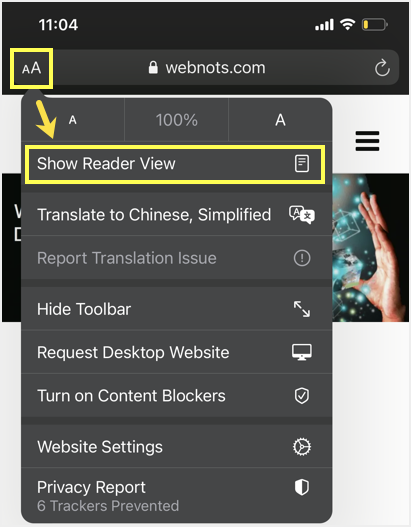
在这个数字世界中,有各种用途的移动应用程序。 但是,仍然有很多人使用移动浏览器应用程序来查看网站。 Safari 是 iPhone 中的默认浏览器,它有多种设置让读者获得流畅的用户体验。 Reader View 是 Safari 中的一项有用功能,可从您正在查看的页面中删除所有杂乱无章的内容。 在本文中,我们将解释如何在 Safari iPhone 应用程序中使用 Reader View。
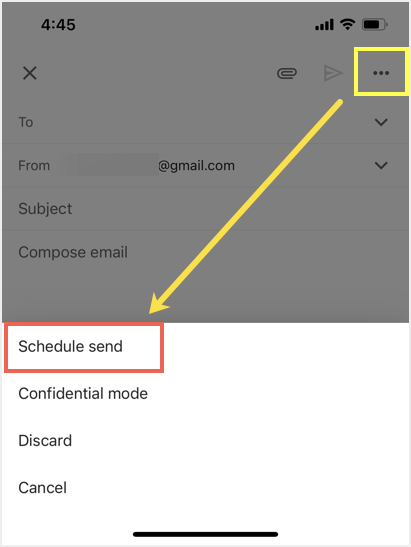
有没有想过如何保存您的电子邮件并在以后的某个时间段发送它们? 电子邮件调度是一种有用的方法,它允许人们将撰写的电子邮件消息的传递延迟到给定的时间范围。 之前,您只能将邮件保存为草稿,然后再手动发送。 然而,最近谷歌在 Gmail 中引入了日程安排功能。 此外,您可以依靠第三方扩展和附加组件来实现这一点。 在本文中,我们将说明如何使用默认功能、Chrome 网上应用店的扩展程序以及 G Suite Marketplace 的插件来安排 Gmail 中的电子邮件。
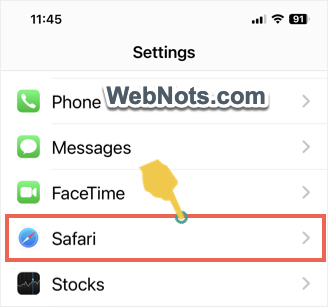
Safari 是所有 Apple 产品的默认浏览器应用程序。 它会自动阻止分析您的活动的网站的跟踪器并保护您的隐私。 Apple 将 Google 设置为 Safari iPhone 中的默认搜索引擎,尽管在某些国家/地区可能有所不同。 例如,百度可能是您在中国购买 iPhone 时的搜索引擎。 但是,您可以根据自己的方便进行更改,也可以使用带有自定义搜索引擎快捷方式的站点特定搜索。 以下是如何在 iPhone 中执行此操作。
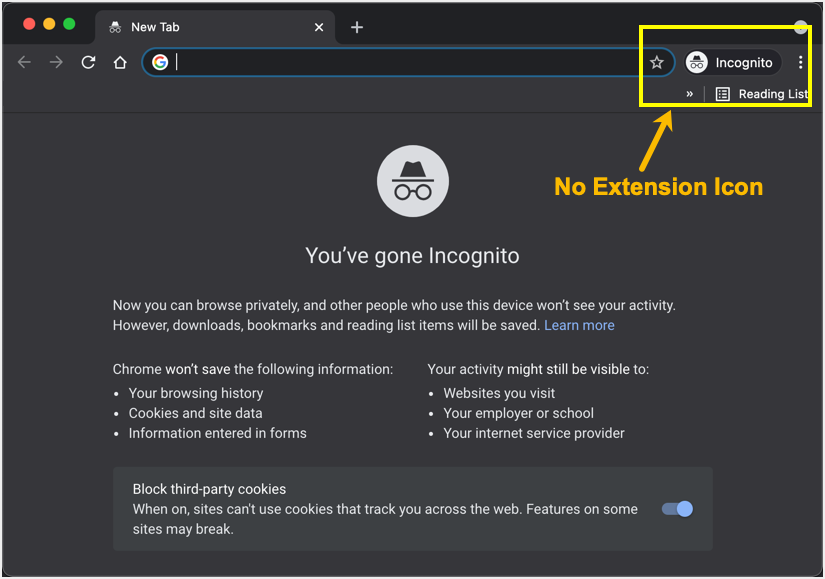
谷歌浏览器提供了不同的网站浏览模式。 您可以使用普通模式,作为访客用户或使用隐私浏览模式。 您可以打开一个隐身窗口来启动隐私浏览,当您关闭浏览器时,浏览历史记录将被删除。 这是一种很酷的方式,可以让您的私人活动没有任何痕迹或跟踪。 但是,默认情况下隐身模式会禁用所有 Chrome 扩展程序存在一个问题。 在本文中,我们将解释如何在 Chrome 隐身模式下启用扩展。
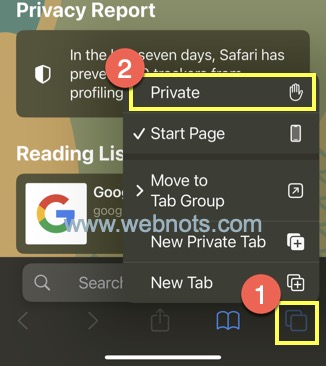
一些 iPhone 浏览器应用程序,如 Firefox Focus 提供了一个删除按钮,按下它会自动删除您的浏览历史记录。 但是,Safari 应用程序中没有选项可以定期自动删除或安排清除浏览历史记录。 每次需要时,您都必须手动删除历史记录。 在大多数情况下,您会忘记这样做,而另一种选择是使用隐私浏览模式。 Safari 不会在隐私模式下存储您的历史记录,在这里我们将解释如何在 Safari iPhone 中使用隐私浏览模式。

在我们之前的文章中,我们已经解释了如何使用 iPhone 中的默认链接预览功能。 不幸的是,在 Google Chrome 等桌面浏览器中,链接预览的使用并不多。 如果您在 Google Chrome 中缺少预览链接,那么您可以通过以下方式启用。
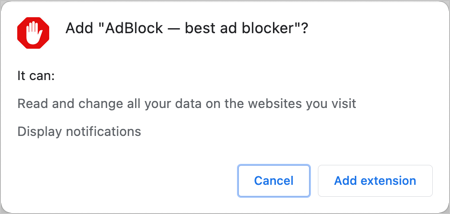
浏览器是长期探索互联网的前端。 尽管移动应用在这方面处于领先地位,但在使用台式电脑时仍然无法避免浏览器。 大多数浏览器(如 Chrome)都提供了浏览网站和查找所需详细信息的基本功能。 但是,您需要安装扩展才能获得附加功能。 如果您是没有浏览器扩展的人,那么请继续阅读为什么您不应该使用它们。












 admin
admin