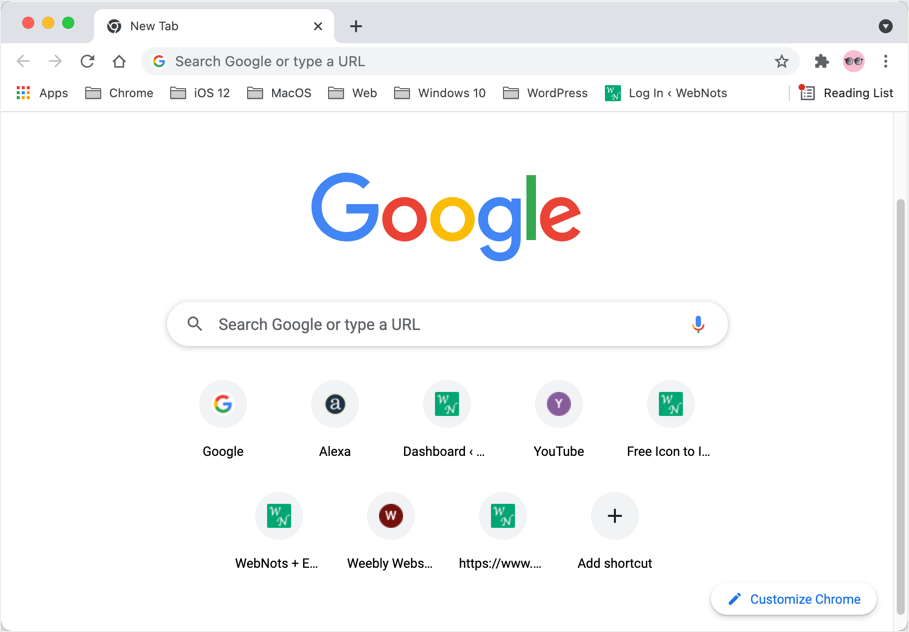
25个谷歌Chrome浏览器符号
无论是在移动设备还是桌面设备上,浏览器都是每个人都需要浏览的不可避免的应用程序之一。 虽然 Chrome、Edge、Safari 和 Firefox 等浏览器应用程序的外观看起来很简单,但有许多符号用作图标以节省空间。 您应该了解这些浏览器符号的含义才能正确使用该应用程序。 在本文中,我们将解释每个用户都应该了解的25个流行的谷歌Chrome浏览器符号。
无论是在移动设备还是桌面设备上,浏览器都是每个人都需要浏览的不可避免的应用程序之一。 虽然 Chrome、Edge、Safari 和 Firefox 等浏览器应用程序的外观看起来很简单,但有许多符号用作图标以节省空间。 您应该了解这些浏览器符号的含义才能正确使用该应用程序。 在本文中,我们将解释每个用户都应该了解的25个流行的谷歌Chrome浏览器符号。

默认情况下,Windows 10 附带 Edge 以及 Internet Explorer 浏览器应用程序。 因此,您可以在需要时在 Internet Explorer 中打开旧网站。 但是,Microsoft 正式终止了对 Internet Explorer 的支持,并且该应用程序在 Windows 11 中不再可用。不幸的是,许多组织和个人继续依赖仅在 IE 中运行而不能在 Edge 或其他现代浏览器上运行的网站。 好的部分是 Edge 在 Windows 11 中带有 Internet Explorer 支持模式,因此您可以使用它来访问不兼容的网站。

轻量应用服务器 Lighthouse 已支持一键秒级部署,不用写代码分钟级部署,最多三步,即可拥有7x24小时在线,随时响应的AI助手!

许多国家完全封锁了谷歌、Facebook和Twitter的服务。 然而,微软有一种不同的工作模式,即与政府合作在全球销售他们的产品。 虽然这对于使用 Windows、Office 和其他微软产品来说是个好消息,但它会给用户带来意想不到的问题,给用户带来不便。 其中一个问题是 Microsoft Edge浏览器的新标签页中的语言。 如果您在 Edge 新标签页中遇到不同的语言,您可以尝试以下选项。
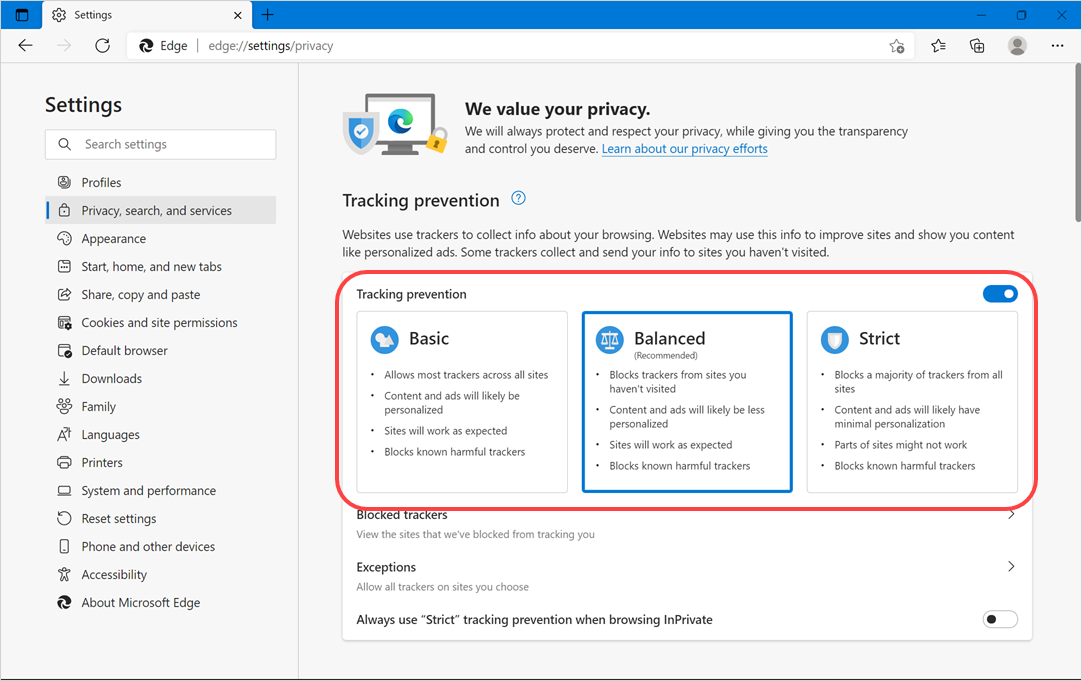
Edge 是默认浏览器,Windows 11 不会附带 Internet Explorer 应用程序。除非您手动安装 Chrome 或 Firefox,否则您必须使用 Edge 进行所有浏览活动。 因此,有必要学习使用 Microsoft Edge浏览器进行安全浏览。 在本文中,我们将解释在 Windows 11 中使用 Microsoft Edge浏览器时改善隐私的 10 个技巧。
管理登录密码是这个数字世界中最困难的事情之一。 网站和应用程序都有自己的登录凭据,每次忘记密码和重置都是一项烦人的任务。 同样,您还需要在更改设备时导出和导入所有密码。 Microsoft Edge 等浏览器提供了简单的解决方案来存储您的密码。 在本文中,我们将说明如何使用默认密码管理器在 Microsoft Edge 中导入、导出和管理密码。
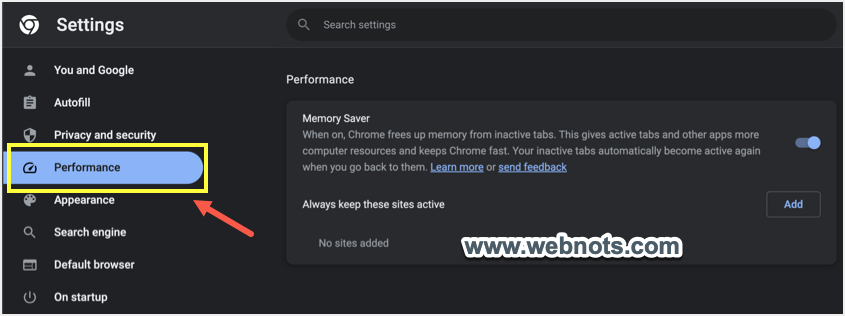
无论您使用的是 Windows、macOS 还是 ChromeOS,谷歌浏览器都是资源消耗最高的应用程序之一。 它会快速耗尽您的电池并拖累内存消耗高的系统。 您可以从 Windows 的任务管理器中轻松找到它,或者只需单击 macOS 中的电池图标即可。 谷歌最终通过在 108 版中使用两个新的性能优化功能更新 Chrome 来解决这些问题。它们称为节能器和内存保护器,在这里我们将解释如何在您的 Chrome 浏览器中启用这些选项。
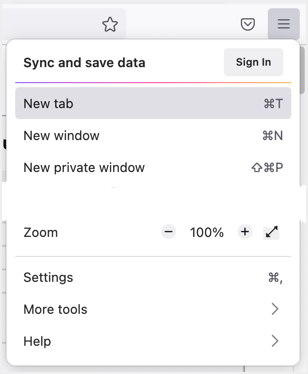
浏览器在使用时会抛出不同类型的错误。 修复浏览器锁定、速度缓慢、页面不显示或加载项不响应等问题都有特定的解决方案。 但是,最推荐的解决方案确实失败了。 “如何重置我的网络浏览器?” 当没有解决方案可以修复您奇怪的浏览器时,您会问这个问题。 Firefox 是 Edge、Safari 和 Chrome 最流行的替代选项。 如果您遇到 Firefox 无法正常工作的问题,那么最好的选择是重置您的浏览器。 在本文中,让我们解释如何将 Firefox浏览器重置以及这样做时会发生什么。

我们所有人都比其他网站更频繁地访问某些网站。 最好的例子是本地新闻网站。 我们都主要通过应用程序阅读我们自己语言的新闻。 一些本地站点可能没有应用程序,或者您不喜欢通过应用程序阅读内容。 通常很难将所有内容提要填充到应用程序中,并且需要访问该网站以获取相关详细信息。 在这种情况下,每次您需要打开 Safari 并通过打开 URL 或通过收藏夹浏览网站。 Apple 通过将网页快捷方式添加为主屏幕中的应用程序以直接访问该站点,从而提供了一种简单的方法来节省时间。 在本文中,我们将解释如何在 iPhone 的主屏幕中添加网页作为应用程序。 在 iPad 等任何 iOS 设备上都可以执行相同的过程。

在我们之前的文章中,我们已经解释了您可以在 Edge 浏览器中使用的命令 URL 快捷方式的完整列表。如果您已经注意到,最新的基于 Chromium 的 Edge 浏览器没有可用于快速访问的顶部菜单栏。显然,您需要在使用浏览器时经常执行诸如打开新标签之类的任务。因此,与其搜索菜单项,不如使用 Microsoft Edge 中的键盘快捷键来节省时间并快速完成工作。
早期从任何网站阅读内容都更容易,没有隐私问题。 但是,情况发生了很大变化,如今的网站要求不同的权限来显示相关内容。 尽管这对于获取所需的正确数据很有用,但大多数用户不愿意与未知网站共享他们的个人数据。 在本文中,我们将解释如何在 Microsoft Edge 浏览器中管理网站权限,并更改之前授予的权限以保护您的隐私。

早期网站所有者过去常常在他们的网页上添加社交分享图标。 它帮助读者在 Facebook、Twitter 和其他社交平台上快速分享他们喜欢的内容。 后来,智能手机浏览器和应用程序带有内置的共享选项,使网页上的社交图标变得多余。 但是,直到最近,桌面浏览器还没有任何用于内容共享的内置选项。 最新版本的谷歌浏览器通过允许用户共享网页解决了这个问题。 在本文中,我们将解释如何使用移动应用程序以及 Windows 和 Mac 版本在 Google Chrome 中共享网页。
Google Chrome 是流行的浏览器,可让您的浏览体验更愉快、更轻松。 但是,您在查看网页时可能会遇到奇怪的问题,尤其是当您更改默认浏览器设置时。 例如,您可能会突然注意到网页中的部分或全部图像没有显示。 像 chrome 这样的流行浏览器无法加载图像有多种原因(甚至是除了提到的错误之外的错误),但这里有一些快速提示来纠正问题并避免在上网时错过细节。












 admin
admin