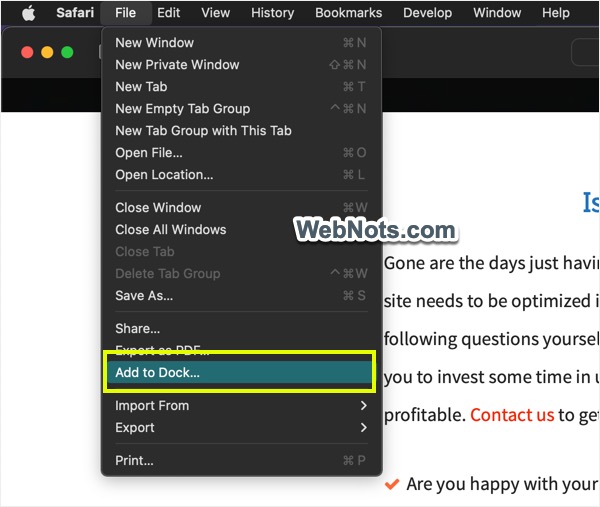
渐进式 Web 应用程序或 PWA 是网站所有者将网站作为应用程序提供的有用技术。 例如,Google 不为 Gmail 和 YouTube 提供桌面应用程序。 您可以在 Chrome 和 Edge 中使用 PWA 将这些网站转换为应用程序快捷方式。 它还适用于 Windows 和 Mac 版本的浏览器。 Apple 还已经在 Safari iPhone 上提供了此功能,可以将该网站作为应用程序添加到主页上。 好消息是 Apple 在 macOS 14 版本中为 Safari Mac 浏览器引入了 Web Apps 功能,下面是您如何使用它。
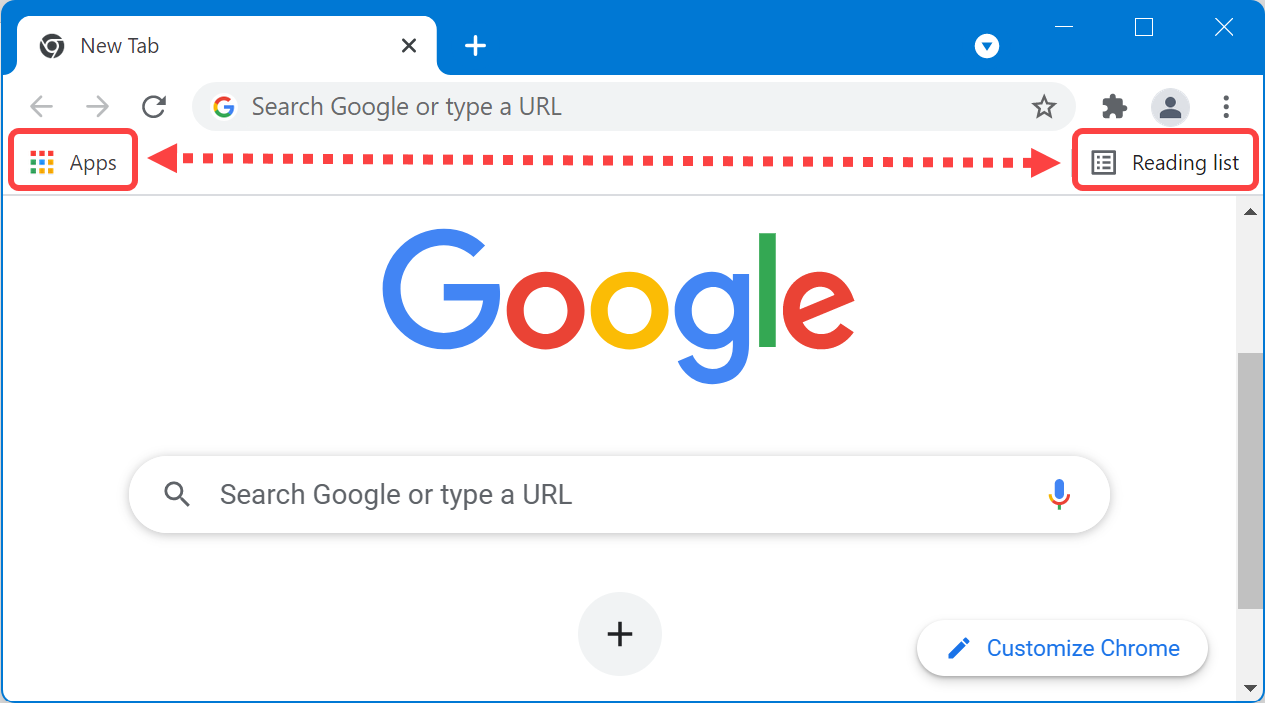
Google Chrome 提供了许多可能并非对所有用户都有用的默认功能。 书签栏是浏览器界面中显示在所有选项卡上的项目之一。 此书签栏包含不同类型的项目,并且默认情况下再次包含一些项目。 应用和阅读列表是默认占据 Chrome 书签栏的两个项目。 在本文中,我们将解释一个简单的技巧来禁用 Chrome 书签栏中的应用程序和阅读列表。
轻量应用服务器 Lighthouse 已支持一键秒级部署,不用写代码分钟级部署,最多三步,即可拥有7x24小时在线,随时响应的AI助手!
2026-07-29
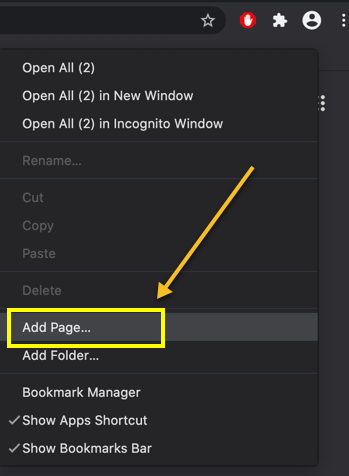
书签是一种无需记住 URL 即可访问网页的简便方法。 但是,许多人对默认情况下无法隐藏的 Chrome 书签栏感到恼火。 只有当您在该选项卡中打开网页时,Chrome 才允许您隐藏书签栏。 您可以使用 Windows 中的键盘快捷键“Control + Shift + B”和 Mac 中的“Command + Shift + B”来隐藏书签栏。 如果您有一个没有任何书签的空栏,那么添加自定义按钮将是一个好主意。 它将帮助您快速完成任务,而不是通过菜单。
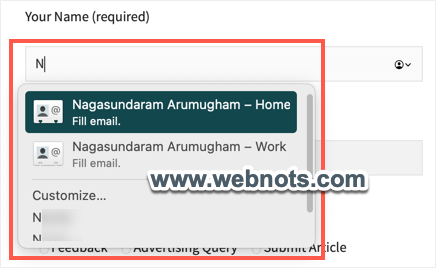
Apple Safari 浏览器在所有设备(如 iPhone、iPad 和 Mac)上都带有默认的自动填充功能。 这是一个有用的功能,浏览器会记住表单字段并在您稍后单击类似字段时填写详细信息。 虽然有用,但在与他人共享设备时可能会造成烦恼和隐私问题。 幸运的是,在所有 Apple 设备上禁用 Safari 中的自动填充很容易。 除了自动填充之外,还有搜索建议可在您使用地址栏时显示自动结果(称为智能搜索字段)。 如果这会打扰您,您也可以禁用此功能。
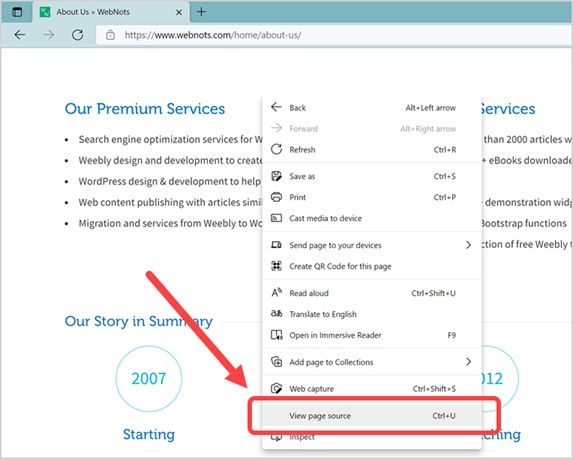
在 Windows 11 中,微软终于摆脱了他们臭名昭著的标志性 Internet Explorer 浏览器。 您将只拥有基于 Google 的 Chromium 代码库的 Edge。 因此,您会觉得 Edge 浏览器在很多方面与 Google Chrome 相似。 当您要分析网页的源代码时,您可以在 Edge 中轻松完成,无需寻找 Chrome 或 Firefox。 在本文中,我们将解释如何在 Microsoft Edge 浏览器中查看 HTML、CSS 和 JavaScript 等网站源代码。
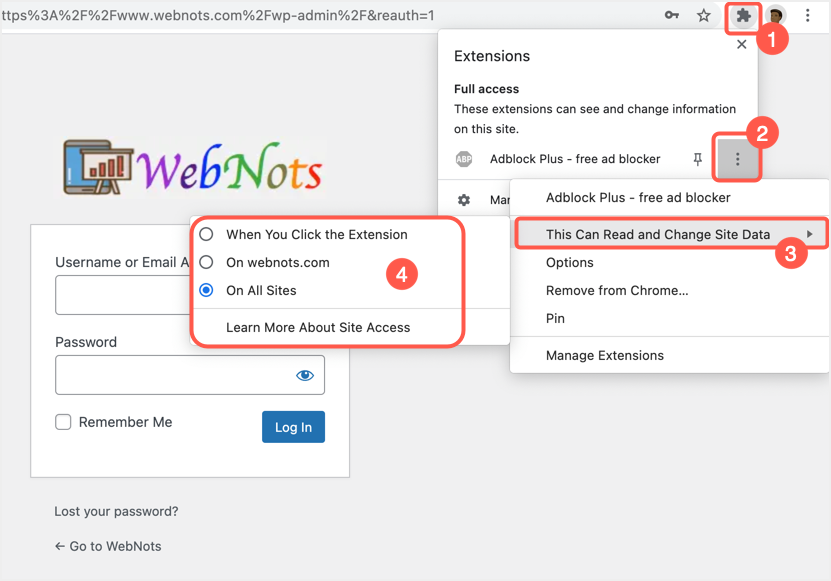
许多像我们这样的出版商依靠广告收入来运营网站和生活。 我们使用 Google AdSense,还有许多其他 Google 合作伙伴为发布商销售广告资源。 早些时候,谷歌对发布商可以在页面上展示的广告数量有限制。 然而,这已被删除,谷歌最近几天推出了不同类型的广告格式。 用户很容易对这些广告感到恼火,并在浏览器中使用广告拦截器扩展来拦截广告。 在本文中,我们将解释为什么以及如何在 Google Chrome 浏览器中禁用广告拦截器。
YouTube 是最大的视频流媒体网站,主要针对 Android 和 iPhone 用户。 智能手机应用程序最受欢迎的是观看视频。 令人惊讶的是,谷歌不提供任何用于 Windows 和 Mac 的桌面应用程序。 您唯一的选择是在浏览器中打开网站并观看视频。 但是,您可以按照一些技巧在 Windows 和 Mac 中安装YouTube应用程序。
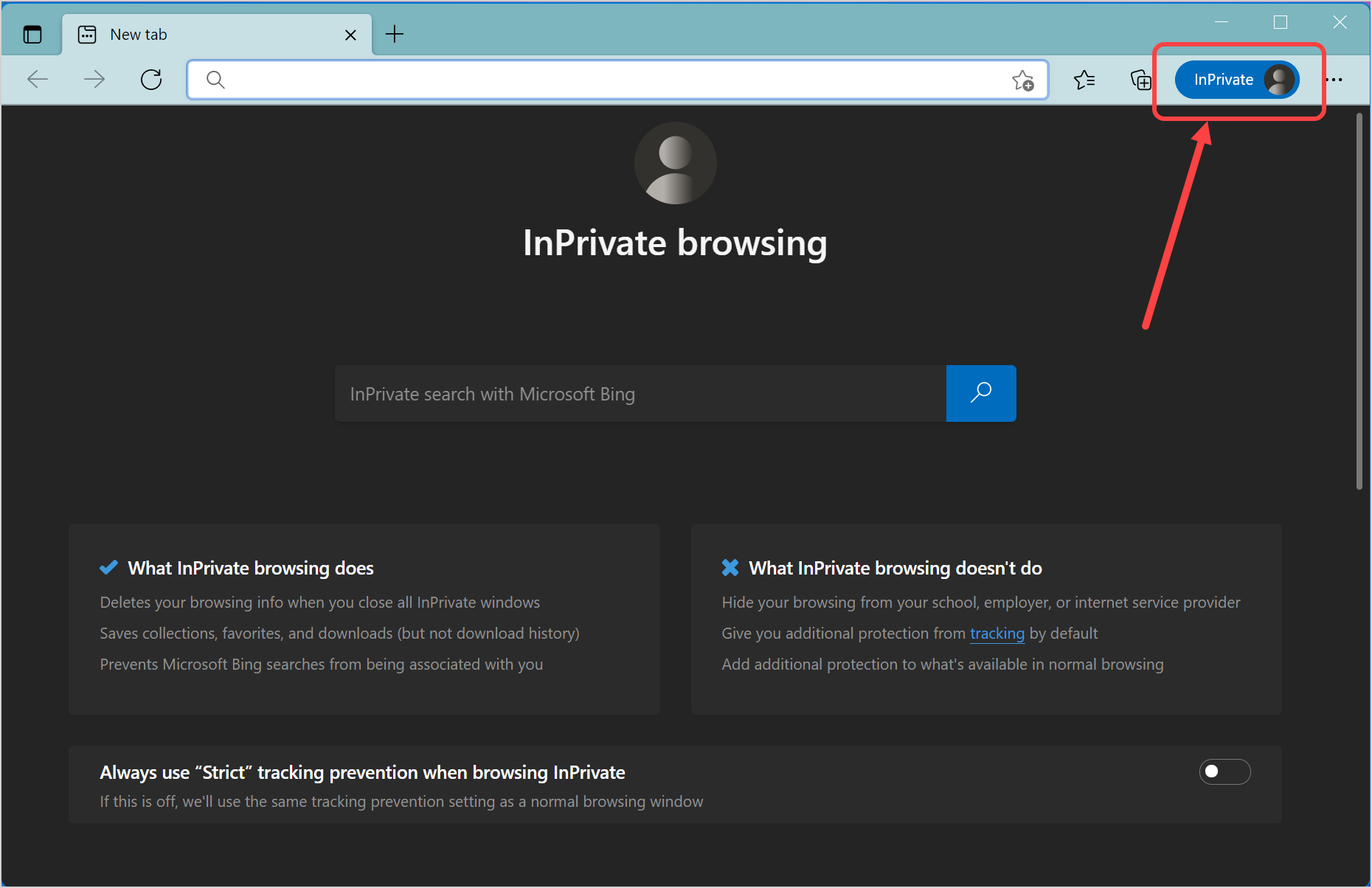
许多用户不知道您可以在不同的模式下使用 Microsoft Edge浏览器。 您可以在访客模式、InPrivate 模式、Internet Explorer 兼容模式和普通模式下使用。 每种模式都有自己的用途,InPrivate 模式对于匿名浏览很有用。 如果您经常在 Edge浏览器InPrivate模式下使用 Edge,那么您可以通过以下方式始终在 InPrivate 模式下打开 Microsoft Edge。
您可能不相信 Apple 是 2005 年第一家在 Safari 中引入隐私浏览模式的公司。它有助于防止浏览器存储您的历史记录并将活动与主浏览窗口分开。 现在,在 2023 年,Apple 添加了一个额外的选项,可以使用 Face ID 或 Touch ID 锁定 Safari 中的隐私浏览选项卡。 下面介绍了如何在 iPhone 和 Mac 中启用该选项,以保护不小心看到您的隐私浏览窗口的人。
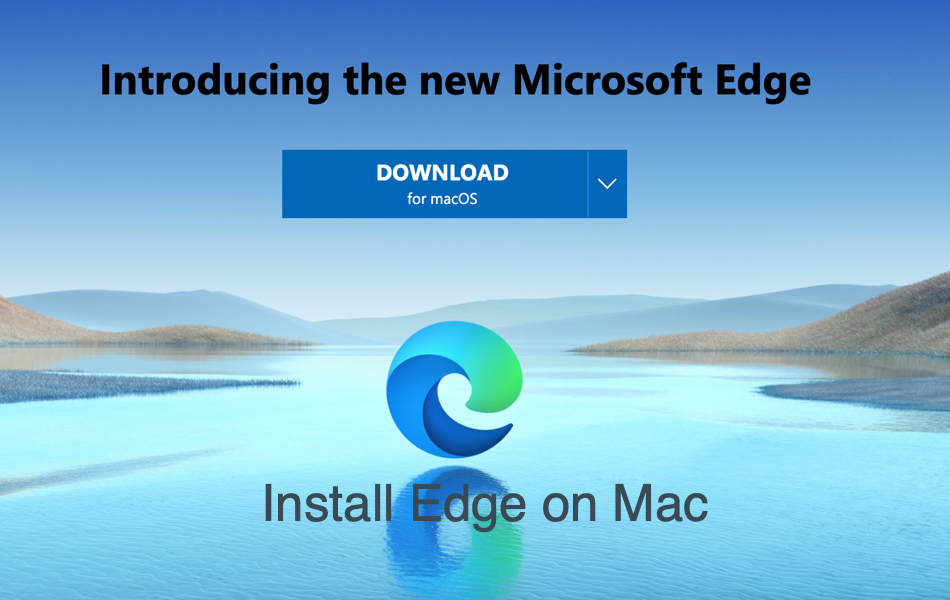
微软使用基于 Chromium 的开源软件改进了他们标志性的 Edge 浏览器。 除了新外观之外,Edge Chromium 版本还提供了许多新功能。 如果您对 Windows 计算机上的新浏览器印象深刻,您也可以尝试在其他平台上使用。 在我们之前的文章中,我们已经解释了如何在 iOS 中使用 Edge 浏览器。 这是在 Mac中安装Microsoft Edge 的方法。
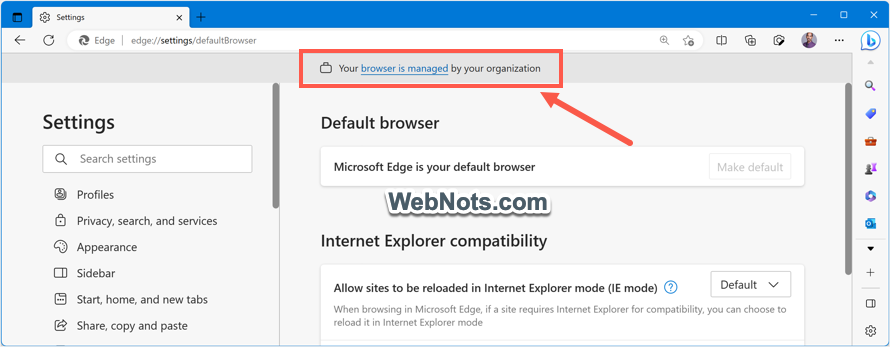
你有没有想过为什么 Microsoft Edge 浏览器显示“你的浏览器由你的组织管理”消息? 这意味着某些浏览器设置由网络管理员或您计算机上安装的应用程序控制。 一般来说,如果您知道消息的来源,则该消息不会有害。 否则,您将无法更改某些设置和自定义浏览器,这将令人沮丧。 在本文中,让我们解释可能的原因和修复 Microsoft Edge 中组织管理问题的方法。
每当您单击浏览器标题栏中最后一个打开的标签旁边的 + 图标时,您都会看到新标签页。 您还可以通过在 Windows 中按“Control + T”和在 macOS 中按“Command + T”来打开新标签页。 每个浏览器都有自己的新标签页设计,显示不同的项目。 Microsoft Edge 的新标签页默认显示快速链接和新闻提要以及搜索框、收藏栏和其他一些项目。 如果您对快速链接和新闻提要感到恼火,可以通过以下方法将它们从 Edge 的新标签页中删除。
 admin
admin