文章目录
- 内容货币化是一个价值数十亿美元的行业,谷歌等互联网巨头的大部分收入来自在线广告。 早些时候,Google AdSense 等按点击付费的程序对每页显示的广告数量有限制。 但是,此功能稍后已被删除,发布商可以无限展示广告,无论内容的长度如何。 尤其是在移动设备上,每隔几段就会看到一则广告,您很容易感到恼火。 这最终导致了广告拦截软件的开发,您可以使用它来拦截不必要的广告。
- Safari 是 iPhone 中的默认浏览器。 尽管您可以使用其他浏览器,例如 Google Chrome、Firefox 或 Edge,但许多人继续使用 Safari,因为它是 Apple 的原生应用程序。 Apple 提供了一个名为“内容拦截器”的选项,用于在 Safari 中查看无广告网站。 但是,您需要第三方应用程序在一定程度上使用此功能来去除广告。 在这里,我们将使用广告拦截器扩展程序和 Firefox Focus 浏览器来解释使用内容拦截器在 Safari 中禁用广告。
请记住,我们谈论的是在浏览网站时阻止 Safari 应用程序中的广告。 这对于阻止弹出和显示横幅广告很有用。 您将无法使用本文中介绍的方法阻止应用内显示的广告。 为此,您可能需要购买该应用程序的高级版本。
- 广告拦截器扩展在桌面设备中很流行,以防止在浏览器中加载广告。 好的部分是您可以在 iPhone 中使用相同的广告拦截器应用程序来拦截 Safari 浏览器中的广告。 设置扩展分三个步骤:
(adsbygoogle = window.adsbygoogle || []).push({});
- 首先,在您的 iPhone 中前往 App Store 并搜索“广告拦截器”。 像任何其他应用程序一样查找并安装 AdBlock 扩展程序。 在 iPhone 中安装 AdBlock 应用程序 安装应用程序后,点击它打开。 该应用程序将要求您允许使用无线数据。 选择“WLAN & Cellular”选项,以便它可以在两个网络上工作。 启用 WLAN 和蜂窝网络 之后,点击“首先:启用 AdBlock!” 选项显示在屏幕底部。 启用 AdBlock 应用 在下一个屏幕上,您可以允许或禁用非侵入性广告。 我们建议启用此选项,因为像我们这样的许多发布商依靠广告收入来维持生活。 允许或阻止可接受的广告 在下一个屏幕中启用通知并确认弹出窗口以允许通知。 这是一个可选步骤,如果您不喜欢,您可以随时禁用通知。 之后,点击屏幕底部的“退出设置”。 允许通知 现在,AdBlock 应用程序将打开(或者您可以点击并打开它)并显示过滤器列表的最后更新日期的状态。 如果您发现某些广告潜入网页,您可以随时更新过滤器列表。 AdBlock 过滤器列表状态
- 如前所述,您必须启用 AdBlock 扩展才能使用 Safari 的内容拦截器功能。 转到“设置”应用程序并打开“Safari”设置页面。 点击“常规”部分下的“扩展”选项。 此选项之前作为“内容拦截器”提供,但在后来的 iOS 版本中重命名为“扩展”。 Safari 内容拦截器设置 您将找到扩展程序添加的内容阻止程序列表。 启用所有内容拦截器,例如“AdBlock – 广告拦截”、“AdBlock – 国际语言”和“广告拦截 – 隐私保护”。 启用 AdBlock 内容拦截器 这将允许 AdBlock 扩展在 Safari 浏览器中查看网页时阻止所有不必要的广告。 当您在浏览器中访问 YouTube 等视频流媒体网站时,这适用于这些网站。 但是,内容拦截器仅适用于 Safari 浏览器,不适用于 Google Chrome 等第三方浏览器。
- 如果您发现网站内容有用,我们建议您将该网站包含在广告拦截器的排除列表中。 当您将该域名列入白名单时,该应用程序将阻止该域并显示广告。 打开 AdBlock 应用程序并转到“设置”选项卡。 点击显示为第一个选项的“设置和帮助”。 设置设置 在下一个屏幕上,在标题“将网站添加到白名单”下方的文本框中输入要从阻止中排除的域名。 点击键盘上的“Go”键将域添加到排除列表中。 添加排除域名 添加域后,您可以随时通过点击域上显示的垃圾桶图标将其删除。
- 尽管 AdBlock 扩展程序运行良好,但您仍然会看到一些广告在页面上偷偷摸摸。 这些通常来自参与可接受广告计划的广告商。 此外,AdBlock 和其他广告拦截器应用程序将屏蔽所有与广告相关的关键字。 例如,您无法打开网址为“example.com/advertise”的网页,因为该网址包含“广告”一词。 不幸的是,当您经常需要访问该类型的页面时,这很疯狂并且很容易让您发疯。 被内容拦截器拦截的页面 如果您不想使用 AdBlock 或任何其他广告拦截器扩展程序,则可以使用替代选项。 您可以使用具有多个选项的基于隐私的浏览器,例如 Firefox Focus。 这些浏览器允许您在查看站点后立即阻止跟踪器并删除历史记录。 此外,您可以使用 Firefox Focus 来阻止 Safari 浏览器中的广告,也可以使用相同的内容拦截器功能。 首先,从 App Store 安装 Firefox Focus 浏览器应用。 请记住,这是一个不同的应用程序,而不是默认的 Firefox 浏览器应用程序。 在 iPhone 上安装 Firefox Focus 应用程序 打开应用程序并点击右下角的齿轮图标以打开其设置页面。 向下滚动并启用“Safari 集成”选项下方显示的“Safari”选项。 Firefox Focus 中的 Safari 集成 您将看到一条警告,提及“Firefox Focus in not enabled”以及如何在 Safari 中启用它的说明。 启用 Firefox Focus 和 Safari 的说明 该过程与上述 AdBlock 扩展步骤 2 中的说明相同。 您必须转到 Safari 设置页面并从“扩展”部分启用 Firefox 隐私的内容阻止程序。 启用 Firefox Focus 内容拦截器 现在,在 Safari 中打开网页并测试广告是否被阻止。 如果您仍然在网页上看到广告,请点击 一个Safari 地址栏上显示的图标。 从菜单中选择“打开内容阻止程序”选项以立即阻止所有广告。
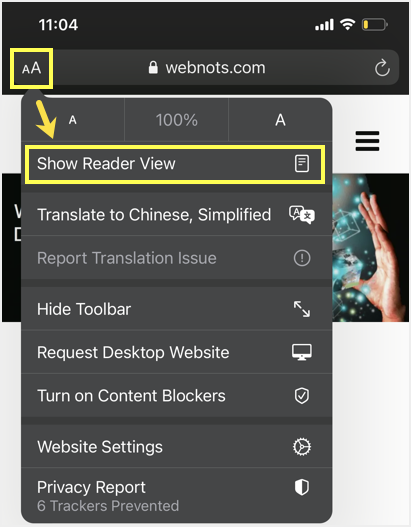
- 如果您不想安装其他应用程序或扩展程序,则可以尝试使用阅读器视图。 在我们之前的文章中,我们已经解释了如何在 Safari iPhone 应用程序中使用阅读器视图。 您可以简单地为特定网站切换此选项,或在所有网站的 Safari 设置页面中永久设置。 阅读器视图将帮助您清除页面上的所有杂物,包括广告。 但是,您可能会失去阅读网页内容的感觉,并对纯文本/图像感到厌烦。 在 Safari iPhone 中显示阅读器视图
- 广告拦截器扩展在桌面设备中很流行,以防止在浏览器中加载广告。 好的部分是您可以在 iPhone 中使用相同的广告拦截器应用程序来拦截 Safari 浏览器中的广告。 设置扩展分三个步骤:
(adsbygoogle = window.adsbygoogle || []).push({});
- Safari浏览器内容拦截器的一项有用功能,它允许第三方应用程序与 Safari 集成并阻止不需要的广告。 好的部分是不会有反馈发送到应用程序,因此阻止应用程序不会知道被阻止广告的详细信息。 这将有助于在阻止广告的同时保留隐私。 但是,Safari 扩展程序将有权读取您访问的所有页面的内容。 如果您这样做,请选择 Firefox Focus 或其他提供内容拦截器而不是广告拦截器扩展的浏览器。 尽管您可能会在 Acceptable Ads Program 的页面上看到很少有广告出现,但这不应该让人分心。
- (adsbygoogle = window.adsbygoogle || []).push({});
内容货币化是一个价值数十亿美元的行业,谷歌等互联网巨头的大部分收入来自在线广告。 早些时候,Google AdSense 等按点击付费的程序对每页显示的广告数量有限制。 但是,此功能稍后已被删除,发布商可以无限展示广告,无论内容的长度如何。 尤其是在移动设备上,每隔几段就会看到一则广告,您很容易感到恼火。 这最终导致了广告拦截软件的开发,您可以使用它来拦截不必要的广告。
Safari 是 iPhone 中的默认浏览器。 尽管您可以使用其他浏览器,例如 Google Chrome、Firefox 或 Edge,但许多人继续使用 Safari,因为它是 Apple 的原生应用程序。 Apple 提供了一个名为“内容拦截器”的选项,用于在 Safari 中查看无广告网站。 但是,您需要第三方应用程序在一定程度上使用此功能来去除广告。 在这里,我们将使用广告拦截器扩展程序和 Firefox Focus 浏览器来解释使用内容拦截器在 Safari 中禁用广告。
请记住,我们谈论的是在浏览网站时阻止 Safari 应用程序中的广告。 这对于阻止弹出和显示横幅广告很有用。 您将无法使用本文中介绍的方法阻止应用内显示的广告。 为此,您可能需要购买该应用程序的高级版本。
广告拦截器扩展在桌面设备中很流行,以防止在浏览器中加载广告。 好的部分是您可以在 iPhone 中使用相同的广告拦截器应用程序来拦截 Safari 浏览器中的广告。 设置扩展分三个步骤:
- 首先,在您的 iPhone 中前往 App Store 并搜索“广告拦截器”。
- 像任何其他应用程序一样查找并安装 AdBlock 扩展程序。
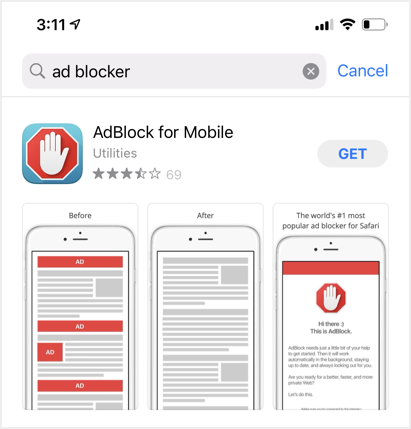
在 iPhone 中安装 AdBlock 应用程序
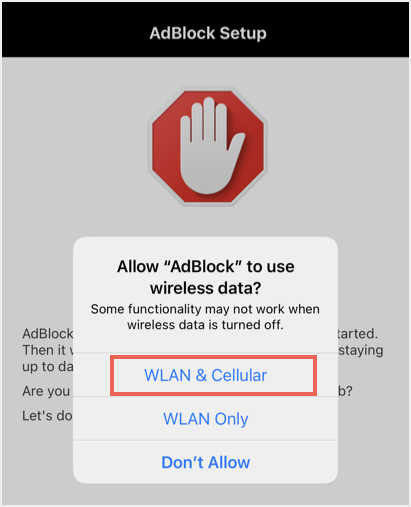
- 安装应用程序后,点击它打开。 该应用程序将要求您允许使用无线数据。 选择“WLAN & Cellular”选项,以便它可以在两个网络上工作。


启用 WLAN 和蜂窝网络
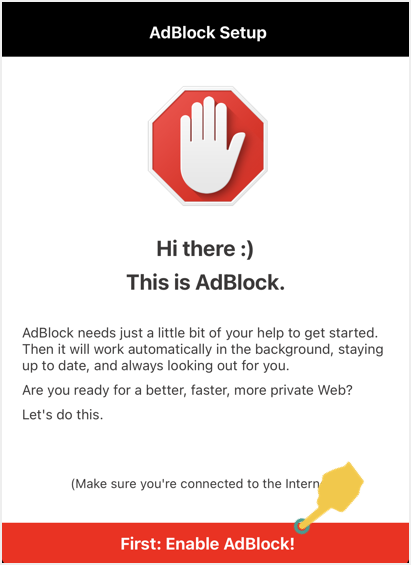
- 之后,点击“首先:启用 AdBlock!” 选项显示在屏幕底部。


启用 AdBlock 应用
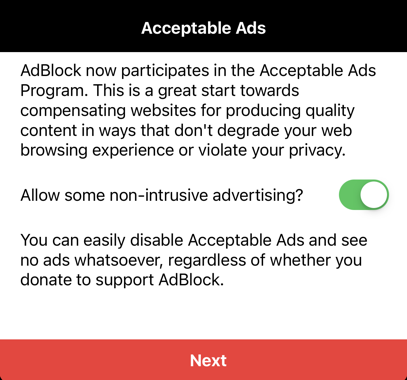
- 在下一个屏幕上,您可以允许或禁用非侵入性广告。 我们建议启用此选项,因为像我们这样的许多发布商依靠广告收入来维持生活。


允许或阻止可接受的广告
- 在下一个屏幕中启用通知并确认弹出窗口以允许通知。 这是一个可选步骤,如果您不喜欢,您可以随时禁用通知。 之后,点击屏幕底部的“退出设置”。

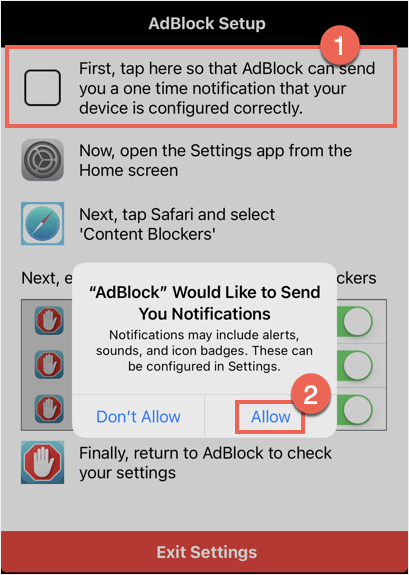
允许通知
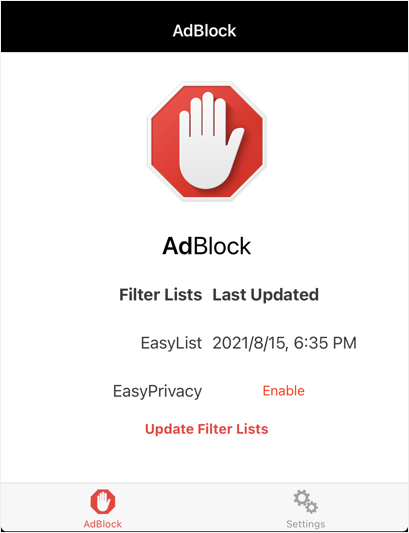
- 现在,AdBlock 应用程序将打开(或者您可以点击并打开它)并显示过滤器列表的最后更新日期的状态。 如果您发现某些广告潜入网页,您可以随时更新过滤器列表。


AdBlock 过滤器列表状态
如前所述,您必须启用 AdBlock 扩展才能使用 Safari 的内容拦截器功能。
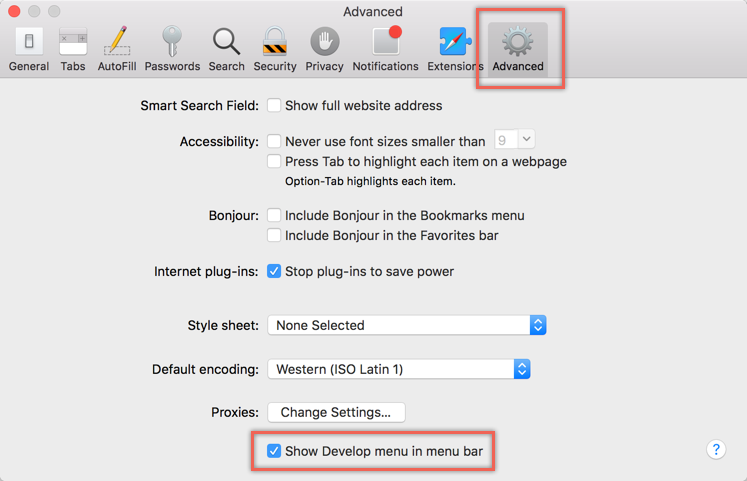
- 转到“设置”应用程序并打开“Safari”设置页面。
- 点击“常规”部分下的“扩展”选项。 此选项之前作为“内容拦截器”提供,但在后来的 iOS 版本中重命名为“扩展”。
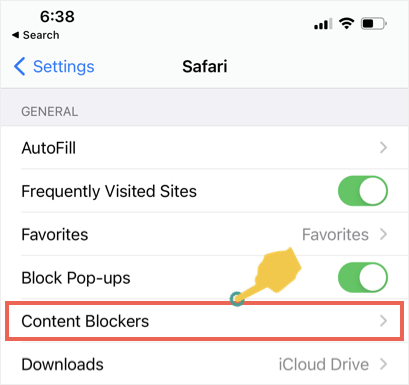

- 您将找到扩展程序添加的内容阻止程序列表。 启用所有内容拦截器,例如“AdBlock – 广告拦截”、“AdBlock – 国际语言”和“广告拦截 – 隐私保护”。
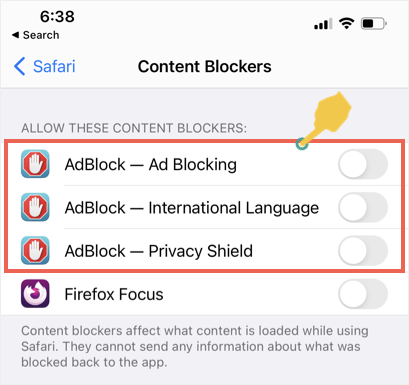

这将允许 AdBlock 扩展在 Safari 浏览器中查看网页时阻止所有不必要的广告。 当您在浏览器中访问 YouTube 等视频流媒体网站时,这适用于这些网站。 但是,内容拦截器仅适用于 Safari 浏览器,不适用于 Google Chrome 等第三方浏览器。
如果您发现网站内容有用,我们建议您将该网站包含在广告拦截器的排除列表中。 当您将该域名列入白名单时,该应用程序将阻止该域并显示广告。
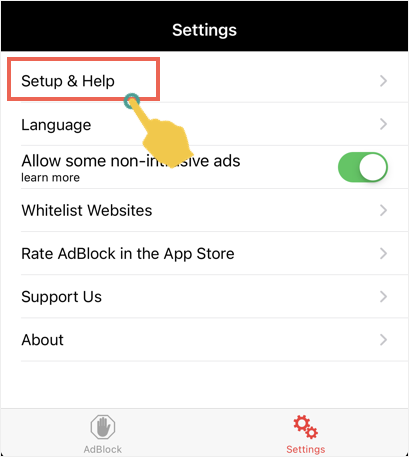
- 打开 AdBlock 应用程序并转到“设置”选项卡。
- 点击显示为第一个选项的“设置和帮助”。

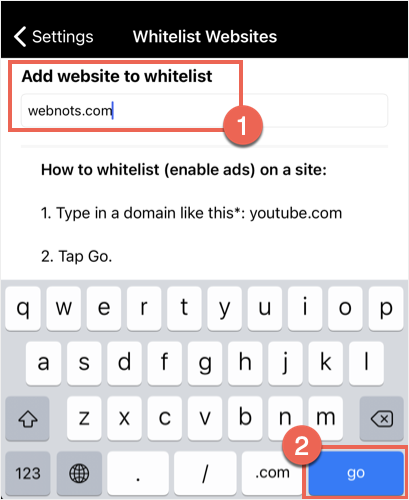
- 在下一个屏幕上,在标题“将网站添加到白名单”下方的文本框中输入要从阻止中排除的域名。
- 点击键盘上的“Go”键将域添加到排除列表中。

- 添加域后,您可以随时通过点击域上显示的垃圾桶图标将其删除。
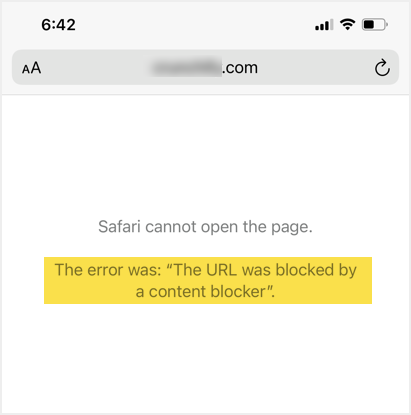
尽管 AdBlock 扩展程序运行良好,但您仍然会看到一些广告在页面上偷偷摸摸。 这些通常来自参与可接受广告计划的广告商。 此外,AdBlock 和其他广告拦截器应用程序将屏蔽所有与广告相关的关键字。 例如,您无法打开网址为“example.com/advertise”的网页,因为该网址包含“广告”一词。 不幸的是,当您经常需要访问该类型的页面时,这很疯狂并且很容易让您发疯。

如果您不想使用 AdBlock 或任何其他广告拦截器扩展程序,则可以使用替代选项。 您可以使用具有多个选项的基于隐私的浏览器,例如 Firefox Focus。 这些浏览器允许您在查看站点后立即阻止跟踪器并删除历史记录。 此外,您可以使用 Firefox Focus 来阻止 Safari 浏览器中的广告,也可以使用相同的内容拦截器功能。
- 首先,从 App Store 安装 Firefox Focus 浏览器应用。 请记住,这是一个不同的应用程序,而不是默认的 Firefox 浏览器应用程序。
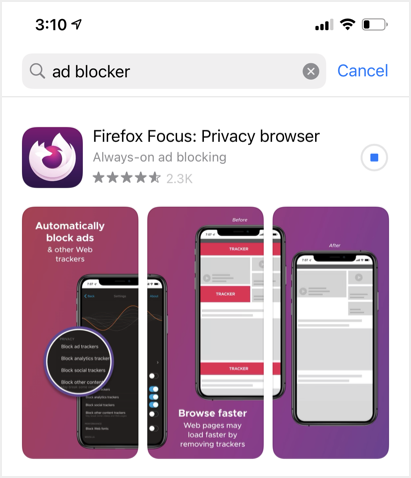
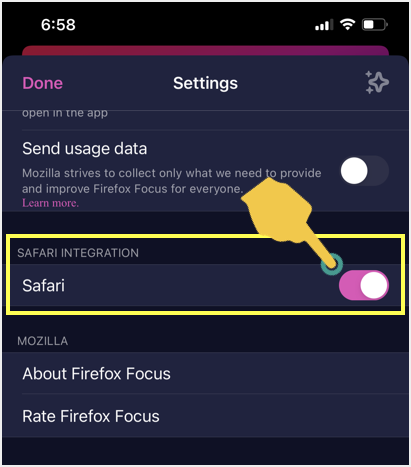
- 打开应用程序并点击右下角的齿轮图标以打开其设置页面。
- 向下滚动并启用“Safari 集成”选项下方显示的“Safari”选项。

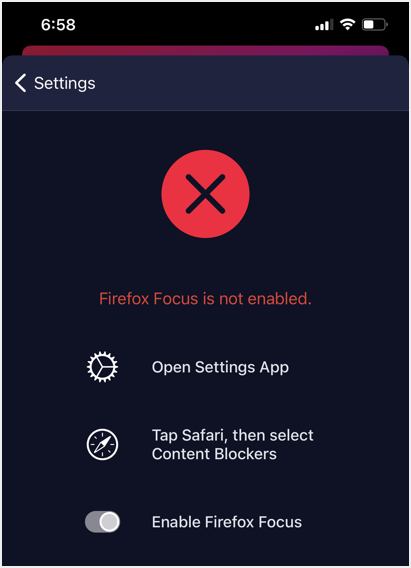
- 您将看到一条警告,提及“Firefox Focus in not enabled”以及如何在 Safari 中启用它的说明。

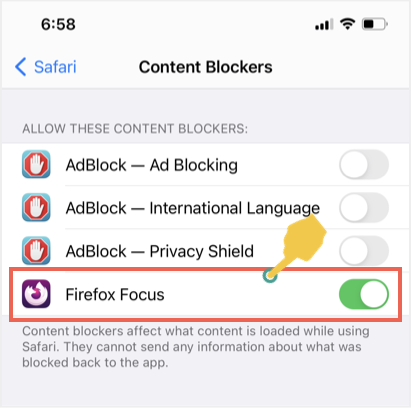
- 该过程与上述 AdBlock 扩展步骤 2 中的说明相同。 您必须转到 Safari 设置页面并从“扩展”部分启用 Firefox 隐私的内容阻止程序。

- 现在,在 Safari 中打开网页并测试广告是否被阻止。 如果您仍然在网页上看到广告,请点击 一个Safari 地址栏上显示的图标。 从菜单中选择“打开内容阻止程序”选项以立即阻止所有广告。
如果您不想安装其他应用程序或扩展程序,则可以尝试使用阅读器视图。 在我们之前的文章中,我们已经解释了如何在 Safari iPhone 应用程序中使用阅读器视图。 您可以简单地为特定网站切换此选项,或在所有网站的 Safari 设置页面中永久设置。 阅读器视图将帮助您清除页面上的所有杂物,包括广告。 但是,您可能会失去阅读网页内容的感觉,并对纯文本/图像感到厌烦。
Safari浏览器内容拦截器的一项有用功能,它允许第三方应用程序与 Safari 集成并阻止不需要的广告。 好的部分是不会有反馈发送到应用程序,因此阻止应用程序不会知道被阻止广告的详细信息。 这将有助于在阻止广告的同时保留隐私。 但是,Safari 扩展程序将有权读取您访问的所有页面的内容。 如果您这样做,请选择 Firefox Focus 或其他提供内容拦截器而不是广告拦截器扩展的浏览器。 尽管您可能会在 Acceptable Ads Program 的页面上看到很少有广告出现,但这不应该让人分心。