文章目录
- 时不时地,我们会在互联网上找到很多值得阅读的好内容,但阅读时间有限。 阅读列表是 Google Chrome 89 版引入的一项功能,可让您保存内容以供以后阅读。 本文将带您了解如何在 Google Chrome 中管理阅读列表。
- 您可以在 Safari 等浏览器中找到阅读列表,尽管它是 Chrome 的新功能。 您还可以在 Firefox 中找到名为 Pocket 的类似功能。 Firefox 中的口袋 许多人将阅读列表与以前在 Chrome 中可用的书签选项混淆。 但是,它们是两个不同的功能。 书签页面不能离线使用,您必须连接到互联网才能访问这些站点。 相反,您可以将文章或页面保存在 Google Chrome 阅读列表中并离线访问。 书签页面和阅读列表页面都会将网页同步到您的 Google 帐户。 这样就可以从登录到您帐户的不同设备访问该列表。 (adsbygoogle = window.adsbygoogle || []).push({});
- 如果您曾经在 Google Chrome 中使用过书签,那么使用阅读列表并没有什么不同。 以下步骤将指导您如何将页面添加到阅读列表中。
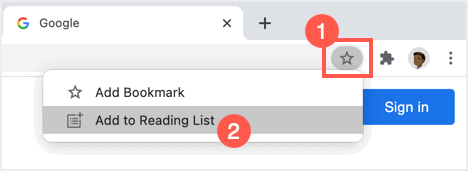
启动 Google Chrome 并打开包含您想稍后阅读的内容的页面。
单击位于地址栏右边缘的星形图标。
选择第二个选项“添加到阅读列表”。
将页面添加到阅读列表
- 按照以下说明访问您已添加到阅读列表中的内容。 阅读列表是 Chrome 书签栏的一部分。 虽然默认情况下它应该可用,但如果您已禁用它,您需要首先启用书签栏。 单击设置图标,地址栏最右侧的三个点。 选择将鼠标悬停在“书签”上,然后在展开的菜单上单击“显示书签栏”选项。 或者,您可以在 Windows 中按“Control + Shift + B”,在 macOS 中按“Command + Shift + B”来查看书签栏。 如果您使用任何扩展程序禁用了书签栏,您可能需要禁用插件才能再次启用书签栏。 启用书签栏 阅读列表将显示在书签栏的最右边。 单击它以查看所有已保存页面的列表。 查看阅读列表 该列表由顶部的“未读”页面和底部的“您已阅读的页面”组成。 您还可以查看该页面在阅读列表中的停留时间。 相关文章:
- 打开阅读列表中的页面后,该页面将自动标记为已读并转到“您已阅读的页面”部分。 如果要将文章或页面保存为未读,请将鼠标悬停在页面上并单击对勾图标。 要从阅读列表中删除条目,请将鼠标悬停在条目上,然后单击“X”图标。 标记为已读
- 如果您不需要阅读列表功能,您可以使用实验标志将其从书签栏中删除。 为此,请在地址栏中键入“chrome://flags/#reading-list”,然后按 Enter。 单击箭头以显示下拉菜单并选择“禁用”。 单击页面底部的“重新启动”按钮以重新启动浏览器。 禁用阅读列表 如果您使用的是 Chrome 90 或更高版本,Google 可以轻松禁用阅读列表。 只需右键单击书签栏并选择“显示阅读列表”即可在栏中显示或隐藏它。 显示或隐藏阅读列表
- 好的部分是您还可以在 Android 和 iOS 的移动版本浏览器中使用 Google Chrome 阅读列表。 要在列表中添加页面,请点击地址栏右侧的共享图标。 向下滚动选项并选择“稍后阅读”。 稍后阅读 要访问阅读列表,请单击移动浏览器底部的三个点,然后点击“阅读列表”。 打开阅读列表 这将显示按“未读”和“您已阅读的页面”部分组织的列表。 移动阅读清单 要管理列表,请触摸位于列表右下角的“编辑”按钮。 触摸目标条目以标记它。 您可以在显示屏底部选择“删除”或“标记已读”。 编辑阅读列表 您还可以长按一个条目以显示各种选项,这使您可以在新选项卡上打开页面、复制链接、标记为已读和删除等。 更多操作 点击右上角的“完成”按钮退出阅读列表。
- 还有一个 Chrome 扩展程序可用于将网页添加到您的阅读列表中。 此扩展程序将在地址栏上添加一个图标,您可以单击该图标并将页面添加到列表中。 阅读后,您可以删除页面以将其从列表中删除。 阅读列表 Chrome 扩展程序
- 当您在浏览互联网时遇到有趣的文章而没有时间阅读时,无需担心。 使用 Google Chrome 浏览器,您可以将页面添加到阅读列表中,稍后有时间再阅读。 该功能在浏览器的桌面版和移动版中均可用。 我们希望通过以上指南,您可以轻松管理 Google Chrome 浏览器中的阅读列表。
- (adsbygoogle = window.adsbygoogle || []).push({});
- 时不时地,我们会在互联网上找到很多值得阅读的好内容,但阅读时间有限。 阅读列表是 Google Chrome 89 版引入的一项功能,可让您保存内容以供以后阅读。 本文将带您了解如何在 Google Chrome 中管理阅读列表。
- 您可以在 Safari 等浏览器中找到阅读列表,尽管它是 Chrome 的新功能。 您还可以在 Firefox 中找到名为 Pocket 的类似功能。 Firefox 中的口袋 许多人将阅读列表与以前在 Chrome 中可用的书签选项混淆。 但是,它们是两个不同的功能。 书签页面不能离线使用,您必须连接到互联网才能访问这些站点。 相反,您可以将文章或页面保存在 Google Chrome 阅读列表中并离线访问。 书签页面和阅读列表页面都会将网页同步到您的 Google 帐户。 这样就可以从登录到您帐户的不同设备访问该列表。 (adsbygoogle = window.adsbygoogle || []).push({});
- 如果您曾经在 Google Chrome 中使用过书签,那么使用阅读列表并没有什么不同。 以下步骤将指导您如何将页面添加到阅读列表中。
启动 Google Chrome 并打开包含您想稍后阅读的内容的页面。
单击位于地址栏右边缘的星形图标。
选择第二个选项“添加到阅读列表”。
将页面添加到阅读列表
- 按照以下说明访问您已添加到阅读列表中的内容。 阅读列表是 Chrome 书签栏的一部分。 虽然默认情况下它应该可用,但如果您已禁用它,您需要首先启用书签栏。 单击设置图标,地址栏最右侧的三个点。 选择将鼠标悬停在“书签”上,然后在展开的菜单上单击“显示书签栏”选项。 或者,您可以在 Windows 中按“Control + Shift + B”,在 macOS 中按“Command + Shift + B”来查看书签栏。 如果您使用任何扩展程序禁用了书签栏,您可能需要禁用插件才能再次启用书签栏。 启用书签栏 阅读列表将显示在书签栏的最右边。 单击它以查看所有已保存页面的列表。 查看阅读列表 该列表由顶部的“未读”页面和底部的“您已阅读的页面”组成。 您还可以查看该页面在阅读列表中的停留时间。 相关文章:
- 打开阅读列表中的页面后,该页面将自动标记为已读并转到“您已阅读的页面”部分。 如果要将文章或页面保存为未读,请将鼠标悬停在页面上并单击对勾图标。 要从阅读列表中删除条目,请将鼠标悬停在条目上,然后单击“X”图标。 标记为已读
- 如果您不需要阅读列表功能,您可以使用实验标志将其从书签栏中删除。 为此,请在地址栏中键入“chrome://flags/#reading-list”,然后按 Enter。 单击箭头以显示下拉菜单并选择“禁用”。 单击页面底部的“重新启动”按钮以重新启动浏览器。 禁用阅读列表 如果您使用的是 Chrome 90 或更高版本,Google 可以轻松禁用阅读列表。 只需右键单击书签栏并选择“显示阅读列表”即可在栏中显示或隐藏它。 显示或隐藏阅读列表
- 好的部分是您还可以在 Android 和 iOS 的移动版本浏览器中使用 Google Chrome 阅读列表。 要在列表中添加页面,请点击地址栏右侧的共享图标。 向下滚动选项并选择“稍后阅读”。 稍后阅读 要访问阅读列表,请单击移动浏览器底部的三个点,然后点击“阅读列表”。 打开阅读列表 这将显示按“未读”和“您已阅读的页面”部分组织的列表。 移动阅读清单 要管理列表,请触摸位于列表右下角的“编辑”按钮。 触摸目标条目以标记它。 您可以在显示屏底部选择“删除”或“标记已读”。 编辑阅读列表 您还可以长按一个条目以显示各种选项,这使您可以在新选项卡上打开页面、复制链接、标记为已读和删除等。 更多操作 点击右上角的“完成”按钮退出阅读列表。
- 还有一个 Chrome 扩展程序可用于将网页添加到您的阅读列表中。 此扩展程序将在地址栏上添加一个图标,您可以单击该图标并将页面添加到列表中。 阅读后,您可以删除页面以将其从列表中删除。 阅读列表 Chrome 扩展程序
- 当您在浏览互联网时遇到有趣的文章而没有时间阅读时,无需担心。 使用 Google Chrome 浏览器,您可以将页面添加到阅读列表中,稍后有时间再阅读。 该功能在浏览器的桌面版和移动版中均可用。 我们希望通过以上指南,您可以轻松管理 Google Chrome 浏览器中的阅读列表。
时不时地,我们会在互联网上找到很多值得阅读的好内容,但阅读时间有限。 阅读列表是 Google Chrome 89 版引入的一项功能,可让您保存内容以供以后阅读。 本文将带您了解如何在 Google Chrome 中管理阅读列表。
您可以在 Safari 等浏览器中找到阅读列表,尽管它是 Chrome 的新功能。 您还可以在 Firefox 中找到名为 Pocket 的类似功能。

许多人将阅读列表与以前在 Chrome 中可用的书签选项混淆。 但是,它们是两个不同的功能。
- 书签页面不能离线使用,您必须连接到互联网才能访问这些站点。
- 相反,您可以将文章或页面保存在 Google Chrome 阅读列表中并离线访问。
书签页面和阅读列表页面都会将网页同步到您的 Google 帐户。 这样就可以从登录到您帐户的不同设备访问该列表。
如果您曾经在 Google Chrome 中使用过书签,那么使用阅读列表并没有什么不同。 以下步骤将指导您如何将页面添加到阅读列表中。
- 启动 Google Chrome 并打开包含您想稍后阅读的内容的页面。
- 单击位于地址栏右边缘的星形图标。
- 选择第二个选项“添加到阅读列表”。

按照以下说明访问您已添加到阅读列表中的内容。
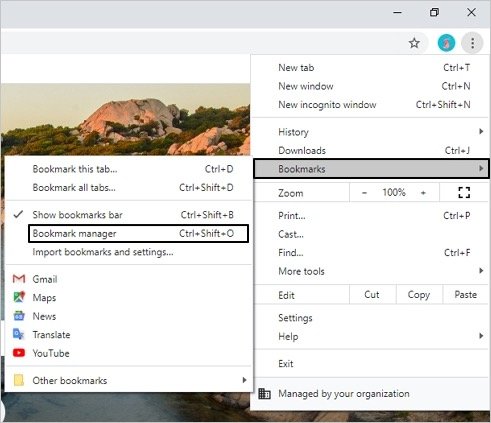
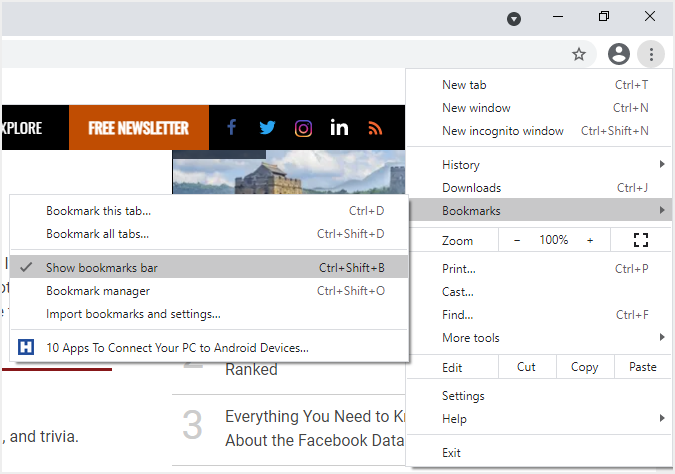
- 阅读列表是 Chrome 书签栏的一部分。 虽然默认情况下它应该可用,但如果您已禁用它,您需要首先启用书签栏。
- 单击设置图标,地址栏最右侧的三个点。 选择将鼠标悬停在“书签”上,然后在展开的菜单上单击“显示书签栏”选项。 或者,您可以在 Windows 中按“Control + Shift + B”,在 macOS 中按“Command + Shift + B”来查看书签栏。
- 如果您使用任何扩展程序禁用了书签栏,您可能需要禁用插件才能再次启用书签栏。

- 阅读列表将显示在书签栏的最右边。 单击它以查看所有已保存页面的列表。
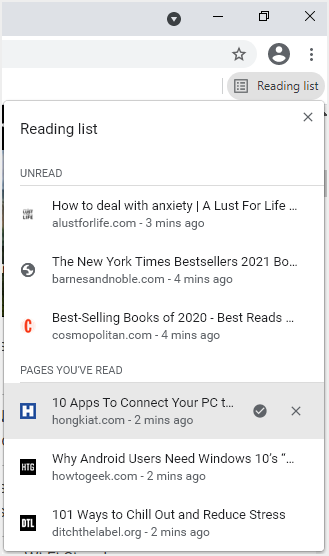

- 该列表由顶部的“未读”页面和底部的“您已阅读的页面”组成。
- 您还可以查看该页面在阅读列表中的停留时间。
相关文章:
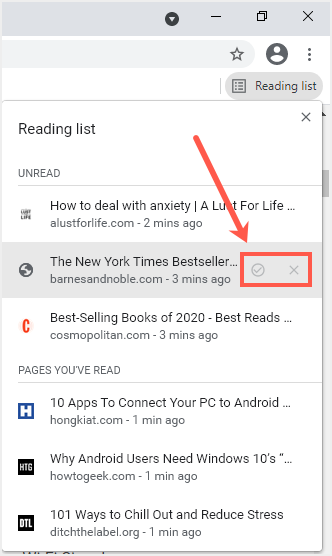
- 打开阅读列表中的页面后,该页面将自动标记为已读并转到“您已阅读的页面”部分。
- 如果要将文章或页面保存为未读,请将鼠标悬停在页面上并单击对勾图标。
- 要从阅读列表中删除条目,请将鼠标悬停在条目上,然后单击“X”图标。


标记为已读
如果您不需要阅读列表功能,您可以使用实验标志将其从书签栏中删除。
- 为此,请在地址栏中键入“chrome://flags/#reading-list”,然后按 Enter。
- 单击箭头以显示下拉菜单并选择“禁用”。
- 单击页面底部的“重新启动”按钮以重新启动浏览器。
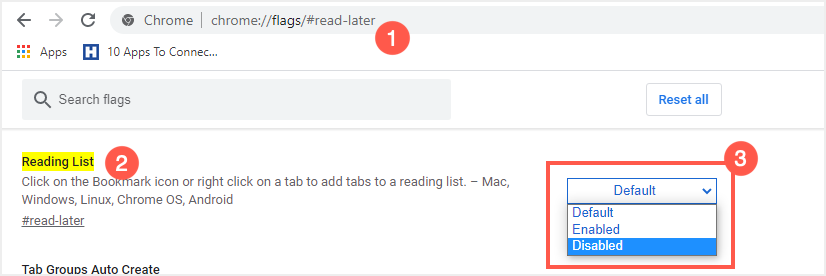

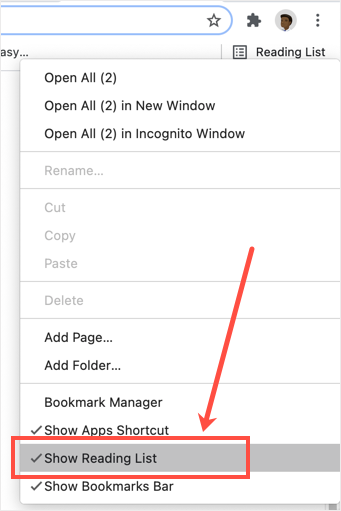
如果您使用的是 Chrome 90 或更高版本,Google 可以轻松禁用阅读列表。 只需右键单击书签栏并选择“显示阅读列表”即可在栏中显示或隐藏它。

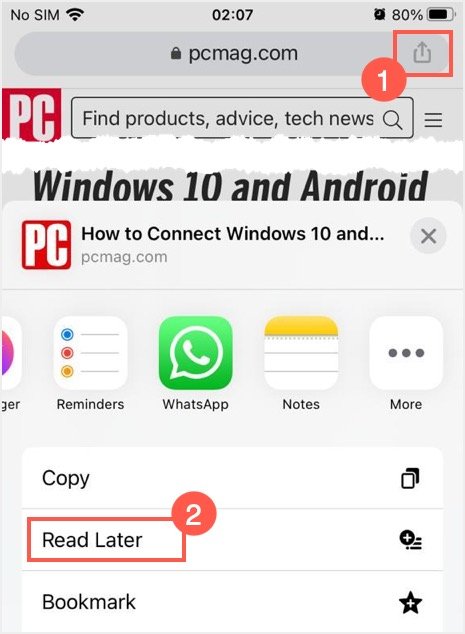
好的部分是您还可以在 Android 和 iOS 的移动版本浏览器中使用 Google Chrome 阅读列表。
- 要在列表中添加页面,请点击地址栏右侧的共享图标。
- 向下滚动选项并选择“稍后阅读”。

- 要访问阅读列表,请单击移动浏览器底部的三个点,然后点击“阅读列表”。
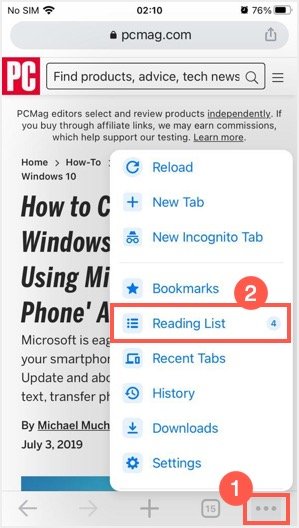

- 这将显示按“未读”和“您已阅读的页面”部分组织的列表。
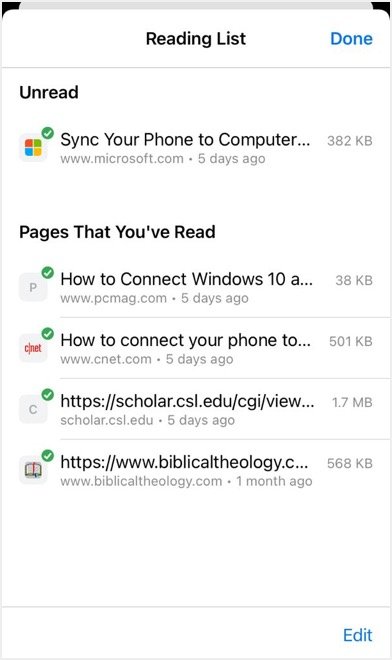

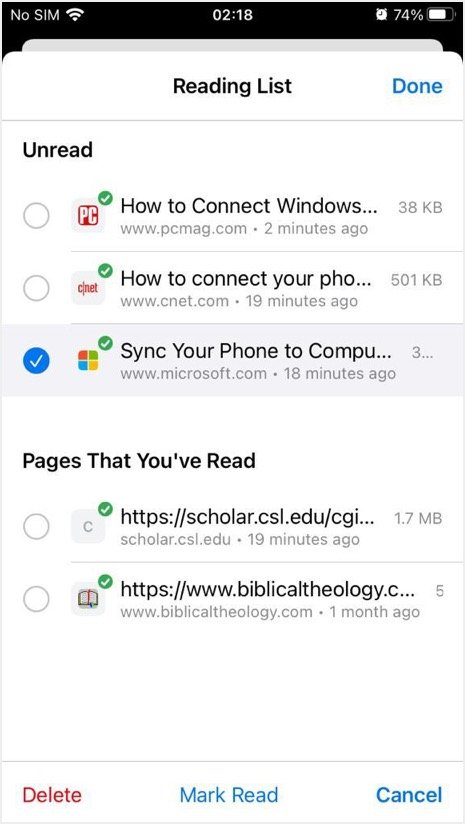
- 要管理列表,请触摸位于列表右下角的“编辑”按钮。
- 触摸目标条目以标记它。 您可以在显示屏底部选择“删除”或“标记已读”。

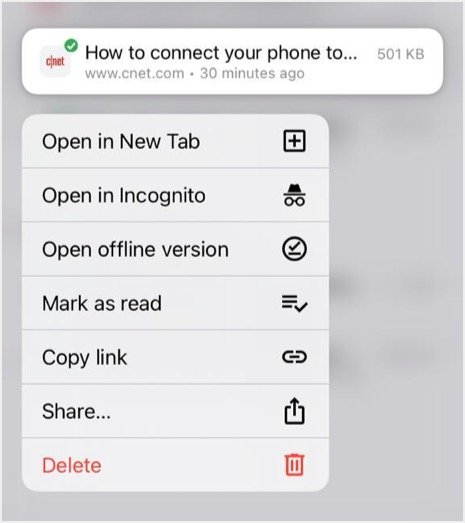
- 您还可以长按一个条目以显示各种选项,这使您可以在新选项卡上打开页面、复制链接、标记为已读和删除等。

- 点击右上角的“完成”按钮退出阅读列表。
还有一个 Chrome 扩展程序可用于将网页添加到您的阅读列表中。 此扩展程序将在地址栏上添加一个图标,您可以单击该图标并将页面添加到列表中。 阅读后,您可以删除页面以将其从列表中删除。
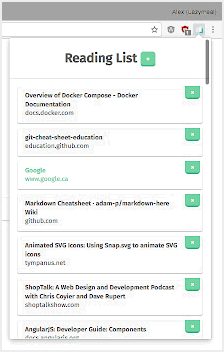

当您在浏览互联网时遇到有趣的文章而没有时间阅读时,无需担心。 使用 Google Chrome 浏览器,您可以将页面添加到阅读列表中,稍后有时间再阅读。 该功能在浏览器的桌面版和移动版中均可用。 我们希望通过以上指南,您可以轻松管理 Google Chrome 浏览器中的阅读列表。
时不时地,我们会在互联网上找到很多值得阅读的好内容,但阅读时间有限。 阅读列表是 Google Chrome 89 版引入的一项功能,可让您保存内容以供以后阅读。 本文将带您了解如何在 Google Chrome 中管理阅读列表。
您可以在 Safari 等浏览器中找到阅读列表,尽管它是 Chrome 的新功能。 您还可以在 Firefox 中找到名为 Pocket 的类似功能。

许多人将阅读列表与以前在 Chrome 中可用的书签选项混淆。 但是,它们是两个不同的功能。
- 书签页面不能离线使用,您必须连接到互联网才能访问这些站点。
- 相反,您可以将文章或页面保存在 Google Chrome 阅读列表中并离线访问。
书签页面和阅读列表页面都会将网页同步到您的 Google 帐户。 这样就可以从登录到您帐户的不同设备访问该列表。
如果您曾经在 Google Chrome 中使用过书签,那么使用阅读列表并没有什么不同。 以下步骤将指导您如何将页面添加到阅读列表中。
- 启动 Google Chrome 并打开包含您想稍后阅读的内容的页面。
- 单击位于地址栏右边缘的星形图标。
- 选择第二个选项“添加到阅读列表”。

按照以下说明访问您已添加到阅读列表中的内容。
- 阅读列表是 Chrome 书签栏的一部分。 虽然默认情况下它应该可用,但如果您已禁用它,您需要首先启用书签栏。
- 单击设置图标,地址栏最右侧的三个点。 选择将鼠标悬停在“书签”上,然后在展开的菜单上单击“显示书签栏”选项。 或者,您可以在 Windows 中按“Control + Shift + B”,在 macOS 中按“Command + Shift + B”来查看书签栏。
- 如果您使用任何扩展程序禁用了书签栏,您可能需要禁用插件才能再次启用书签栏。

- 阅读列表将显示在书签栏的最右边。 单击它以查看所有已保存页面的列表。

- 该列表由顶部的“未读”页面和底部的“您已阅读的页面”组成。
- 您还可以查看该页面在阅读列表中的停留时间。
相关文章:
- 打开阅读列表中的页面后,该页面将自动标记为已读并转到“您已阅读的页面”部分。
- 如果要将文章或页面保存为未读,请将鼠标悬停在页面上并单击对勾图标。
- 要从阅读列表中删除条目,请将鼠标悬停在条目上,然后单击“X”图标。

标记为已读
如果您不需要阅读列表功能,您可以使用实验标志将其从书签栏中删除。
- 为此,请在地址栏中键入“chrome://flags/#reading-list”,然后按 Enter。
- 单击箭头以显示下拉菜单并选择“禁用”。
- 单击页面底部的“重新启动”按钮以重新启动浏览器。

如果您使用的是 Chrome 90 或更高版本,Google 可以轻松禁用阅读列表。 只需右键单击书签栏并选择“显示阅读列表”即可在栏中显示或隐藏它。

好的部分是您还可以在 Android 和 iOS 的移动版本浏览器中使用 Google Chrome 阅读列表。
- 要在列表中添加页面,请点击地址栏右侧的共享图标。
- 向下滚动选项并选择“稍后阅读”。

- 要访问阅读列表,请单击移动浏览器底部的三个点,然后点击“阅读列表”。

- 这将显示按“未读”和“您已阅读的页面”部分组织的列表。

- 要管理列表,请触摸位于列表右下角的“编辑”按钮。
- 触摸目标条目以标记它。 您可以在显示屏底部选择“删除”或“标记已读”。

- 您还可以长按一个条目以显示各种选项,这使您可以在新选项卡上打开页面、复制链接、标记为已读和删除等。

- 点击右上角的“完成”按钮退出阅读列表。
还有一个 Chrome 扩展程序可用于将网页添加到您的阅读列表中。 此扩展程序将在地址栏上添加一个图标,您可以单击该图标并将页面添加到列表中。 阅读后,您可以删除页面以将其从列表中删除。

当您在浏览互联网时遇到有趣的文章而没有时间阅读时,无需担心。 使用 Google Chrome 浏览器,您可以将页面添加到阅读列表中,稍后有时间再阅读。 该功能在浏览器的桌面版和移动版中均可用。 我们希望通过以上指南,您可以轻松管理 Google Chrome 浏览器中的阅读列表。