文章目录
- Apple 将 Safari 作为 Mac、iPhone 和 iPad 等设备上的默认浏览器。 当你有一台新的 Mac 时,Safari 会很好地工作。 但是,Safari 浏览器的性能会随着时间的推移而下降。 如果您正在为速度较慢的 Safari 苦苦挣扎,那么现在是考虑使用 Google Chrome 等替代浏览器的好时机。
- 不幸的是,Chrome 没有在 Mac App Store 中提供任何易于安装的应用程序。 您需要手动前往 Chrome 网站下载并在您的 Mac 上安装浏览器。 然而,Chrome 在很多情况下都比 Safari 做得更好。 尽管 Chrome Windows 和 Mac 应用程序略有不同,但您仍将获得接近平台独立的浏览体验。 与 Gmail 和其他 Google 服务的集成可以让您的生活更轻松。 与 Safari 的少数附加组件相比,Chrome 网上应用店中有数千个免费扩展。 同样,Chrome 有数以千计的免费主题可供选择,而 Safari 则没有太多选择。 如果您是网页设计师或开发人员,那么 Chrome 是测试必备的浏览器。 Chrome 还提供 beta、开发和金丝雀发布渠道,而 Safari 是一个单一的应用程序。
- 有多种方法可以更改 Mac 中的默认浏览器。
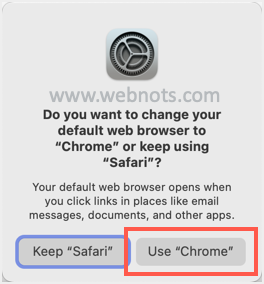
- 安装应用程序后,只需启动浏览器。 Chrome 将显示一条通知,“Google Chrome 不是您的默认浏览器”。 单击“设置为默认值”按钮。 (adsbygoogle = window.adsbygoogle || []).push({}); 在 Chrome Mac 中设置为默认通知 您将看到来自 Mac 的另一个提示,要求您确认操作。 单击“使用 Chrome”按钮将默认浏览器从 Safari 更改为 Chrome。 确认使用 Chrome
- 如果您已关闭 Chrome 中的默认浏览器通知,则可以从系统设置中更改浏览器。 单击菜单栏左上角的 Apple 标志,然后转到“系统偏好设置…”菜单。 选择“常规”首选项部分。 单击“默认网络浏览器”下拉菜单,然后从列表中选择 Google Chrome。 这将立即将默认浏览器更改为 Chrome。 在 Mac 中将默认浏览器设置为 Chrome
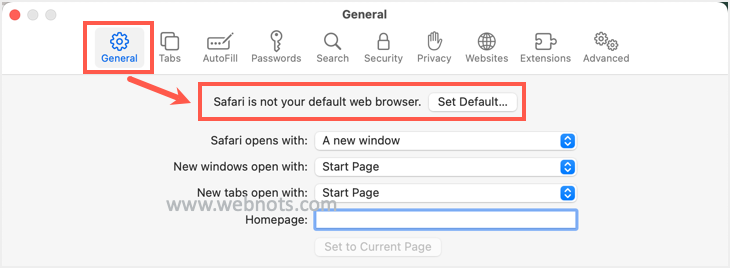
- 出于任何原因,如果您想将默认浏览器恢复为 Safari,您可以从 Safari 设置页面执行此操作。 打开 Safari 应用程序并转到“Safari > 首选项…”菜单。 或者,按“Command +”快捷键打开首选项对话框。 转到“常规”部分,您将看到一条通知,显示“Safari 不是您的默认网络浏览器”。 单击“设置默认值…”按钮将默认浏览器从 Chrome 更改为 Safari。 将 Safari 恢复为 Mac 中的默认浏览器
- 尽管如上所述更改为 Chrome 会有所帮助,但请记住以下事项。 更改浏览器无助于在 Chrome 中打开 CSS 等文件。 为此,您需要更改文件类型关联并更改默认应用程序以打开每个文件类型。 从 iPhone 到 Mac 的共享链接等连续性功能将在默认浏览器 Chrome 中打开网页。 同样,AirDrop 也会使用默认浏览器 Chrome。
- (adsbygoogle = window.adsbygoogle || []).push({}); Apple 将 Safari 作为 Mac、iPhone 和 iPad 等设备上的默认浏览器。 当你有一台新的 Mac 时,Safari 会很好地工作。 但是,Safari 浏览器的性能会随着时间的推移而下降。 如果您正在为速度较慢的 Safari 苦苦挣扎,那么现在是考虑使用 Google Chrome 等替代浏览器的好时机。
- 不幸的是,Chrome 没有在 Mac App Store 中提供任何易于安装的应用程序。 您需要手动前往 Chrome 网站下载并在您的 Mac 上安装浏览器。 然而,Chrome 在很多情况下都比 Safari 做得更好。 尽管 Chrome Windows 和 Mac 应用程序略有不同,但您仍将获得接近平台独立的浏览体验。 与 Gmail 和其他 Google 服务的集成可以让您的生活更轻松。 与 Safari 的少数附加组件相比,Chrome 网上应用店中有数千个免费扩展。 同样,Chrome 有数以千计的免费主题可供选择,而 Safari 则没有太多选择。 如果您是网页设计师或开发人员,那么 Chrome 是测试必备的浏览器。 Chrome 还提供 beta、开发和金丝雀发布渠道,而 Safari 是一个单一的应用程序。
- 有多种方法可以更改 Mac 中的默认浏览器。
- 安装应用程序后,只需启动浏览器。 Chrome 将显示一条通知,“Google Chrome 不是您的默认浏览器”。 单击“设置为默认值”按钮。 (adsbygoogle = window.adsbygoogle || []).push({}); 在 Chrome Mac 中设置为默认通知 您将看到来自 Mac 的另一个提示,要求您确认操作。 单击“使用 Chrome”按钮将默认浏览器从 Safari 更改为 Chrome。 确认使用 Chrome
- 如果您已关闭 Chrome 中的默认浏览器通知,则可以从系统设置中更改浏览器。 单击菜单栏左上角的 Apple 标志,然后转到“系统偏好设置…”菜单。 选择“常规”首选项部分。 单击“默认网络浏览器”下拉菜单,然后从列表中选择 Google Chrome。 这将立即将默认浏览器更改为 Chrome。 在 Mac 中将默认浏览器设置为 Chrome
- 出于任何原因,如果您想将默认浏览器恢复为 Safari,您可以从 Safari 设置页面执行此操作。 打开 Safari 应用程序并转到“Safari > 首选项…”菜单。 或者,按“Command +”快捷键打开首选项对话框。 转到“常规”部分,您将看到一条通知,显示“Safari 不是您的默认网络浏览器”。 单击“设置默认值…”按钮将默认浏览器从 Chrome 更改为 Safari。 将 Safari 恢复为 Mac 中的默认浏览器
- 尽管如上所述更改为 Chrome 会有所帮助,但请记住以下事项。 更改浏览器无助于在 Chrome 中打开 CSS 等文件。 为此,您需要更改文件类型关联并更改默认应用程序以打开每个文件类型。 从 iPhone 到 Mac 的共享链接等连续性功能将在默认浏览器 Chrome 中打开网页。 同样,AirDrop 也会使用默认浏览器 Chrome。
Apple 将 Safari 作为 Mac、iPhone 和 iPad 等设备上的默认浏览器。 当你有一台新的 Mac 时,Safari 会很好地工作。 但是,Safari 浏览器的性能会随着时间的推移而下降。 如果您正在为速度较慢的 Safari 苦苦挣扎,那么现在是考虑使用 Google Chrome 等替代浏览器的好时机。
不幸的是,Chrome 没有在 Mac App Store 中提供任何易于安装的应用程序。 您需要手动前往 Chrome 网站下载并在您的 Mac 上安装浏览器。 然而,Chrome 在很多情况下都比 Safari 做得更好。
- 尽管 Chrome Windows 和 Mac 应用程序略有不同,但您仍将获得接近平台独立的浏览体验。
- 与 Gmail 和其他 Google 服务的集成可以让您的生活更轻松。
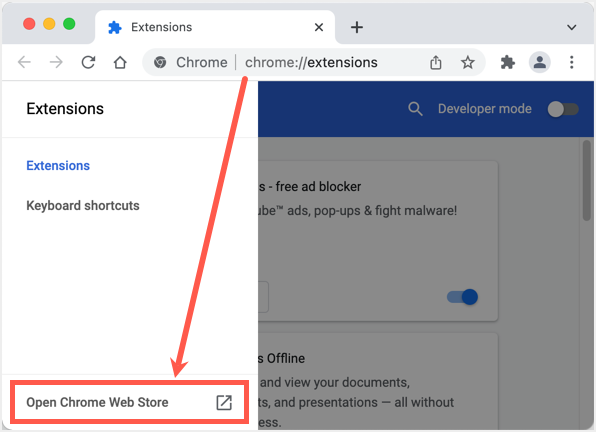
- 与 Safari 的少数附加组件相比,Chrome 网上应用店中有数千个免费扩展。
- 同样,Chrome 有数以千计的免费主题可供选择,而 Safari 则没有太多选择。
- 如果您是网页设计师或开发人员,那么 Chrome 是测试必备的浏览器。
- Chrome 还提供 beta、开发和金丝雀发布渠道,而 Safari 是一个单一的应用程序。
有多种方法可以更改 Mac 中的默认浏览器。
安装应用程序后,只需启动浏览器。 Chrome 将显示一条通知,“Google Chrome 不是您的默认浏览器”。 单击“设置为默认值”按钮。

在 Chrome Mac 中设置为默认通知 您将看到来自 Mac 的另一个提示,要求您确认操作。 单击“使用 Chrome”按钮将默认浏览器从 Safari 更改为 Chrome。


确认使用 Chrome
如果您已关闭 Chrome 中的默认浏览器通知,则可以从系统设置中更改浏览器。
- 单击菜单栏左上角的 Apple 标志,然后转到“系统偏好设置…”菜单。
- 选择“常规”首选项部分。
- 单击“默认网络浏览器”下拉菜单,然后从列表中选择 Google Chrome。
- 这将立即将默认浏览器更改为 Chrome。

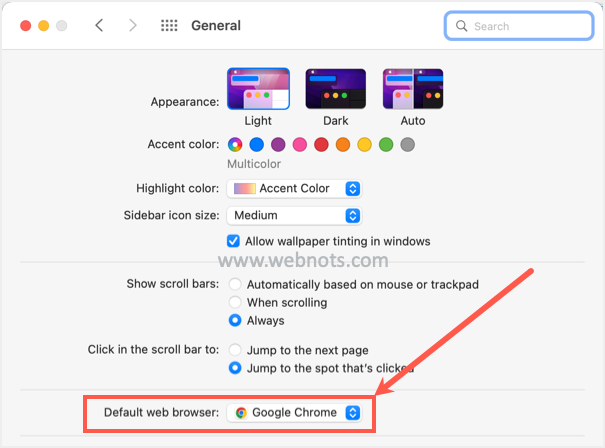
在 Mac 中将默认浏览器设置为 Chrome
出于任何原因,如果您想将默认浏览器恢复为 Safari,您可以从 Safari 设置页面执行此操作。
- 打开 Safari 应用程序并转到“Safari > 首选项…”菜单。 或者,按“Command +”快捷键打开首选项对话框。
- 转到“常规”部分,您将看到一条通知,显示“Safari 不是您的默认网络浏览器”。
- 单击“设置默认值…”按钮将默认浏览器从 Chrome 更改为 Safari。


将 Safari 恢复为 Mac 中的默认浏览器
尽管如上所述更改为 Chrome 会有所帮助,但请记住以下事项。
- 更改浏览器无助于在 Chrome 中打开 CSS 等文件。 为此,您需要更改文件类型关联并更改默认应用程序以打开每个文件类型。
- 从 iPhone 到 Mac 的共享链接等连续性功能将在默认浏览器 Chrome 中打开网页。
- 同样,AirDrop 也会使用默认浏览器 Chrome。
Apple 将 Safari 作为 Mac、iPhone 和 iPad 等设备上的默认浏览器。 当你有一台新的 Mac 时,Safari 会很好地工作。 但是,Safari 浏览器的性能会随着时间的推移而下降。 如果您正在为速度较慢的 Safari 苦苦挣扎,那么现在是考虑使用 Google Chrome 等替代浏览器的好时机。
不幸的是,Chrome 没有在 Mac App Store 中提供任何易于安装的应用程序。 您需要手动前往 Chrome 网站下载并在您的 Mac 上安装浏览器。 然而,Chrome 在很多情况下都比 Safari 做得更好。
- 尽管 Chrome Windows 和 Mac 应用程序略有不同,但您仍将获得接近平台独立的浏览体验。
- 与 Gmail 和其他 Google 服务的集成可以让您的生活更轻松。
- 与 Safari 的少数附加组件相比,Chrome 网上应用店中有数千个免费扩展。
- 同样,Chrome 有数以千计的免费主题可供选择,而 Safari 则没有太多选择。
- 如果您是网页设计师或开发人员,那么 Chrome 是测试必备的浏览器。
- Chrome 还提供 beta、开发和金丝雀发布渠道,而 Safari 是一个单一的应用程序。
有多种方法可以更改 Mac 中的默认浏览器。
安装应用程序后,只需启动浏览器。 Chrome 将显示一条通知,“Google Chrome 不是您的默认浏览器”。 单击“设置为默认值”按钮。
您将看到来自 Mac 的另一个提示,要求您确认操作。 单击“使用 Chrome”按钮将默认浏览器从 Safari 更改为 Chrome。
如果您已关闭 Chrome 中的默认浏览器通知,则可以从系统设置中更改浏览器。
- 单击菜单栏左上角的 Apple 标志,然后转到“系统偏好设置…”菜单。
- 选择“常规”首选项部分。
- 单击“默认网络浏览器”下拉菜单,然后从列表中选择 Google Chrome。
- 这将立即将默认浏览器更改为 Chrome。
出于任何原因,如果您想将默认浏览器恢复为 Safari,您可以从 Safari 设置页面执行此操作。
- 打开 Safari 应用程序并转到“Safari > 首选项…”菜单。 或者,按“Command +”快捷键打开首选项对话框。
- 转到“常规”部分,您将看到一条通知,显示“Safari 不是您的默认网络浏览器”。
- 单击“设置默认值…”按钮将默认浏览器从 Chrome 更改为 Safari。
尽管如上所述更改为 Chrome 会有所帮助,但请记住以下事项。
- 更改浏览器无助于在 Chrome 中打开 CSS 等文件。 为此,您需要更改文件类型关联并更改默认应用程序以打开每个文件类型。
- 从 iPhone 到 Mac 的共享链接等连续性功能将在默认浏览器 Chrome 中打开网页。
- 同样,AirDrop 也会使用默认浏览器 Chrome。
Apple 将 Safari 作为 Mac、iPhone 和 iPad 等设备上的默认浏览器。 当你有一台新的 Mac 时,Safari 会很好地工作。 但是,Safari 浏览器的性能会随着时间的推移而下降。 如果您正在为速度较慢的 Safari 苦苦挣扎,那么现在是考虑使用 Google Chrome 等替代浏览器的好时机。
不幸的是,Chrome 没有在 Mac App Store 中提供任何易于安装的应用程序。 您需要手动前往 Chrome 网站下载并在您的 Mac 上安装浏览器。 然而,Chrome 在很多情况下都比 Safari 做得更好。
- 尽管 Chrome Windows 和 Mac 应用程序略有不同,但您仍将获得接近平台独立的浏览体验。
- 与 Gmail 和其他 Google 服务的集成可以让您的生活更轻松。
- 与 Safari 的少数附加组件相比,Chrome 网上应用店中有数千个免费扩展。
- 同样,Chrome 有数以千计的免费主题可供选择,而 Safari 则没有太多选择。
- 如果您是网页设计师或开发人员,那么 Chrome 是测试必备的浏览器。
- Chrome 还提供 beta、开发和金丝雀发布渠道,而 Safari 是一个单一的应用程序。
有多种方法可以更改 Mac 中的默认浏览器。
安装应用程序后,只需启动浏览器。 Chrome 将显示一条通知,“Google Chrome 不是您的默认浏览器”。 单击“设置为默认值”按钮。

您将看到来自 Mac 的另一个提示,要求您确认操作。 单击“使用 Chrome”按钮将默认浏览器从 Safari 更改为 Chrome。

如果您已关闭 Chrome 中的默认浏览器通知,则可以从系统设置中更改浏览器。
- 单击菜单栏左上角的 Apple 标志,然后转到“系统偏好设置…”菜单。
- 选择“常规”首选项部分。
- 单击“默认网络浏览器”下拉菜单,然后从列表中选择 Google Chrome。
- 这将立即将默认浏览器更改为 Chrome。
出于任何原因,如果您想将默认浏览器恢复为 Safari,您可以从 Safari 设置页面执行此操作。
- 打开 Safari 应用程序并转到“Safari > 首选项…”菜单。 或者,按“Command +”快捷键打开首选项对话框。
- 转到“常规”部分,您将看到一条通知,显示“Safari 不是您的默认网络浏览器”。
- 单击“设置默认值…”按钮将默认浏览器从 Chrome 更改为 Safari。

尽管如上所述更改为 Chrome 会有所帮助,但请记住以下事项。
- 更改浏览器无助于在 Chrome 中打开 CSS 等文件。 为此,您需要更改文件类型关联并更改默认应用程序以打开每个文件类型。
- 从 iPhone 到 Mac 的共享链接等连续性功能将在默认浏览器 Chrome 中打开网页。
- 同样,AirDrop 也会使用默认浏览器 Chrome。