文章目录
- Microsoft To Do 是一款方便的个人任务管理工具。 但您是否曾尝试过将其自动化以进一步提高您的生产力? IFTTT——“If This then That”是一个用于任务自动化的无代码工具。 使用 IFTTT,您可以在 Microsoft To Do 中自动创建、完成或交叉计划任务。 准备好停止日常手动冲洗并在 Microsoft To Do 上重复操作了吗? 以下是具体的操作方法。
- 每当在 Microsoft To Do 中创建任务时,您将使用 IFTTT Applet 自动向指定的电子邮件地址发送电子邮件通知。 此 Applet 将使用两个操作链: (adsbygoogle = window.adsbygoogle || []).push({}); 每当您将事件添加到 Google 日历时,初始操作都会创建一个新任务。 第二个操作将向指定收件人发送任务创建通知电子邮件。 至少,您需要每月 2.5 美元订阅 IFTTT Pro,才能向小程序添加多个操作。 现在,让我们通过一种创造性的方式来高效地使用微软待办。 首先,登录您的 IFTTT 帐户或在 IFTTT 网站上创建一个帐户(如果您尚未这样做)。 您还可以通过 Android 或 iOS 上的移动应用程序执行此操作。 跨平台的步骤相似。 然后按照下列步骤操作: 从 IFTTT 仪表板中,单击 Create在右上角。 点击 Add 添加 的右侧 If This 如果这 横幅。 在搜索栏中输入“Google 日历”,然后单击 Google Calendar 谷歌日历 横幅一旦出现。 从触发器列表中选择 New event added 添加了新活动。 如果出现提示,请单击 Connect 连接 然后按照屏幕上的提示将您的 IFTTT 帐户链接到您的 Google 帐户。 接下来,单击 Create trigger 创建触发器。 点击 Then That 横幅。 接下来,在搜索栏中输入“待办事项”。 选择 Microsoft To Do 你看到它的时候。 点击 Create task in task list 在任务列表中创建任务。 IFTTT 将默认添加您的 Microsoft 待办帐户。 您可以点击 Add new account 添加新帐户 切换 Microsoft 帐户。 来自 Which task list ? 下拉列表中,选择将接收日历触发器的任务列表 这 Task body 字段包含创建的任务中包含的成分; 这是任务描述。 成分以灰色突出显示。 您可以将其保留为默认值,或删除您不想包含在任务详细信息中的内容。 点击 Create action 创建动作。 接下来,单击十字图标 (+) 以下 Then 横幅。 输入 Gmail 邮箱 在搜索栏中。 点击 Gmail邮箱 从结果来看。 选择 发送电子邮件。 在中输入您想要通知的人员的电子邮件地址 讲话 场地。 如果标记多个电子邮件地址,请用逗号分隔每个地址。 要标记更多人,请在中输入他们的电子邮件地址 抄送 地址和 密件抄送 根据需要填写地址字段。 这些用于在常规电子邮件中抄送和密件抄送的目的。 保留其他字段不变。 然后向下滚动并单击 创造 行动。 点击 继续。 最后,点击 结束 激活您的小程序。 创建的 Applet 现在正在您的 IFTTT 帐户上运行。 每当您添加 Google 日历活动时,它都会将该任务写入您的 Microsoft 待办事项列表,并通过电子邮件向列出的地址发送包含任务详细信息的邮件。 这是一个很棒的 Google 日历技巧,可以提高工作效率。
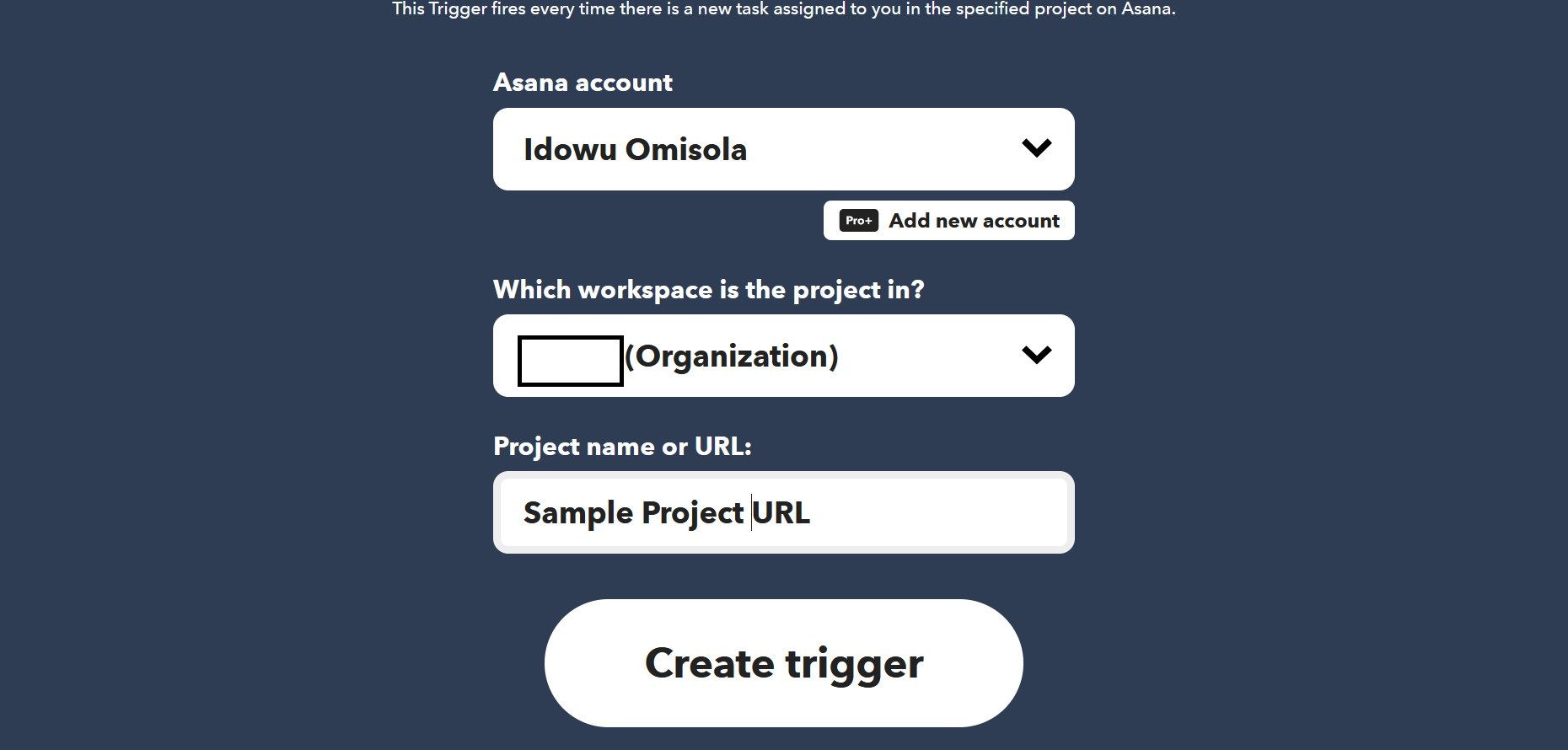
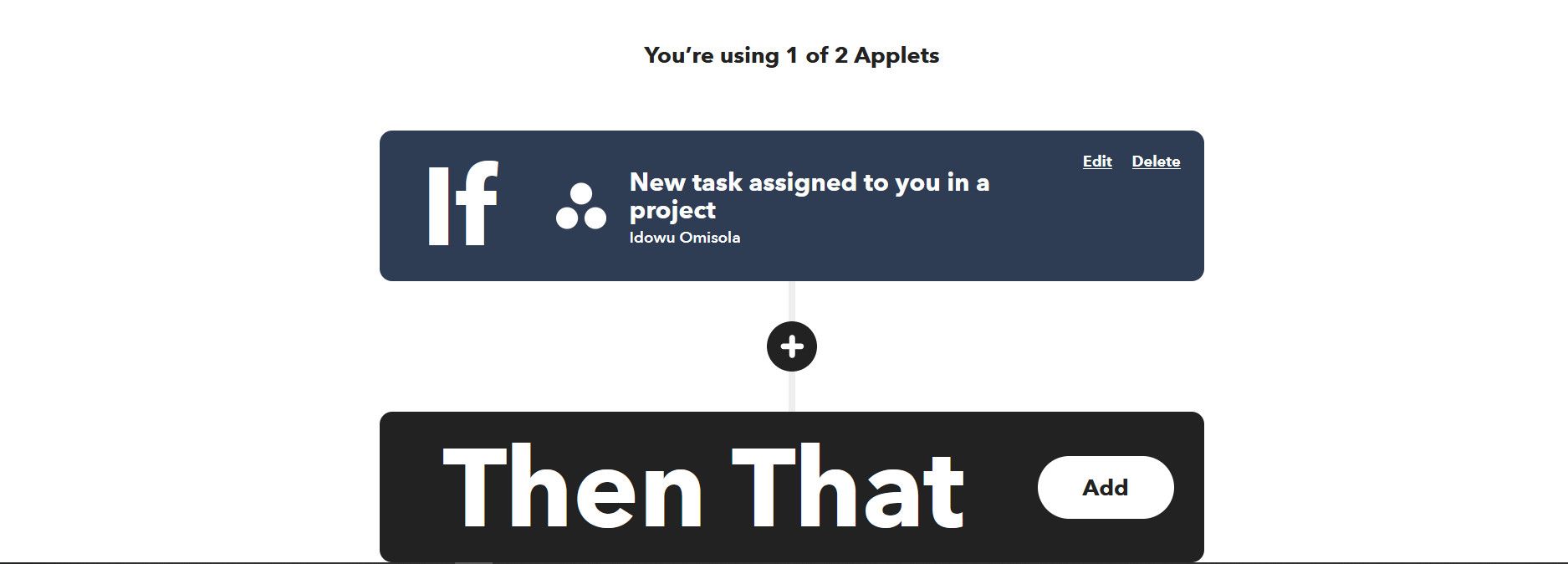
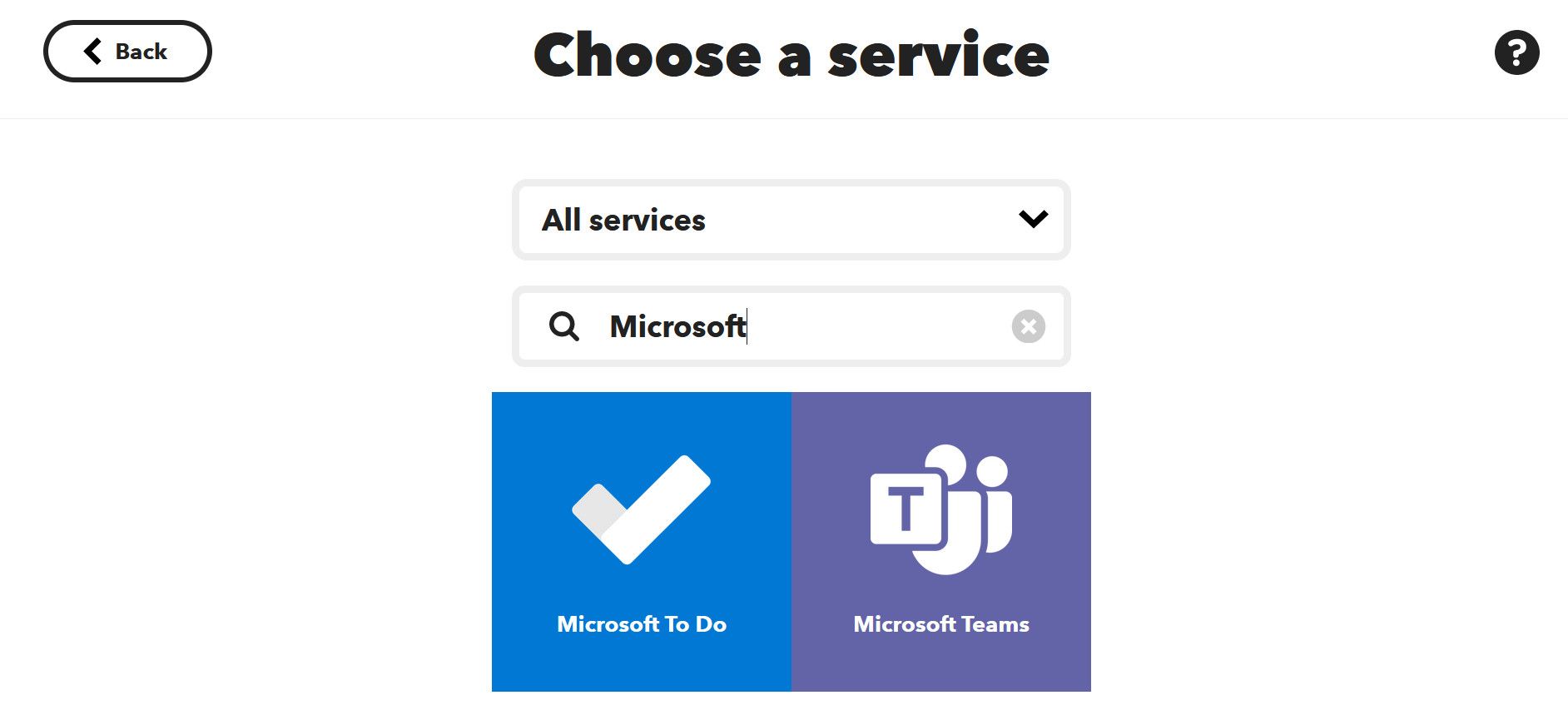
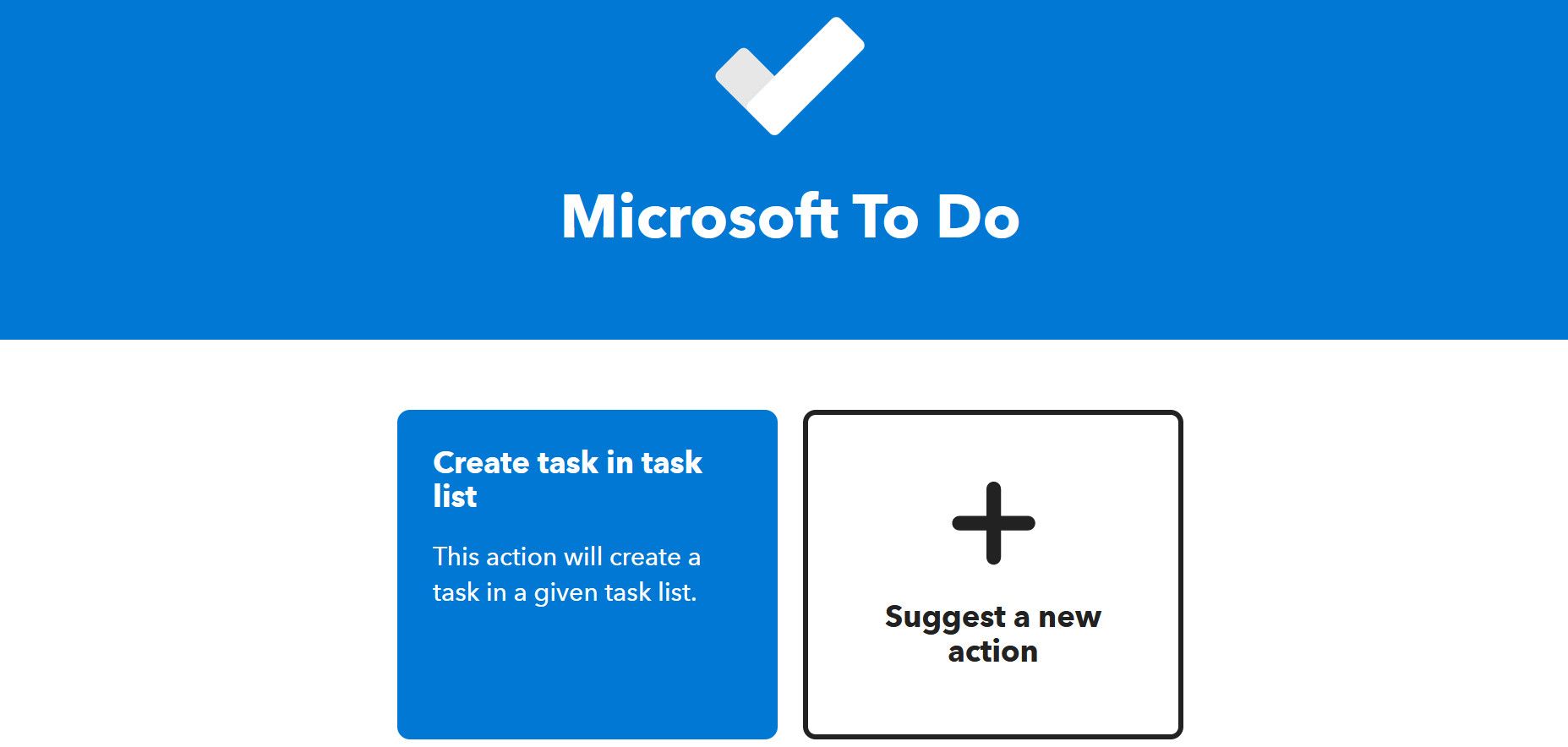
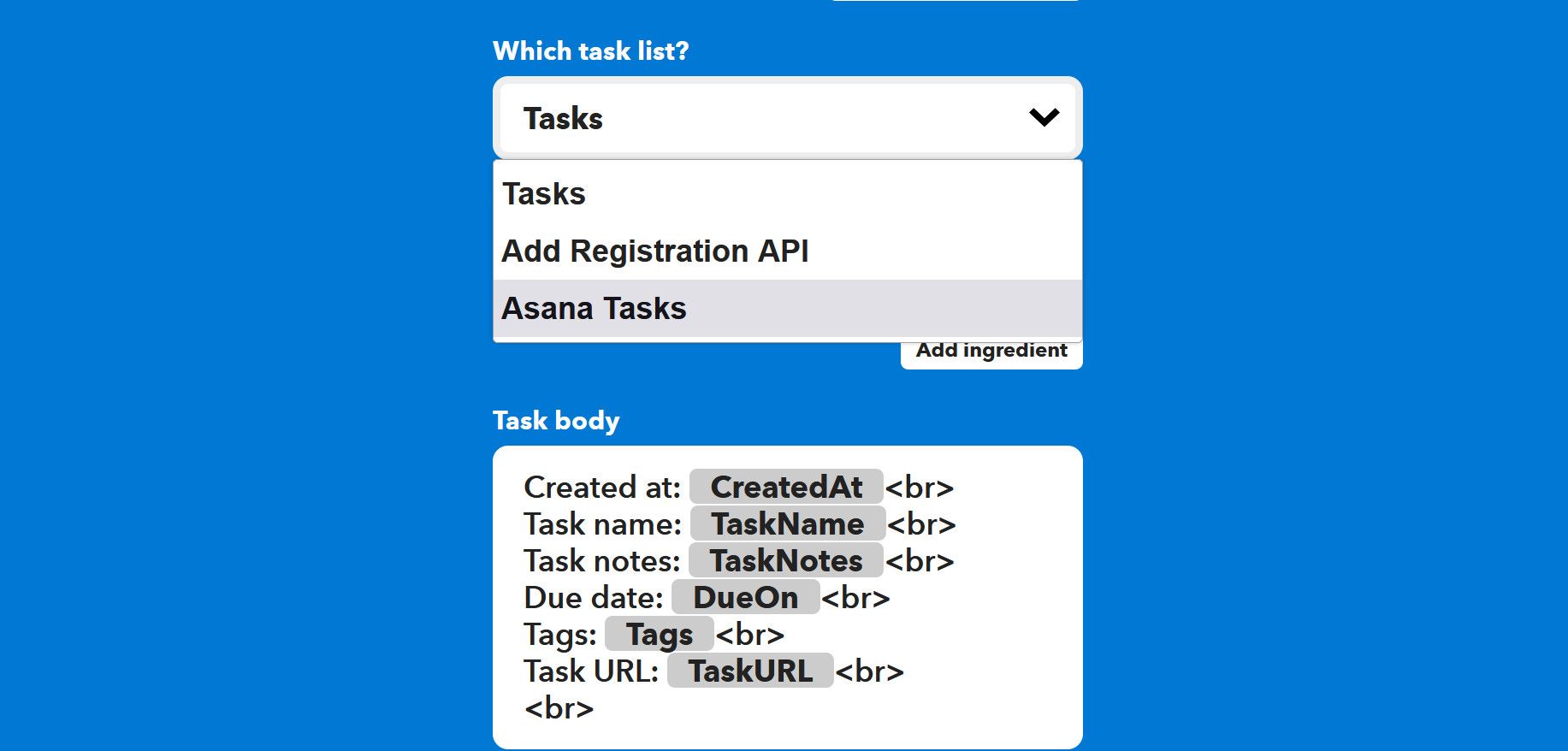
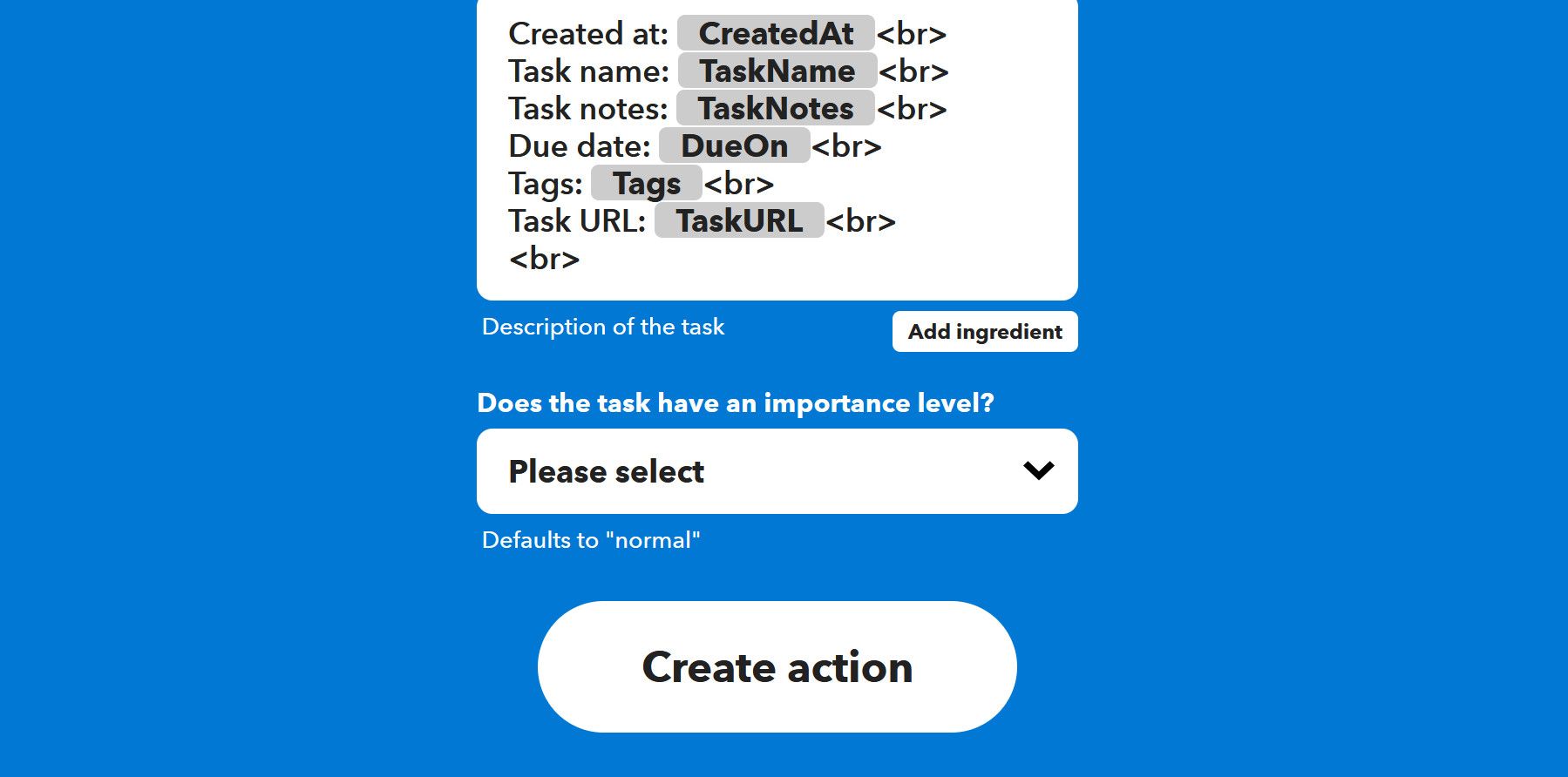
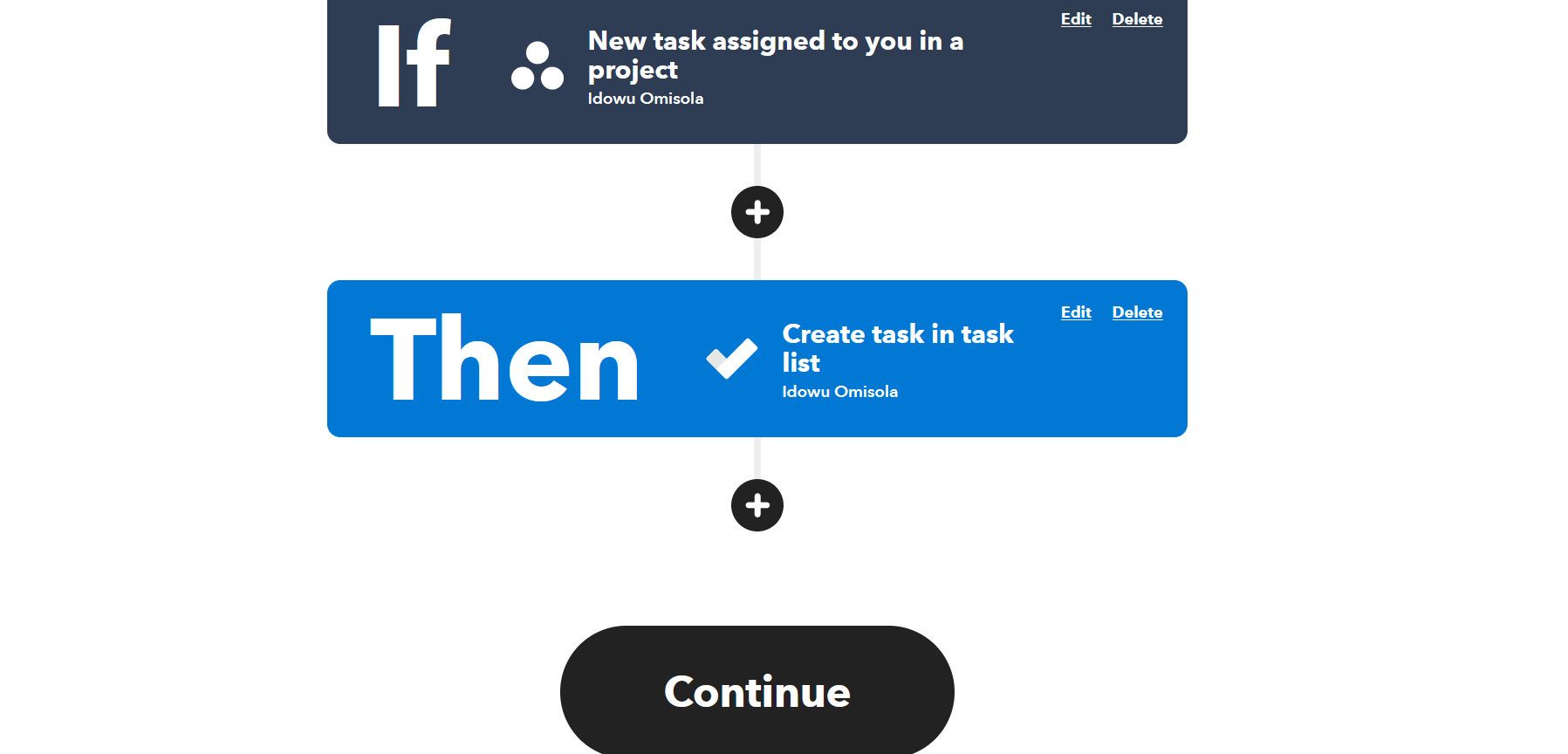
- 您可以从其他任务管理应用(例如 Asana、Trello 或 Microsoft To Do 上的 Clickup)交叉安排任务。 每当 Asana 上的组织向您分配新任务时,下面的小程序就会在 Microsoft 待办事项上创建新任务: 点击 Create 创造 并单击右上角的 If This 横幅。 在搜索框中输入“Asana”,然后单击 体式。 点击 项目中分配给您的新任务。 点击 连接 如果出现提示,请按照屏幕上的说明将 IFTTT 与 Asana 关联。 选择您的 Asana 帐户和组织的工作区。 通过将其 URL 粘贴到以下位置来指定要跟踪的项目 项目名称或网址 盒子。 点击 创建触发器。 点击 然后 横幅。 在搜索框中输入“Microsoft”并选择 微软待办事项 当它出现时。 点击 在任务列表中创建任务。 从“Microsoft to Do”任务列表中选择目标 哪个任务清单? 落下。 向下滚动并单击 创建动作。 点击 继续。 最后,点击 结束 部署您的Applet。 部署后,您的 Applet 将相应地执行 Asana-Microsoft To Do 工作流程。 这是一个有用的体式技巧,可以提高你的工作效率。
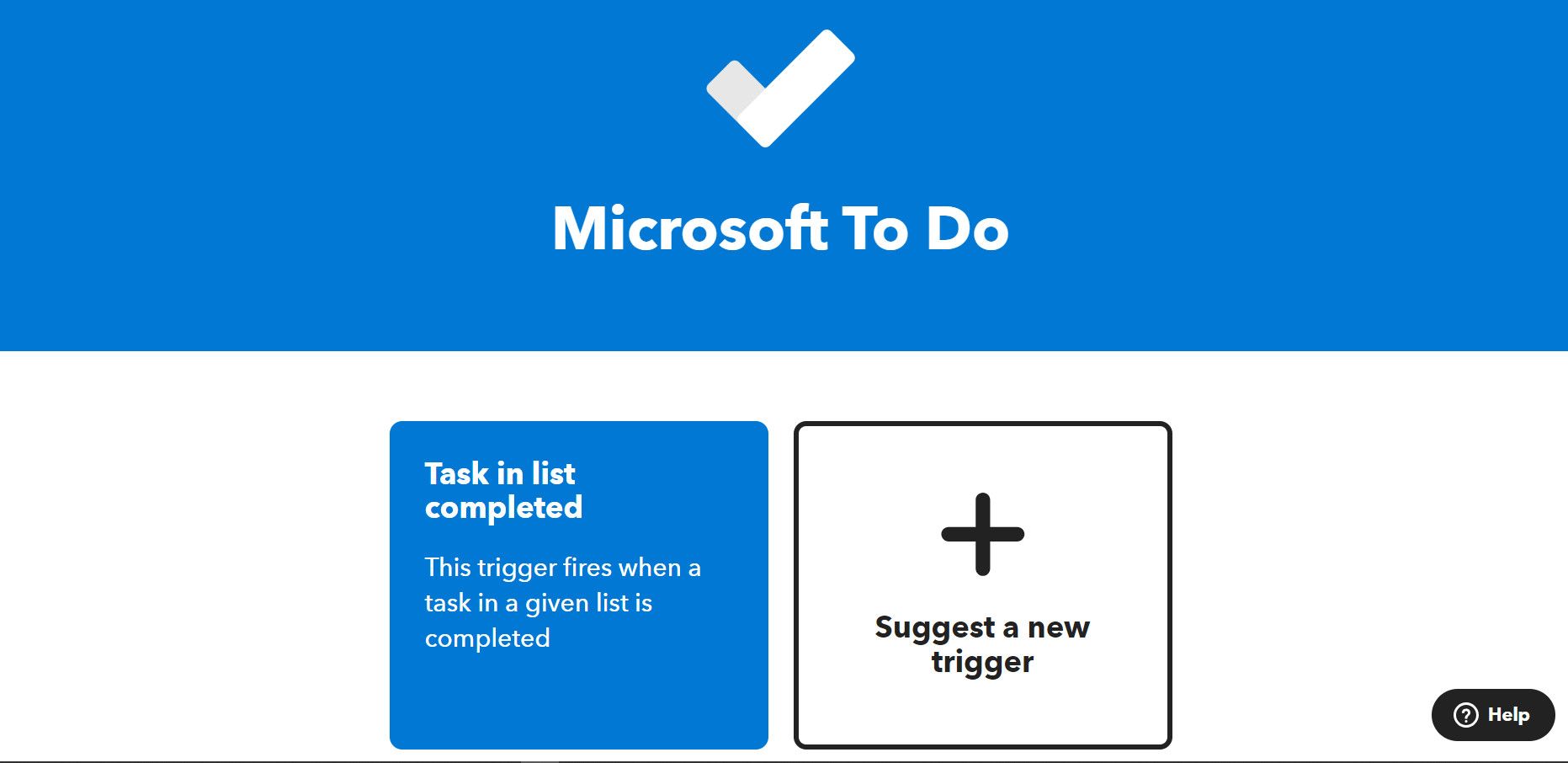
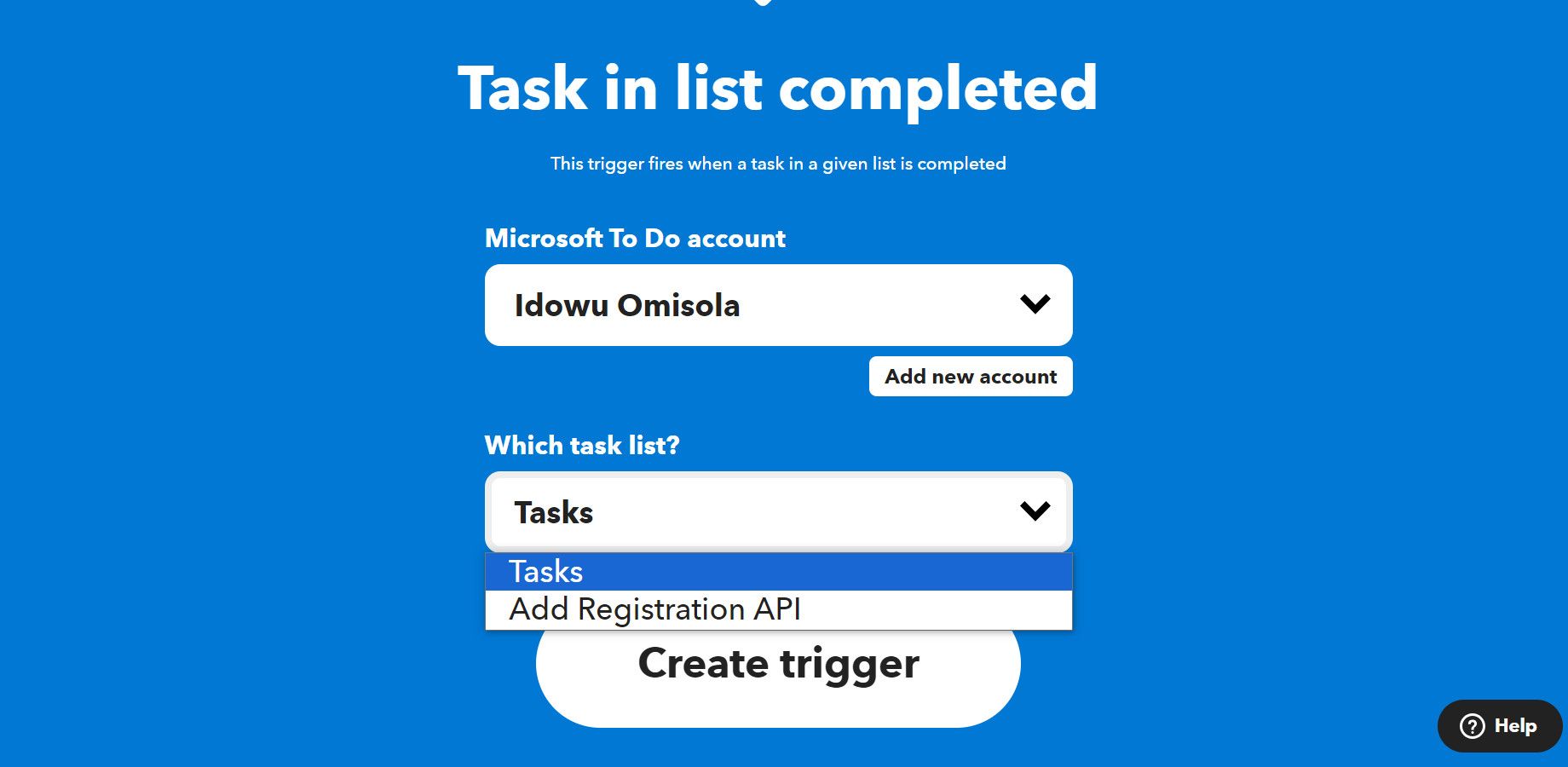
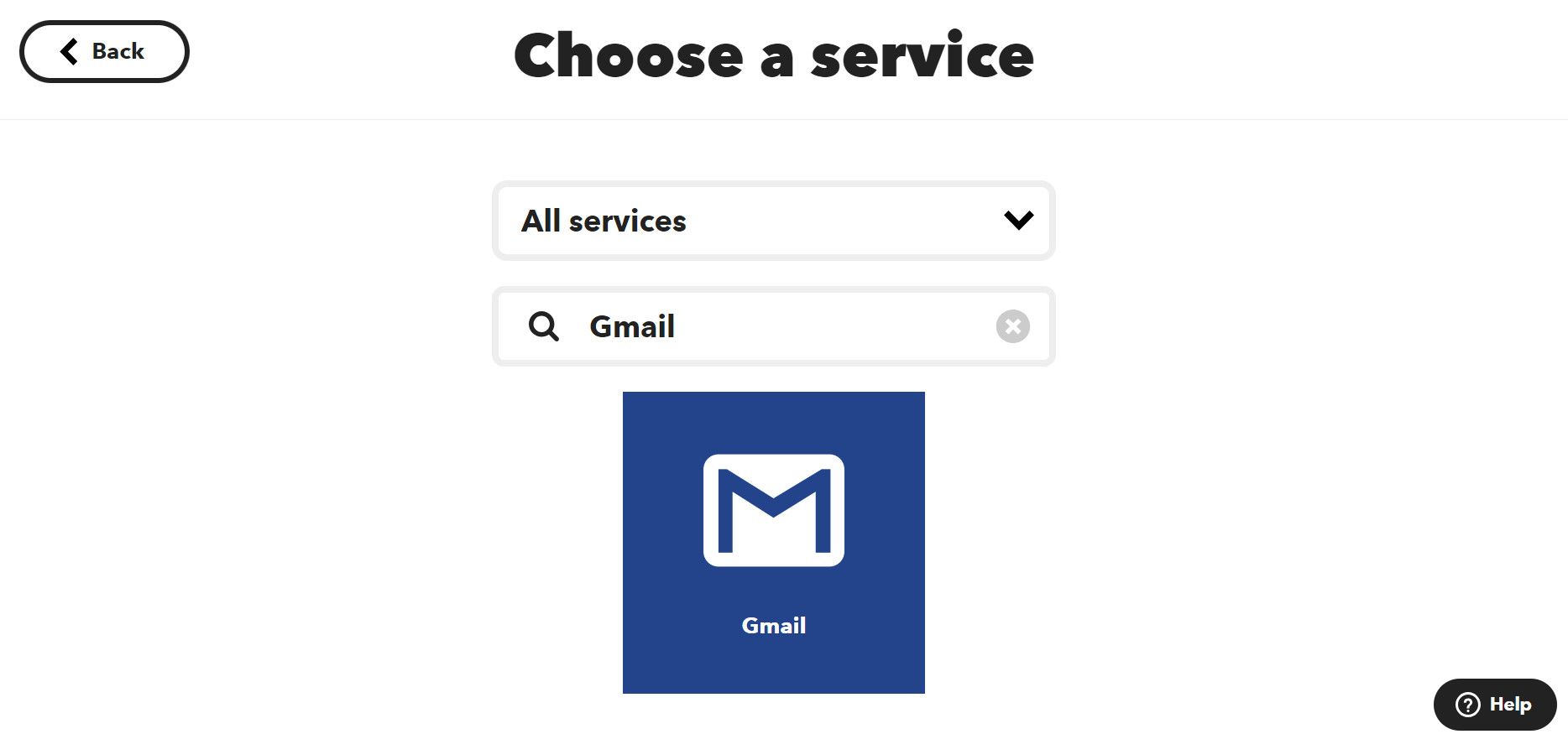
- 使用不同的 IFTTT Applet,您可以在完成添加到 Microsoft 待办事项中的任务后自动向人员发送电子邮件。 您只需确保在这个新 Applet 中跟踪与上面完成的任务列表相同的任务列表。 具体方法如下: 从 IFTTT 仪表板中,单击 创造 并单击 如果这 横幅。 接下来,在搜索栏中输入“待办事项”并选择 微软待办事项 你看到它的时候。 在接下来的页面上,单击 列表中的任务已完成 扳机。 确保您设置了 哪个任务清单? 下拉到前面部分中自动创建任务时使用的任务列表。 例如,如果您要在“示例任务”上自动创建新任务,请为触发器选择相同的任务。 点击 然后 横幅并输入“Gmail” 在搜索栏中。 选择 邮箱 当看到的时候。 点击 发送电子邮件。 接下来,相应地填写下一页上的电子邮件地址字段,并用逗号分隔电子邮件地址。 根据您的工作流程,这些也可能是您在创建任务时通知的电子邮件。 保留其他字段不变。 然后点击 创建动作。 点击 继续。 最后,点击 结束 激活您的 Microsoft To Do 任务完成小程序。 每当您完成 Microsoft To Do 中的指定任务时,您的 IFTTT Applet 都会向列出的地址发送一封电子邮件通知您已完成该任务。 除了我们上面提供的这些示例之外,IFTTT 还提供您可以免费使用的公共 Microsoft To Do Applet。 请随意在 IFTTT 的 Microsoft To Do 公共小程序页面上探索这些内容。
- IFTTT 提供 700 多项自动化服务。 它唯一的小限制是某些触发器可能不受支持或尚不可用。 尽管存在此限制,您仍然可以创造性地链接 Applet 单元以实现您的自动化目标。
- (adsbygoogle = window.adsbygoogle || []).push({});
Microsoft To Do 是一款方便的个人任务管理工具。 但您是否曾尝试过将其自动化以进一步提高您的生产力? IFTTT——“If This then That”是一个用于任务自动化的无代码工具。 使用 IFTTT,您可以在 Microsoft To Do 中自动创建、完成或交叉计划任务。
准备好停止日常手动冲洗并在 Microsoft To Do 上重复操作了吗? 以下是具体的操作方法。
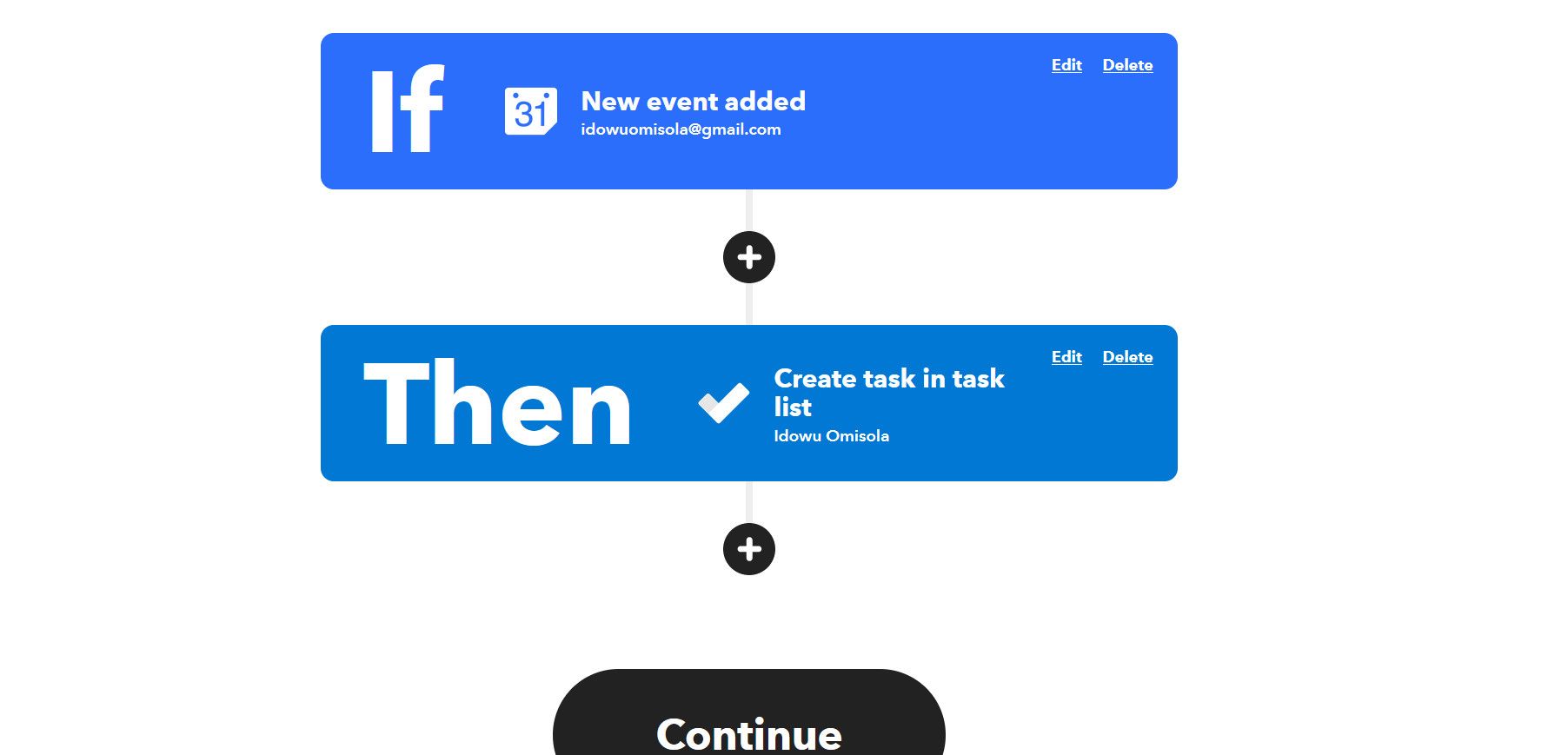
每当在 Microsoft To Do 中创建任务时,您将使用 IFTTT Applet 自动向指定的电子邮件地址发送电子邮件通知。 此 Applet 将使用两个操作链:
- 每当您将事件添加到 Google 日历时,初始操作都会创建一个新任务。
- 第二个操作将向指定收件人发送任务创建通知电子邮件。
至少,您需要每月 2.5 美元订阅 IFTTT Pro,才能向小程序添加多个操作。
现在,让我们通过一种创造性的方式来高效地使用微软待办。 首先,登录您的 IFTTT 帐户或在 IFTTT 网站上创建一个帐户(如果您尚未这样做)。 您还可以通过 Android 或 iOS 上的移动应用程序执行此操作。 跨平台的步骤相似。
然后按照下列步骤操作:
- 从 IFTTT 仪表板中,单击 Create在右上角。

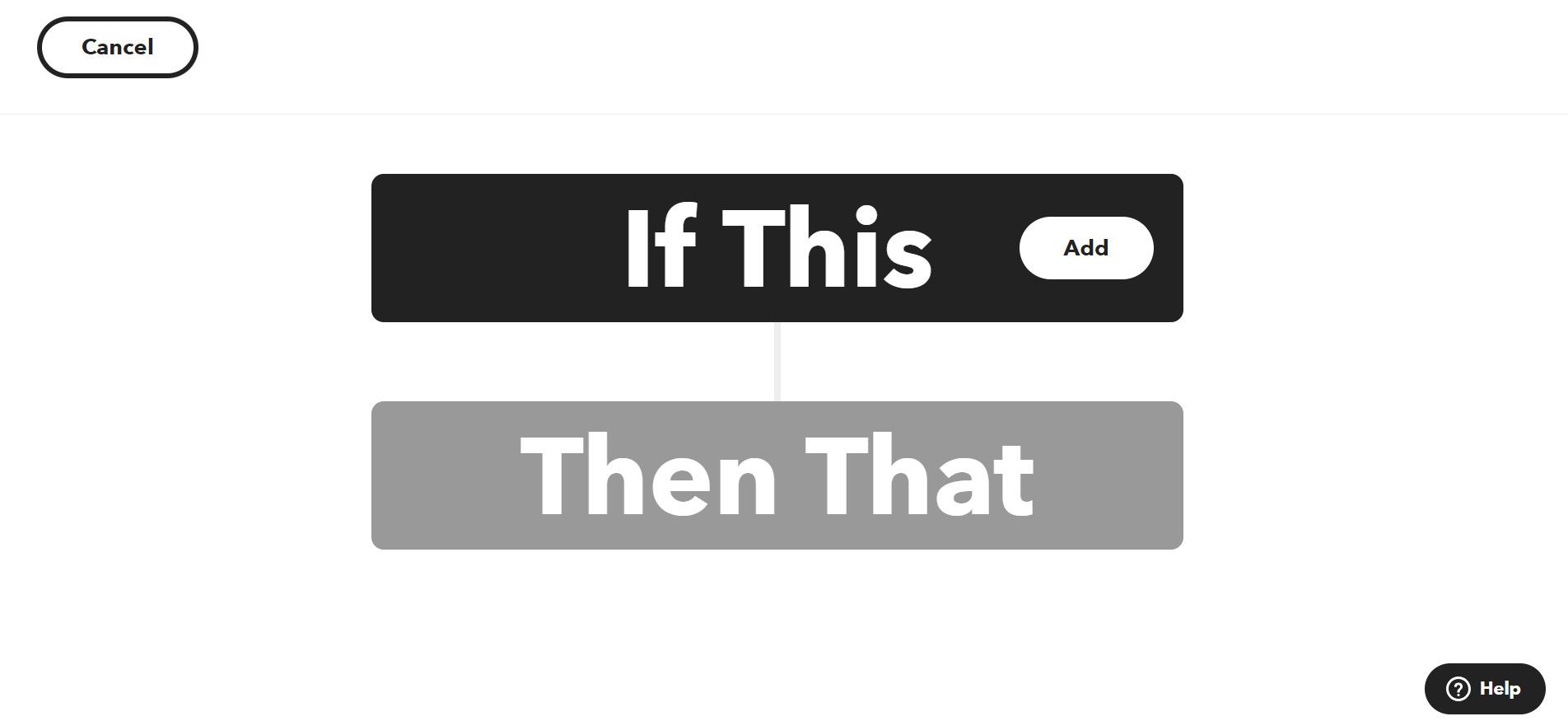
- 点击 Add 添加 的右侧 If This 如果这 横幅。

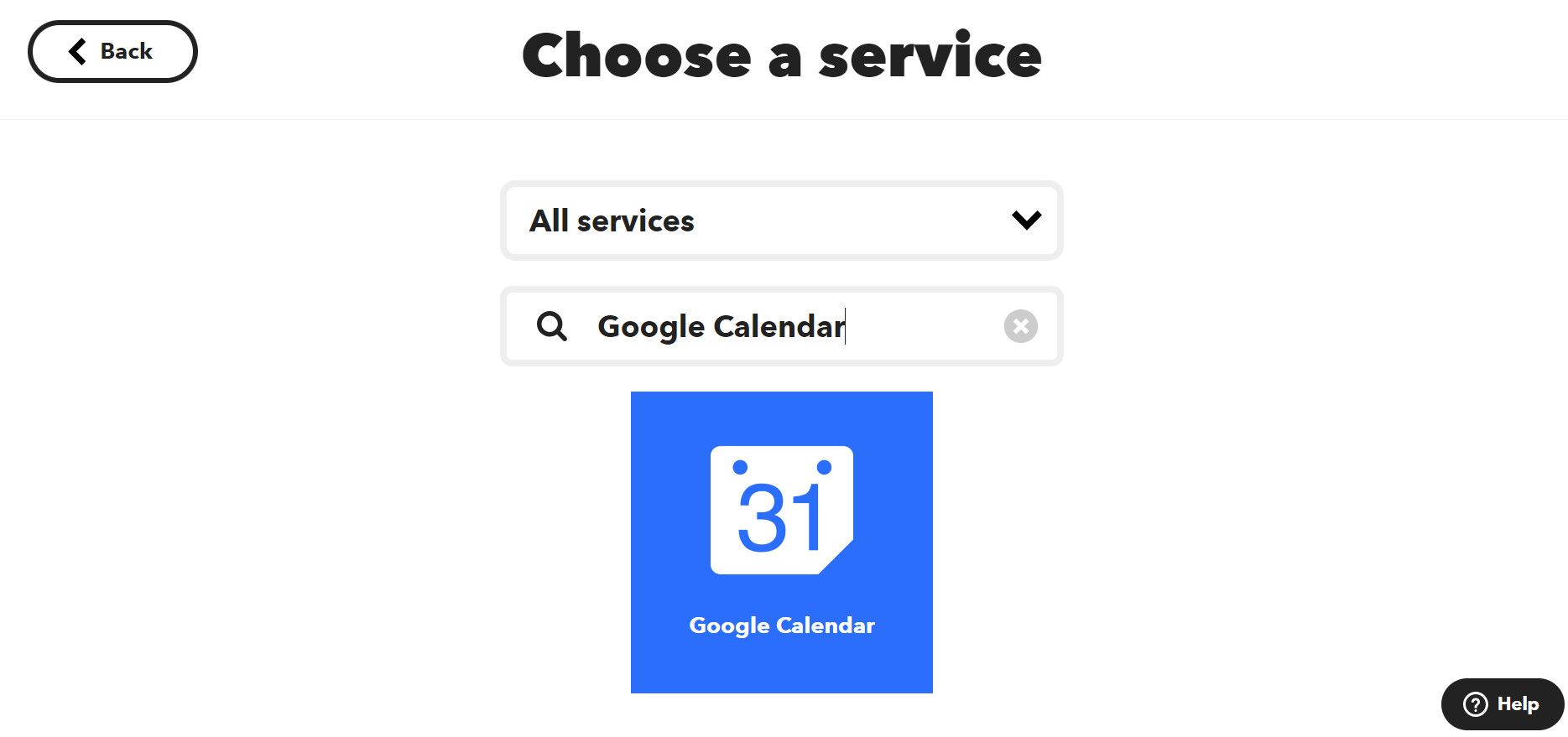
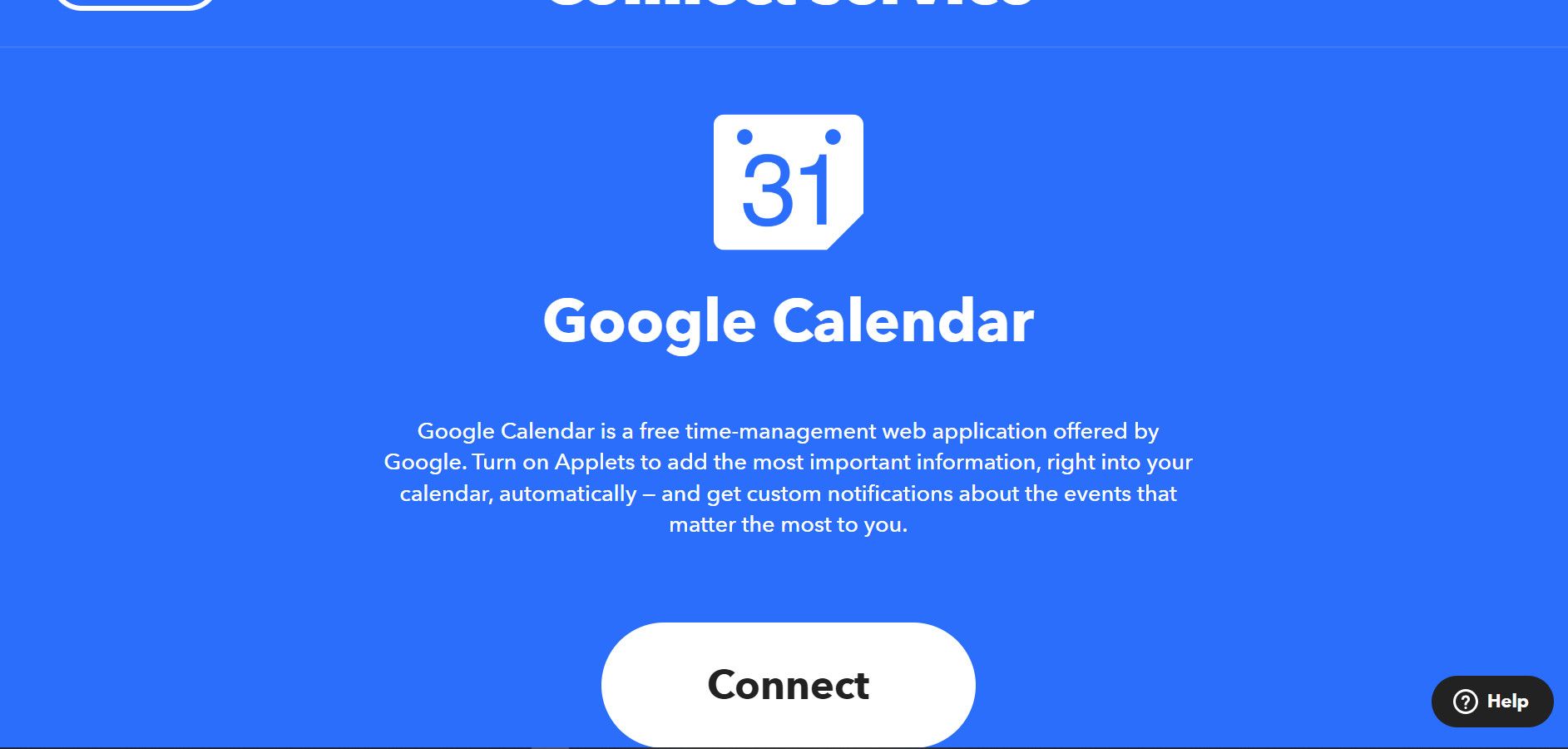
- 在搜索栏中输入“Google 日历”,然后单击 Google Calendar 谷歌日历 横幅一旦出现。

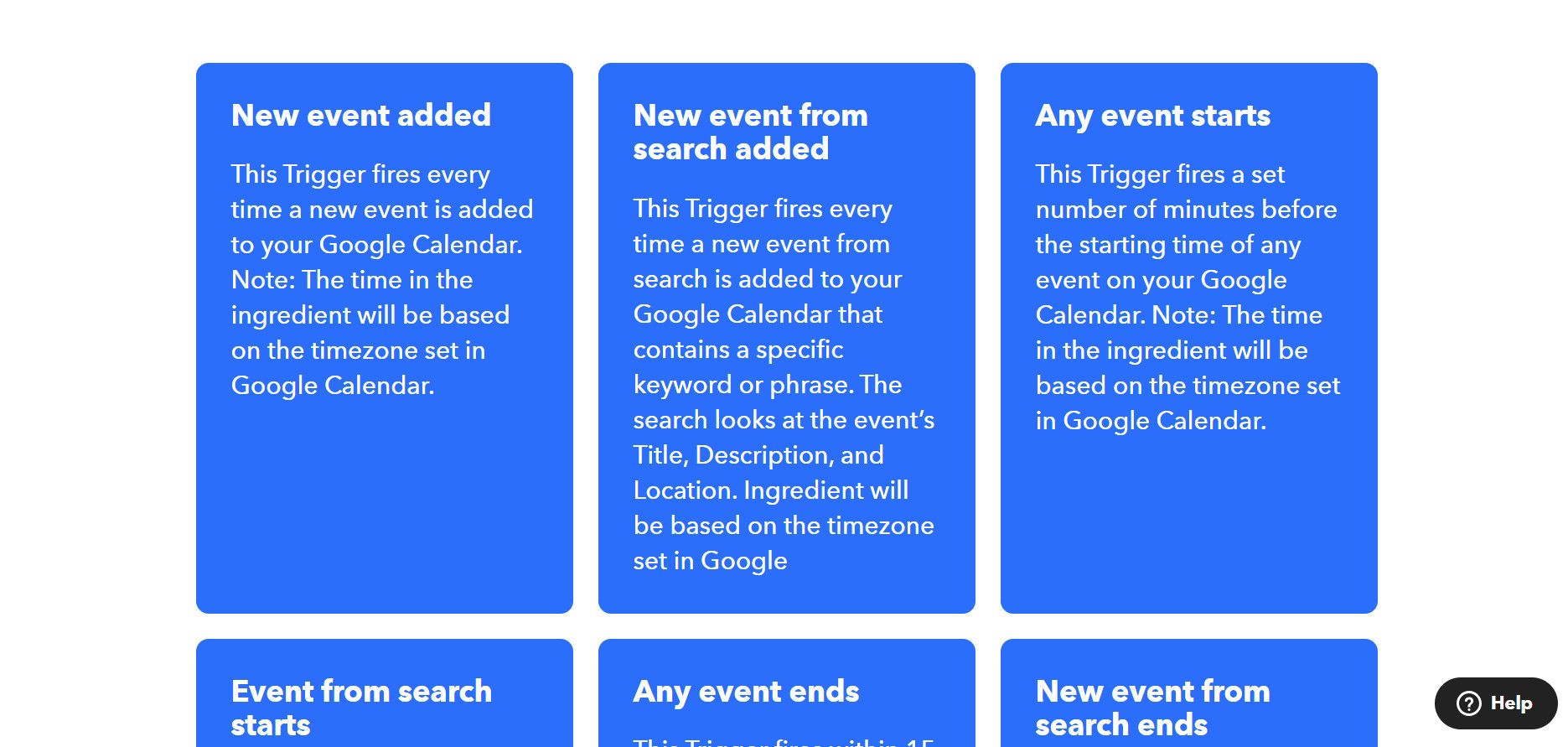
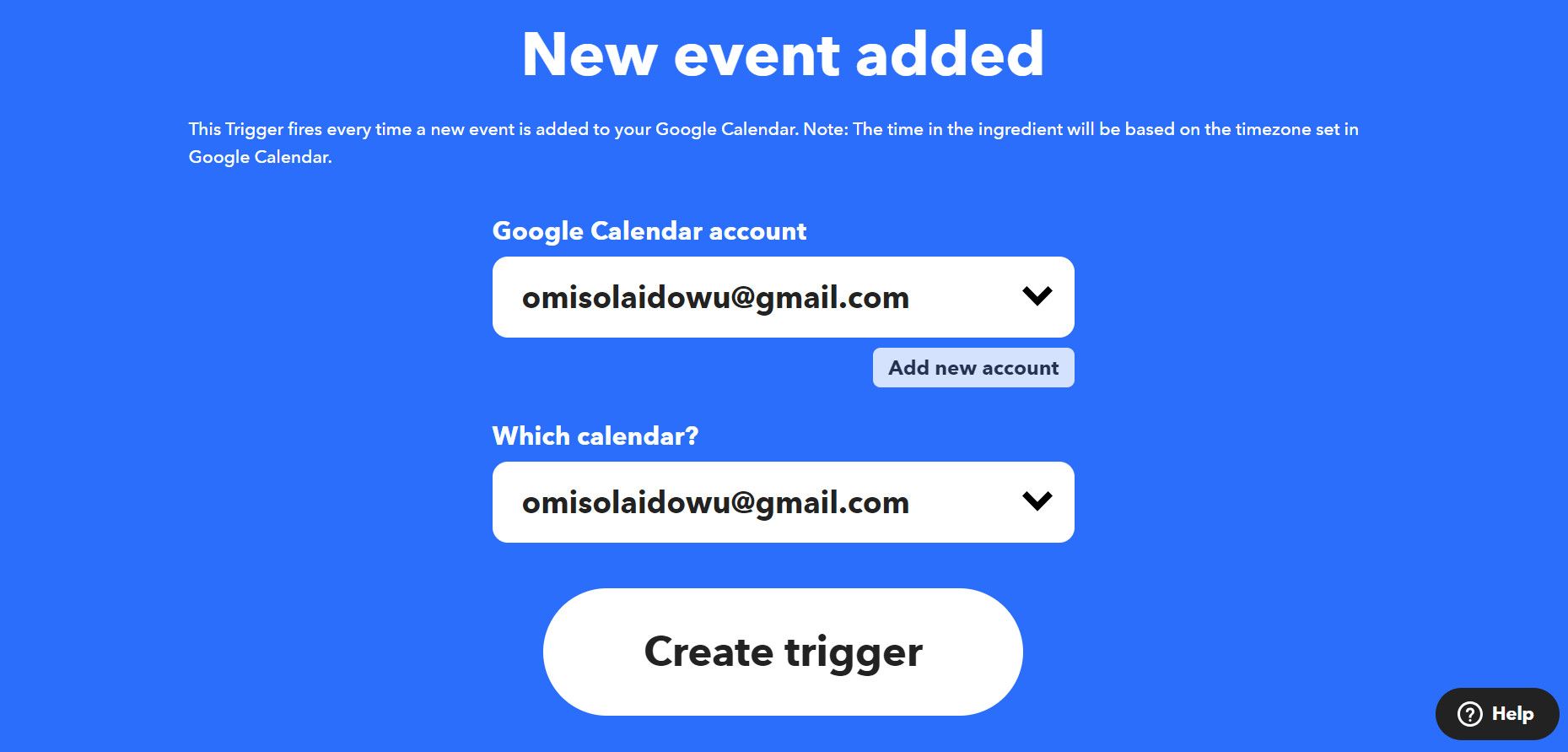
- 从触发器列表中选择 New event added 添加了新活动。

- 如果出现提示,请单击 Connect 连接 然后按照屏幕上的提示将您的 IFTTT 帐户链接到您的 Google 帐户。

- 接下来,单击 Create trigger 创建触发器。

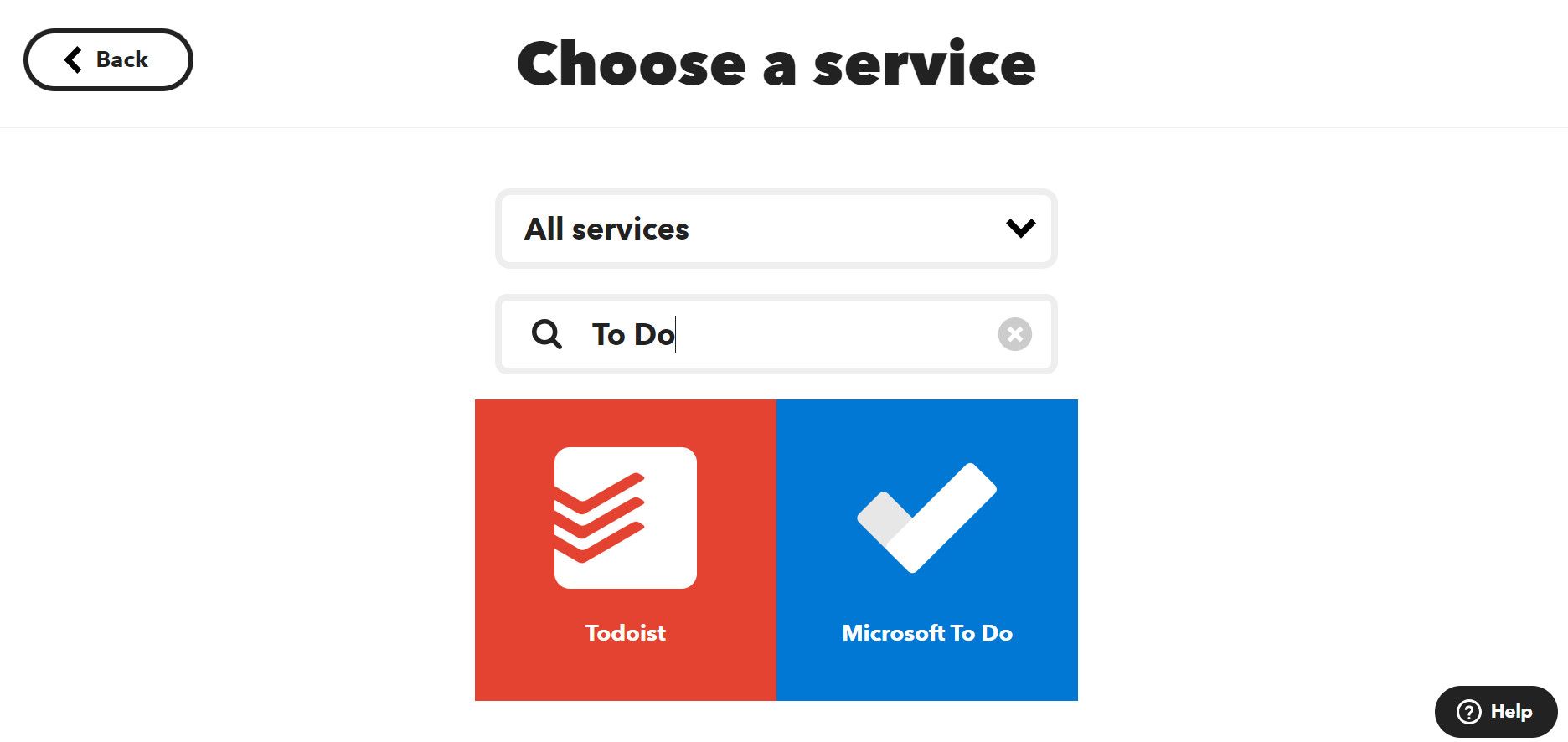
- 点击 Then That 横幅。 接下来,在搜索栏中输入“待办事项”。 选择 Microsoft To Do 你看到它的时候。

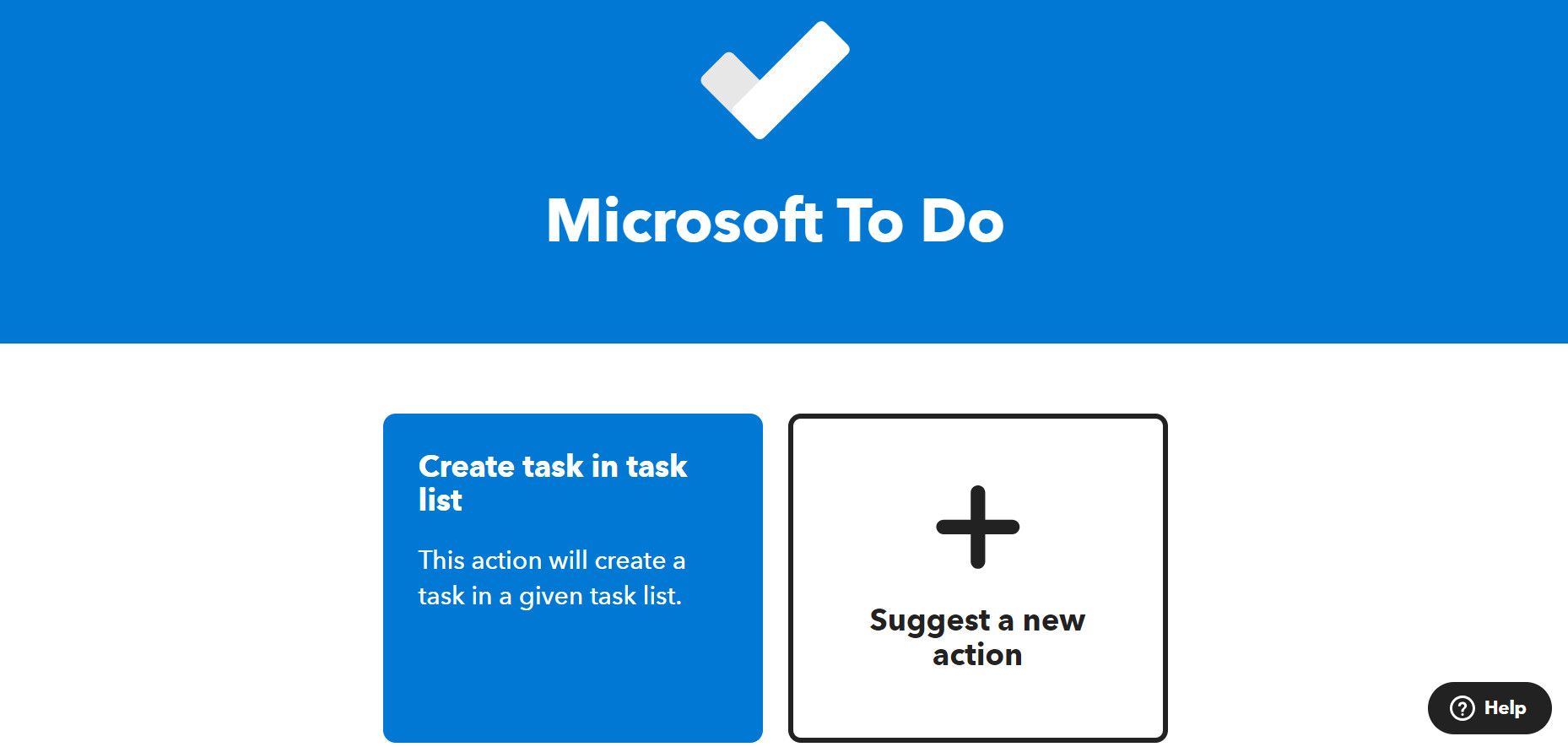
- 点击 Create task in task list 在任务列表中创建任务。 IFTTT 将默认添加您的 Microsoft 待办帐户。

- 您可以点击 Add new account 添加新帐户 切换 Microsoft 帐户。
- 来自 Which task list ? 下拉列表中,选择将接收日历触发器的任务列表
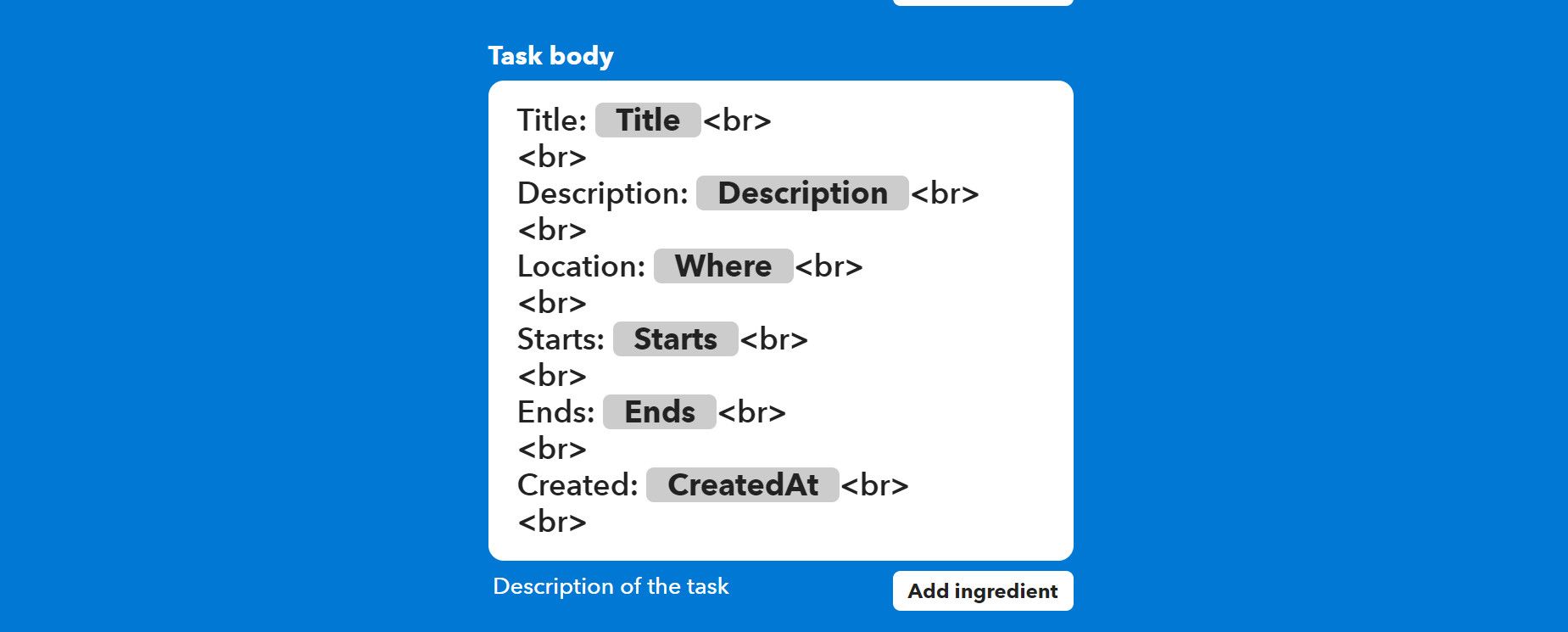
- 这 Task body 字段包含创建的任务中包含的成分; 这是任务描述。 成分以灰色突出显示。 您可以将其保留为默认值,或删除您不想包含在任务详细信息中的内容。

- 点击 Create action 创建动作。

- 接下来,单击十字图标 (+) 以下 Then 横幅。

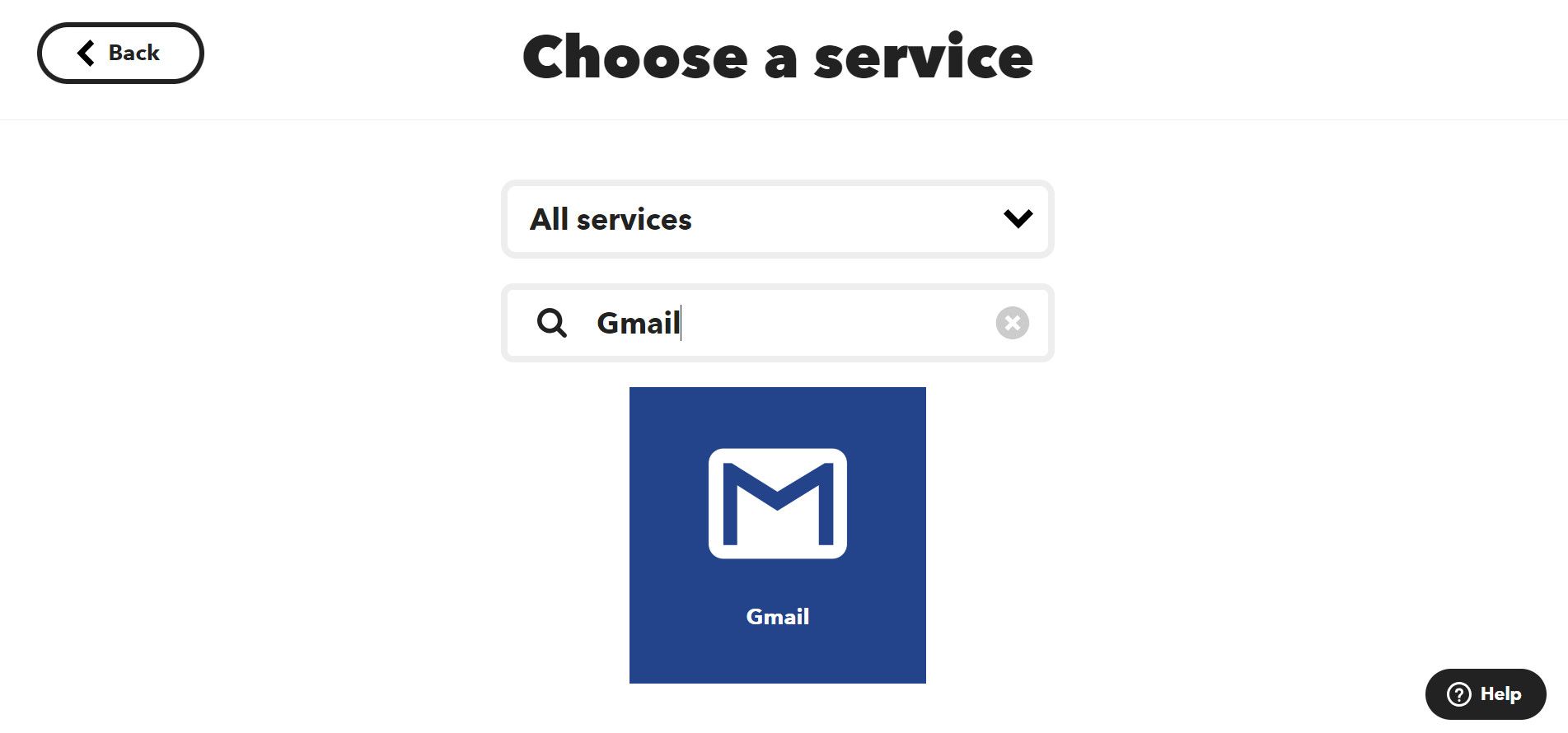
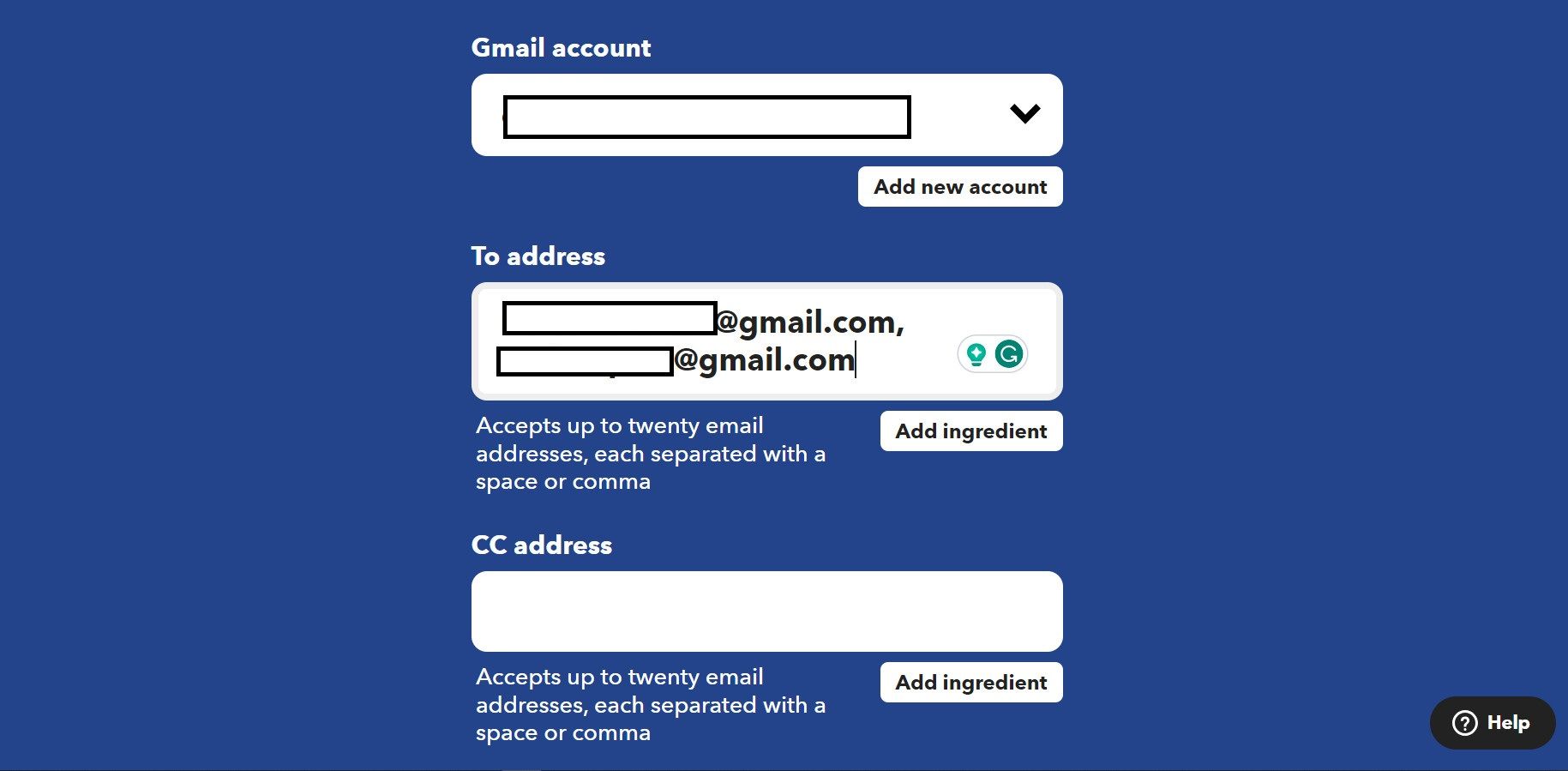
- 输入 Gmail 邮箱 在搜索栏中。 点击 Gmail邮箱 从结果来看。

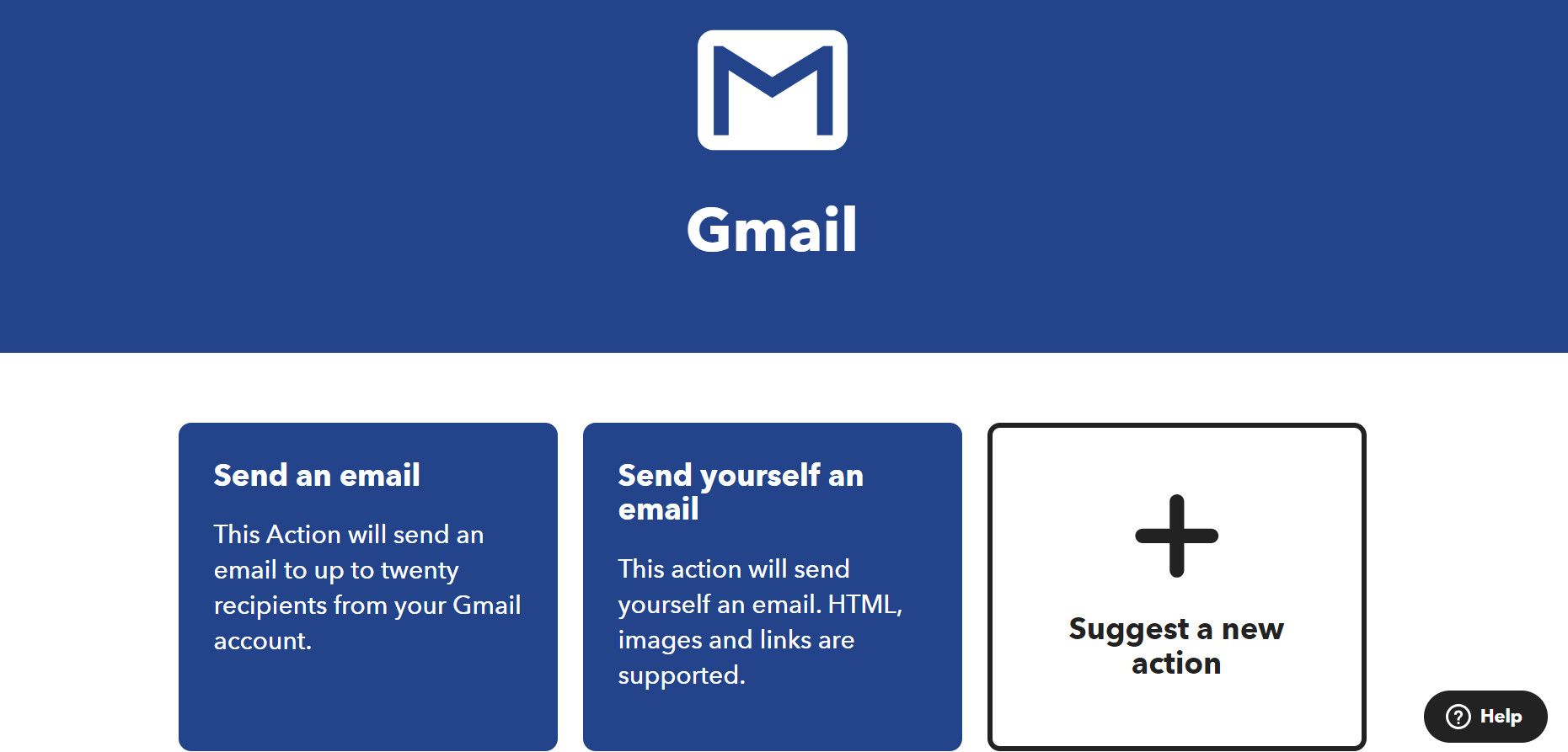
- 选择 发送电子邮件。

- 在中输入您想要通知的人员的电子邮件地址 讲话 场地。 如果标记多个电子邮件地址,请用逗号分隔每个地址。 要标记更多人,请在中输入他们的电子邮件地址 抄送 地址和 密件抄送 根据需要填写地址字段。 这些用于在常规电子邮件中抄送和密件抄送的目的。

- 保留其他字段不变。 然后向下滚动并单击 创造 行动。
- 点击 继续。
- 最后,点击 结束 激活您的小程序。

Microsoft To Do 是一款方便的个人任务管理工具。 但您是否曾尝试过将其自动化以进一步提高您的生产力? IFTTT——“If This then That”是一个用于任务自动化的无代码工具。 使用 IFTTT,您可以在 Microsoft To Do 中自动创建、完成或交叉计划任务。
准备好停止日常手动冲洗并在 Microsoft To Do 上重复操作了吗? 以下是具体的操作方法。
每当在 Microsoft To Do 中创建任务时,您将使用 IFTTT Applet 自动向指定的电子邮件地址发送电子邮件通知。 此 Applet 将使用两个操作链:
- 每当您将事件添加到 Google 日历时,初始操作都会创建一个新任务。
- 第二个操作将向指定收件人发送任务创建通知电子邮件。
至少,您需要每月 2.5 美元订阅 IFTTT Pro,才能向小程序添加多个操作。
现在,让我们通过一种创造性的方式来高效地使用微软待办。 首先,登录您的 IFTTT 帐户或在 IFTTT 网站上创建一个帐户(如果您尚未这样做)。 您还可以通过 Android 或 iOS 上的移动应用程序执行此操作。 跨平台的步骤相似。
然后按照下列步骤操作:
- 从 IFTTT 仪表板中,单击 Create在右上角。

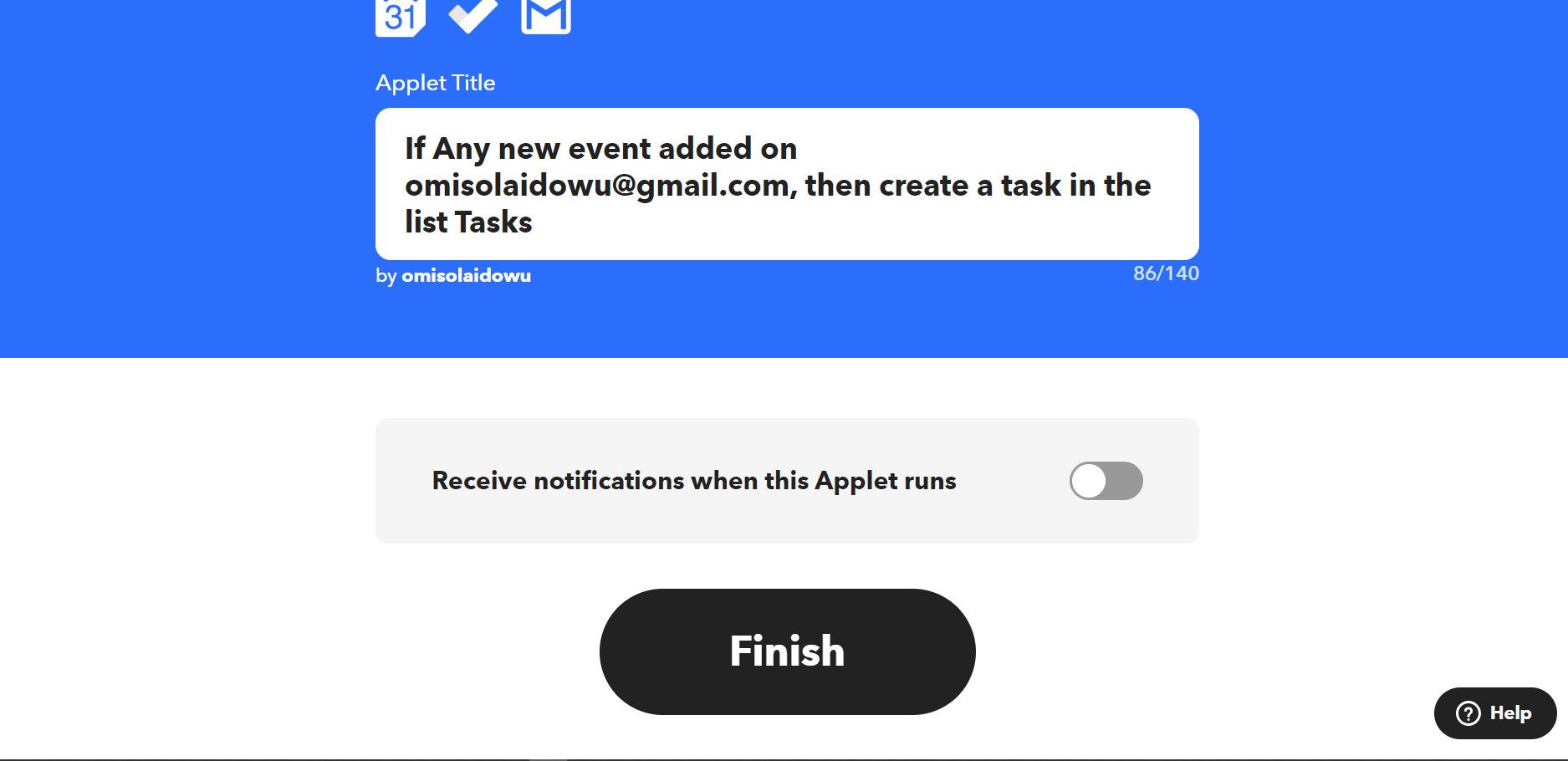
创建的 Applet 现在正在您的 IFTTT 帐户上运行。 每当您添加 Google 日历活动时,它都会将该任务写入您的 Microsoft 待办事项列表,并通过电子邮件向列出的地址发送包含任务详细信息的邮件。 这是一个很棒的 Google 日历技巧,可以提高工作效率。
您可以从其他任务管理应用(例如 Asana、Trello 或 Microsoft To Do 上的 Clickup)交叉安排任务。
每当 Asana 上的组织向您分配新任务时,下面的小程序就会在 Microsoft 待办事项上创建新任务:
- 点击 Create 创造 并单击右上角的 If This 横幅。
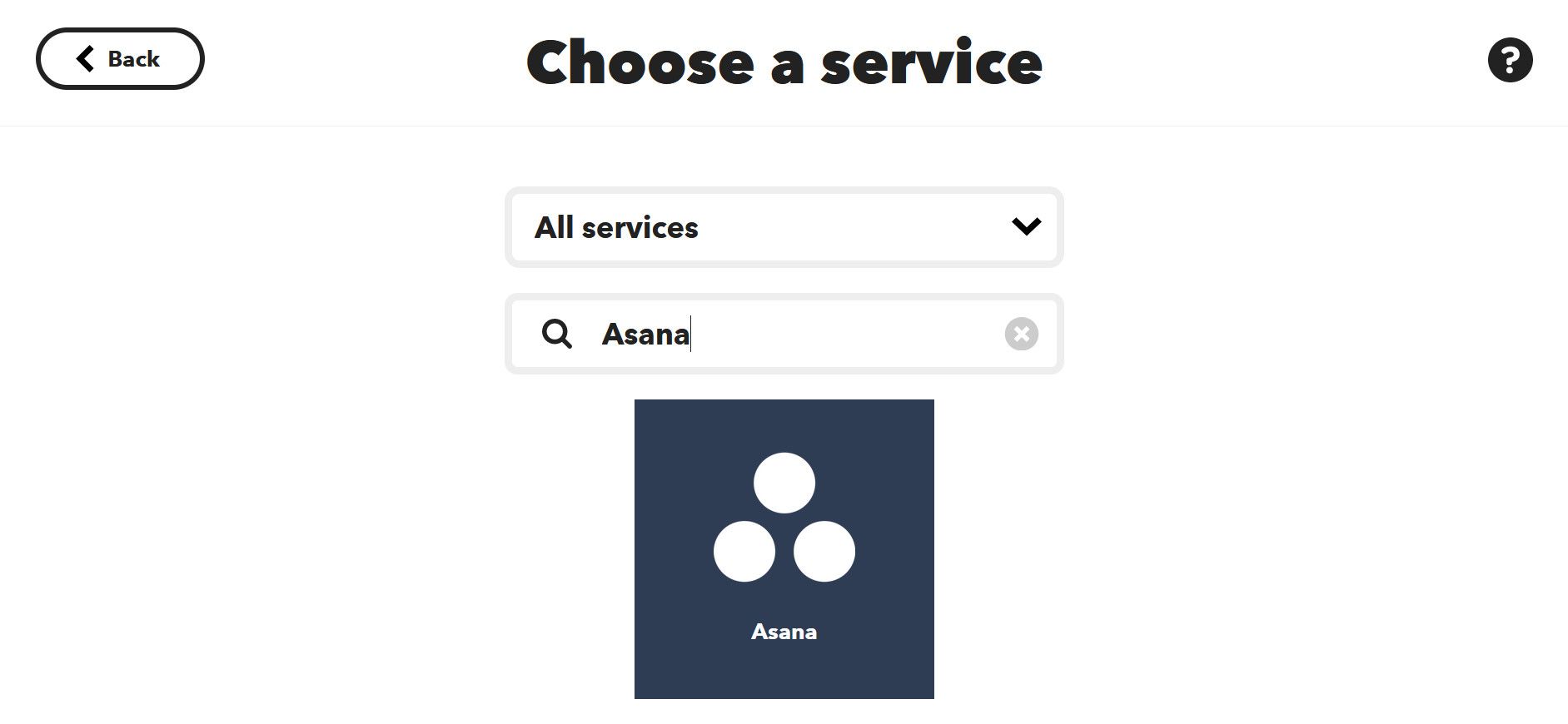
- 在搜索框中输入“Asana”,然后单击 体式。

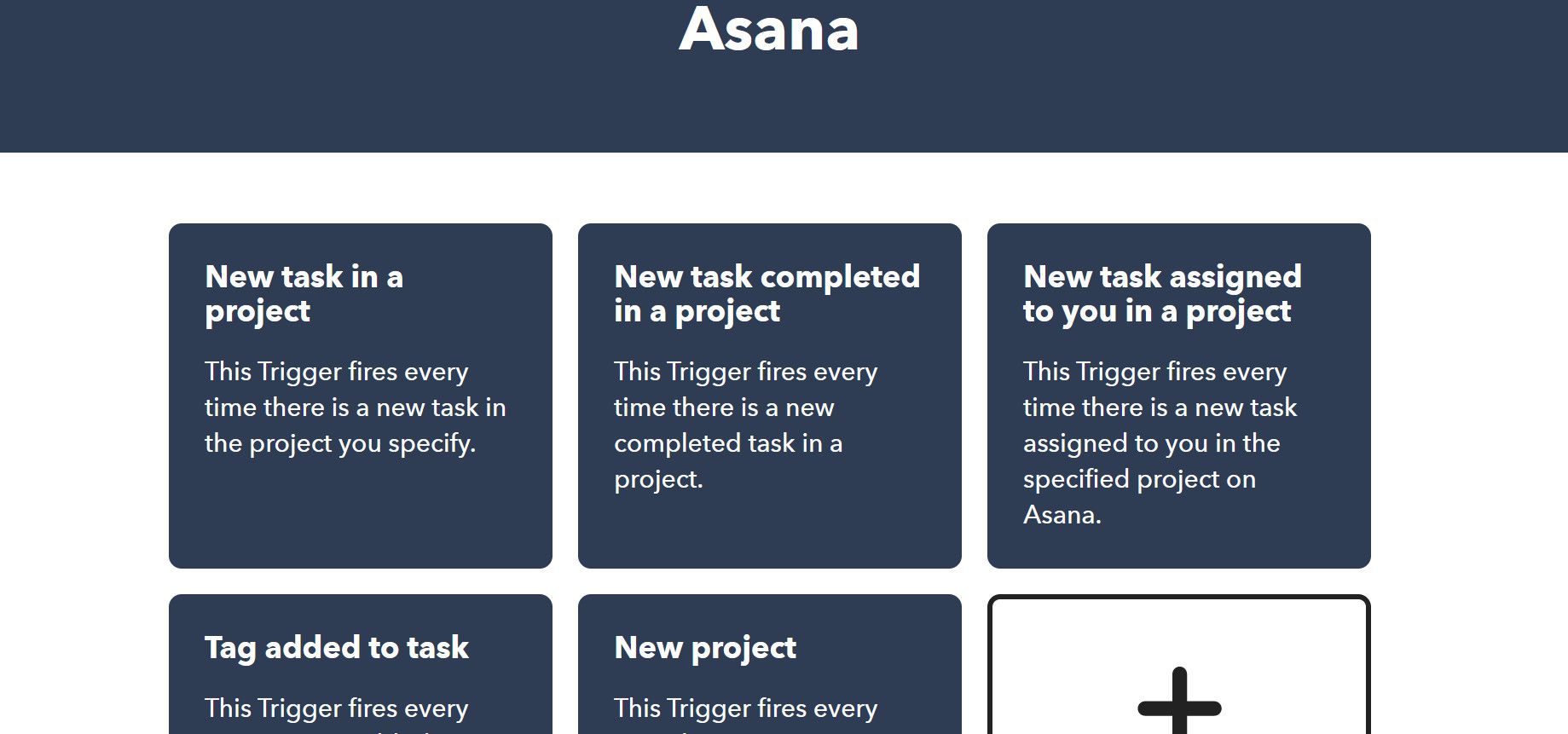
- 点击 项目中分配给您的新任务。 点击 连接 如果出现提示,请按照屏幕上的说明将 IFTTT 与 Asana 关联。

- 选择您的 Asana 帐户和组织的工作区。 通过将其 URL 粘贴到以下位置来指定要跟踪的项目 项目名称或网址 盒子。
- 点击 创建触发器。

- 点击 然后 横幅。

- 在搜索框中输入“Microsoft”并选择 微软待办事项 当它出现时。

- 点击 在任务列表中创建任务。

- 从“Microsoft to Do”任务列表中选择目标 哪个任务清单? 落下。

- 向下滚动并单击 创建动作。

- 点击 继续。

- 最后,点击 结束 部署您的Applet。

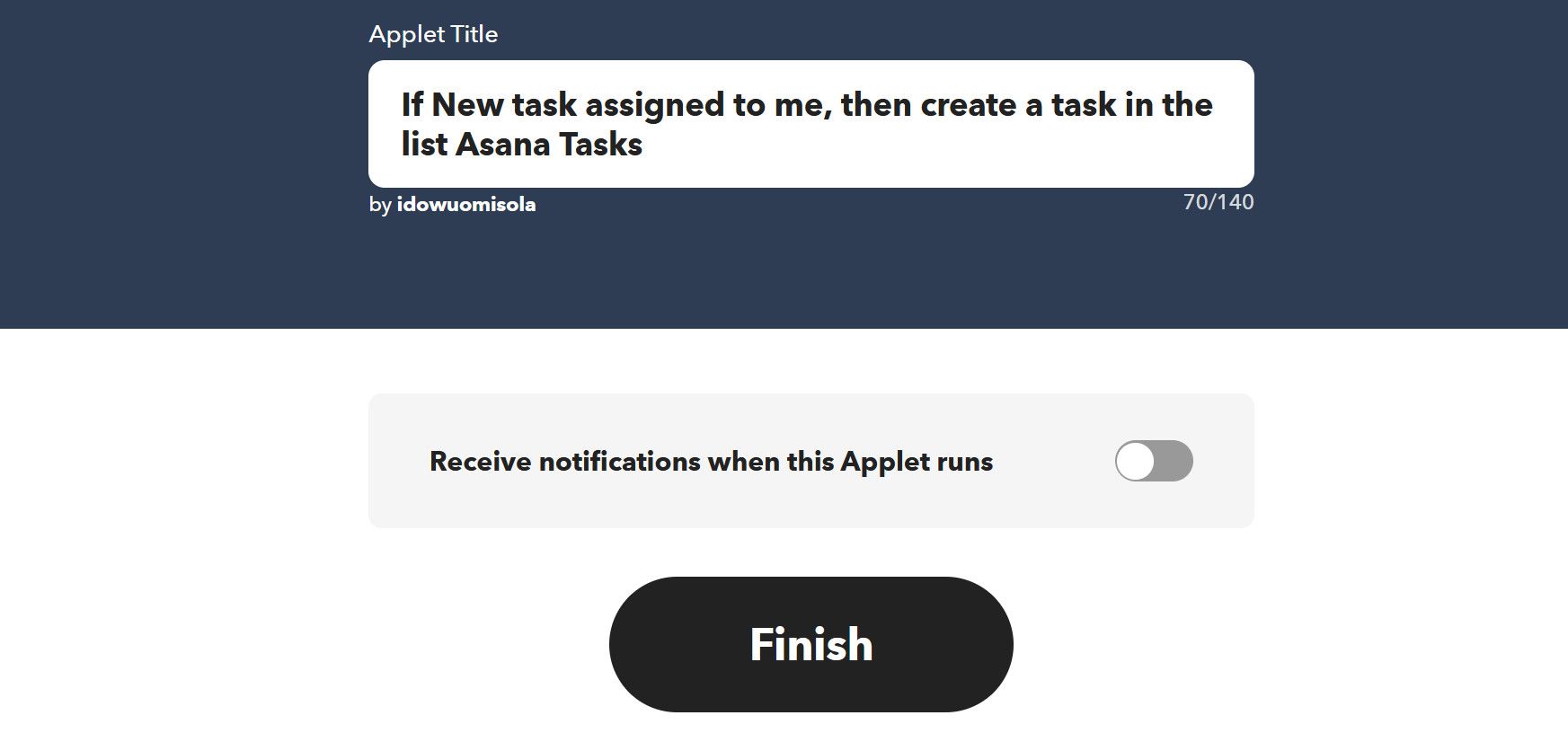
部署后,您的 Applet 将相应地执行 Asana-Microsoft To Do 工作流程。 这是一个有用的体式技巧,可以提高你的工作效率。
使用不同的 IFTTT Applet,您可以在完成添加到 Microsoft 待办事项中的任务后自动向人员发送电子邮件。
您只需确保在这个新 Applet 中跟踪与上面完成的任务列表相同的任务列表。 具体方法如下:
- 从 IFTTT 仪表板中,单击 创造 并单击 如果这 横幅。
- 接下来,在搜索栏中输入“待办事项”并选择 微软待办事项 你看到它的时候。
- 在接下来的页面上,单击 列表中的任务已完成 扳机。

- 确保您设置了 哪个任务清单? 下拉到前面部分中自动创建任务时使用的任务列表。 例如,如果您要在“示例任务”上自动创建新任务,请为触发器选择相同的任务。

- 点击 然后 横幅并输入“Gmail” 在搜索栏中。 选择 邮箱 当看到的时候。

- 点击 发送电子邮件。 接下来,相应地填写下一页上的电子邮件地址字段,并用逗号分隔电子邮件地址。
根据您的工作流程,这些也可能是您在创建任务时通知的电子邮件。
- 保留其他字段不变。 然后点击 创建动作。

- 点击 继续。

- 最后,点击 结束 激活您的 Microsoft To Do 任务完成小程序。

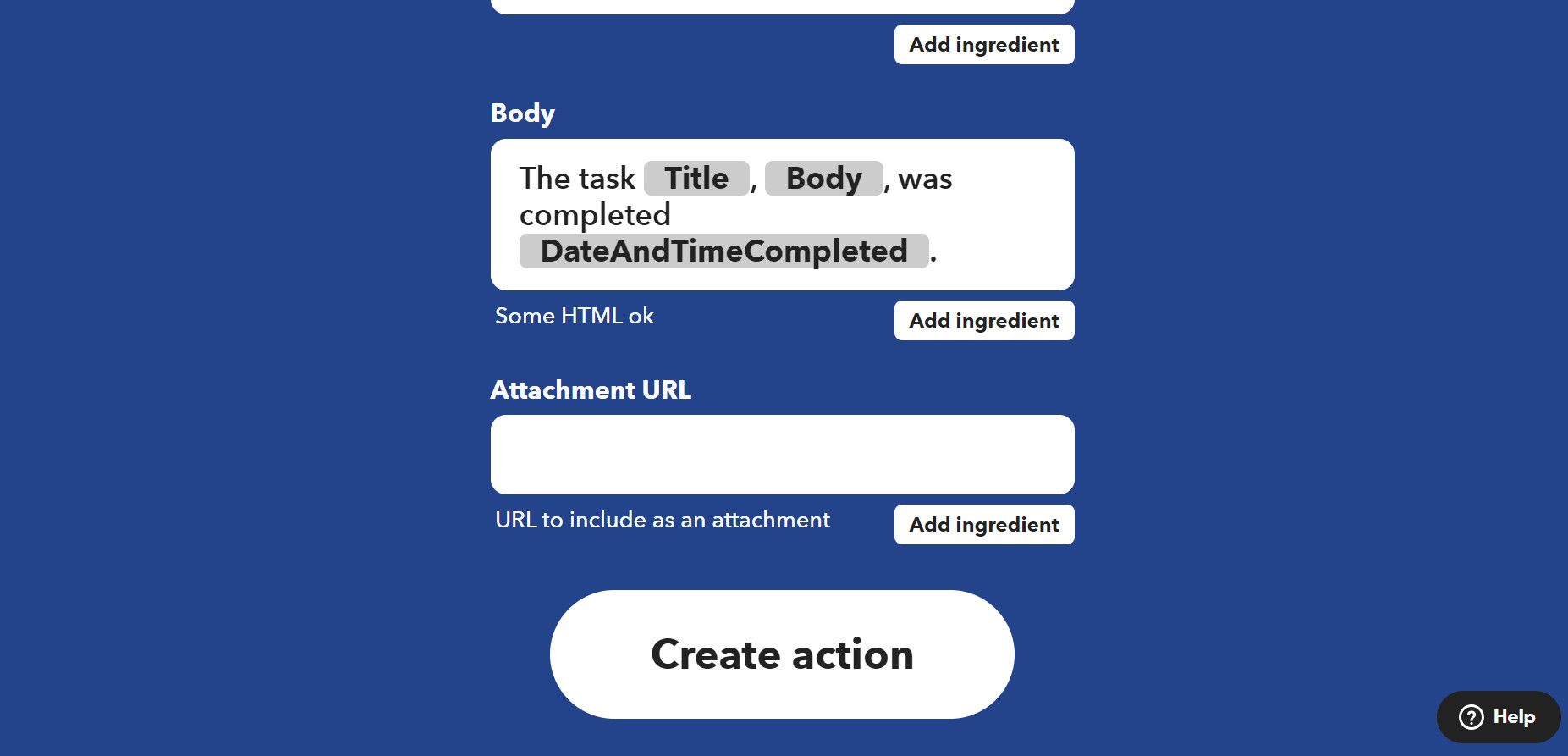
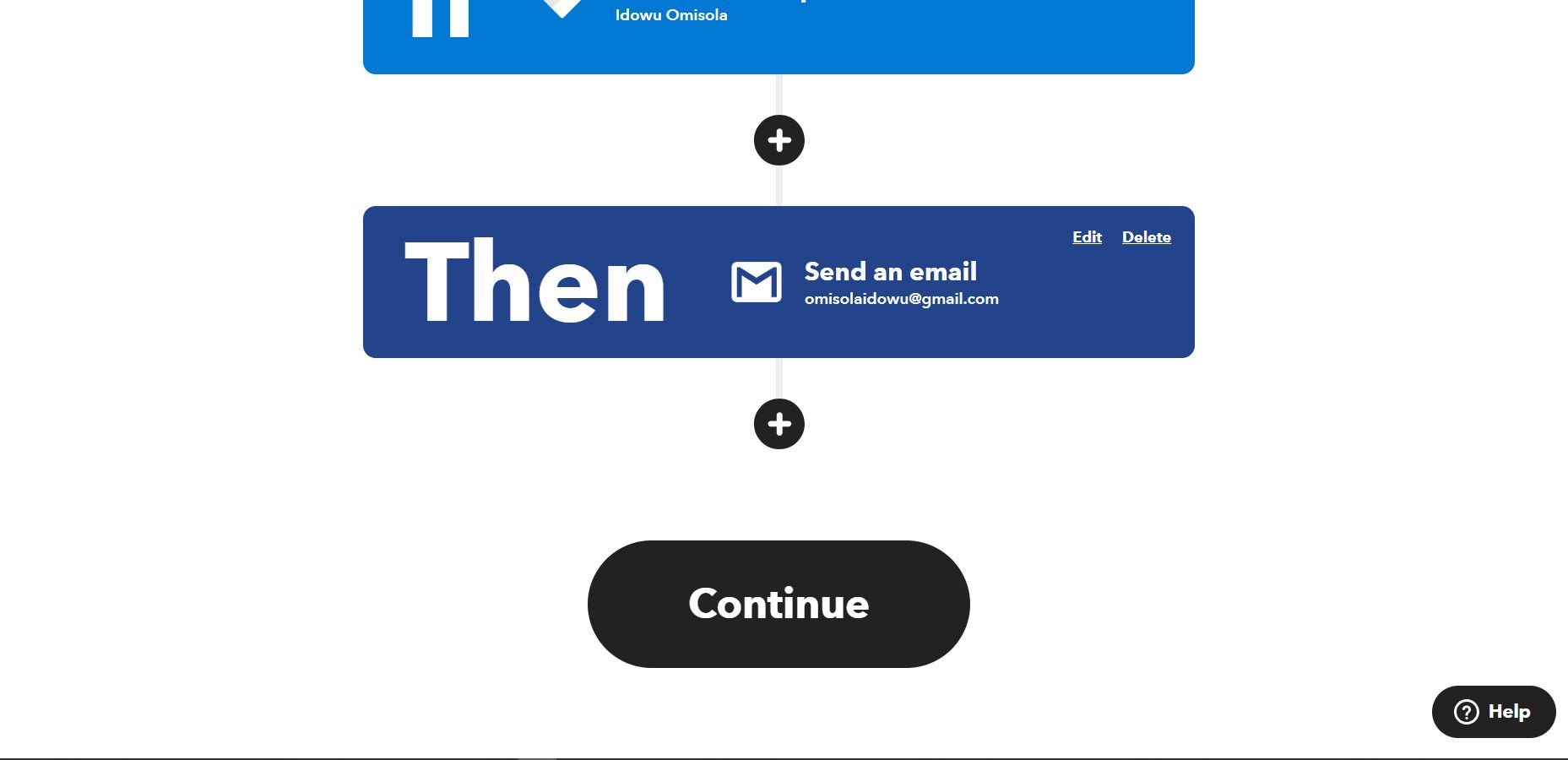
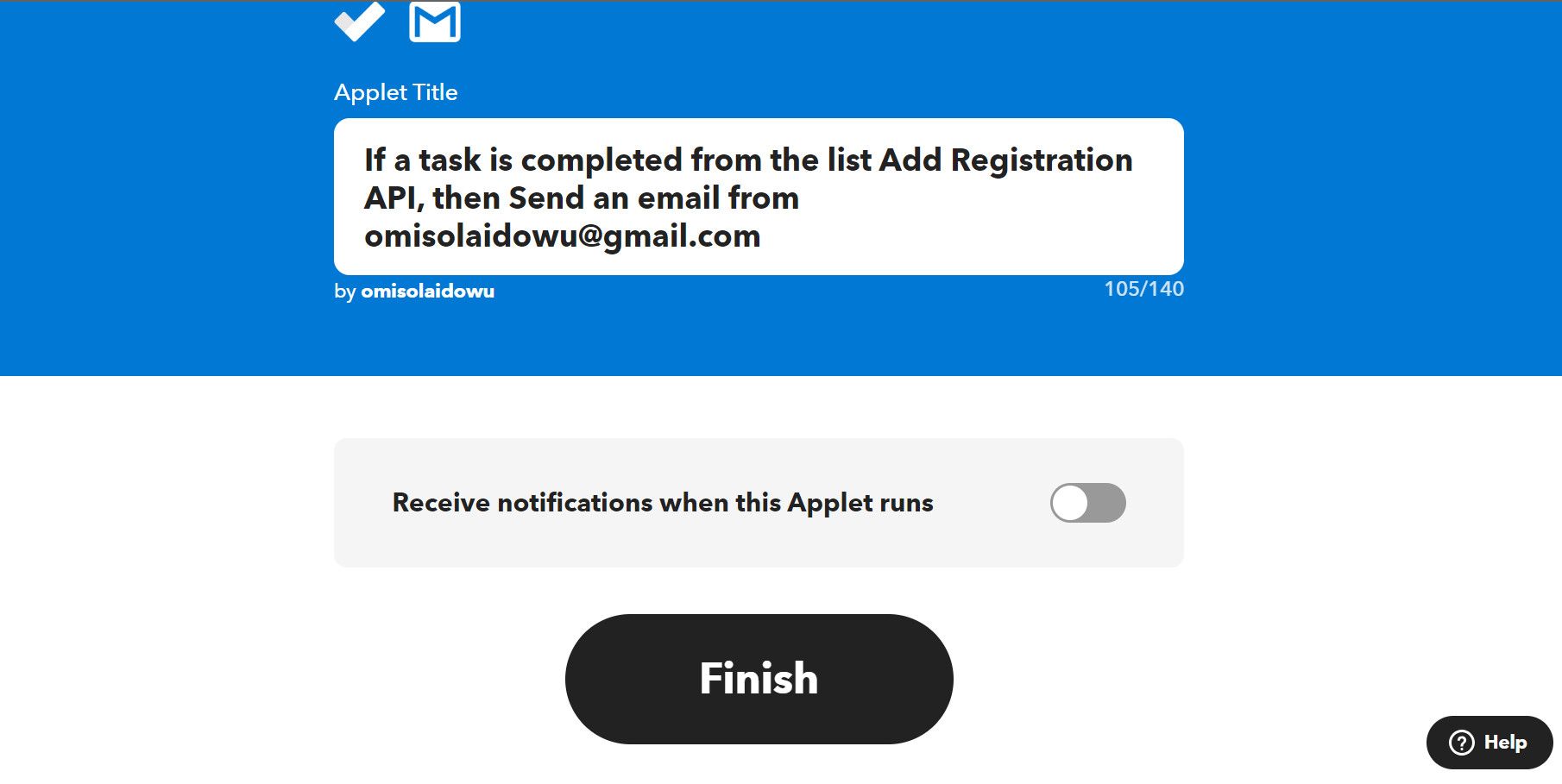
每当您完成 Microsoft To Do 中的指定任务时,您的 IFTTT Applet 都会向列出的地址发送一封电子邮件通知您已完成该任务。
除了我们上面提供的这些示例之外,IFTTT 还提供您可以免费使用的公共 Microsoft To Do Applet。 请随意在 IFTTT 的 Microsoft To Do 公共小程序页面上探索这些内容。
IFTTT 提供 700 多项自动化服务。 它唯一的小限制是某些触发器可能不受支持或尚不可用。 尽管存在此限制,您仍然可以创造性地链接 Applet 单元以实现您的自动化目标。