文章目录
- Chrome 提供内置密码管理器工具,可在您登录网站时保存您的密码。 保存后,Chrome 会在您打开网站时自动填写登录和注册表单上的密码。 在我们之前的文章中,我们已经解释了如何在 Chrome浏览器中查看和删除已保存的密码。 但是,许多用户问我们如何批量下载所有密码并重新上传。 因此,在本文中,让我们讨论如何从 Chrome 下载所有保存的密码到 CSV 文件中,然后将多个密码上传回浏览器。
- 我们在本文中介绍了以下主题。
需要在文件中下载密码
从 Chrome 导出或下载密码
启用密码导出标志
注意密码下载
启用密码导入标志
将密码导入或上传回 Chrome
- 谷歌浏览器的自动填充功能有助于避免每次登录网站时都搜索密码。 但是,如果您想备份它们怎么办。 您可能需要备份密码的许多情况: 您正在从一台笔记本电脑转移到另一台笔记本电脑。 更改操作系统(可能从 Windows 到 Mac)。 想批量修改新密码并重新上传到 Chrome。 您觉得其他管理员从 Chrome 下载了您的密码并想要更改。 如果您发现您的密码被 Chrome 安全检查功能泄露,或者您想批量更新密码,那么您最好下载或导出 Excel 或 CSV 格式的所有密码。 您可以修改密码并使用新密码将其重新导入 Chrome。 (adsbygoogle = window.adsbygoogle || []).push({});
- 这只是激活 Chrome 中的导出按钮的简单过程,然后将您保存的 CSV 文件中的密码导出到本地计算机。 请按照以下步骤操作:
转到地址栏上的“chrome://settings”URL。
单击“自动填充”部分下的“密码”选项。
转到 Chrome 中的密码部分
这会将您带到 Chrome 密码管理器。 您也可以直接在 Chrome 地址栏上使用命令 URL“chrome://settings/passwords”进入密码管理部分。
打开 Chrome 密码管理器
现在,单击“保存的密码”选项上的三个点按钮。 您将看到一个“导出密码…”按钮并单击它。
在 Chrome 中导出密码
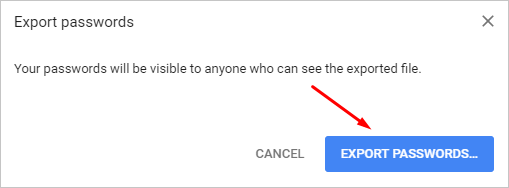
Chrome 将向您显示导出密码提示,然后单击“导出密码”按钮。
点击导出密码
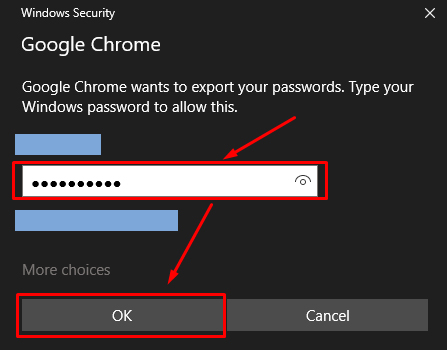
您需要输入 PC 或 Mac 的管理员密码才能从 Chrome 导出密码。 这是 Chrome 必须保护您的密码的唯一安全措施。 这实质上意味着任何拥有您计算机管理员密码的人都可以从 Chrome 浏览器下载您的所有密码。 输入您的管理员密码,然后单击确定。
输入管理员密码
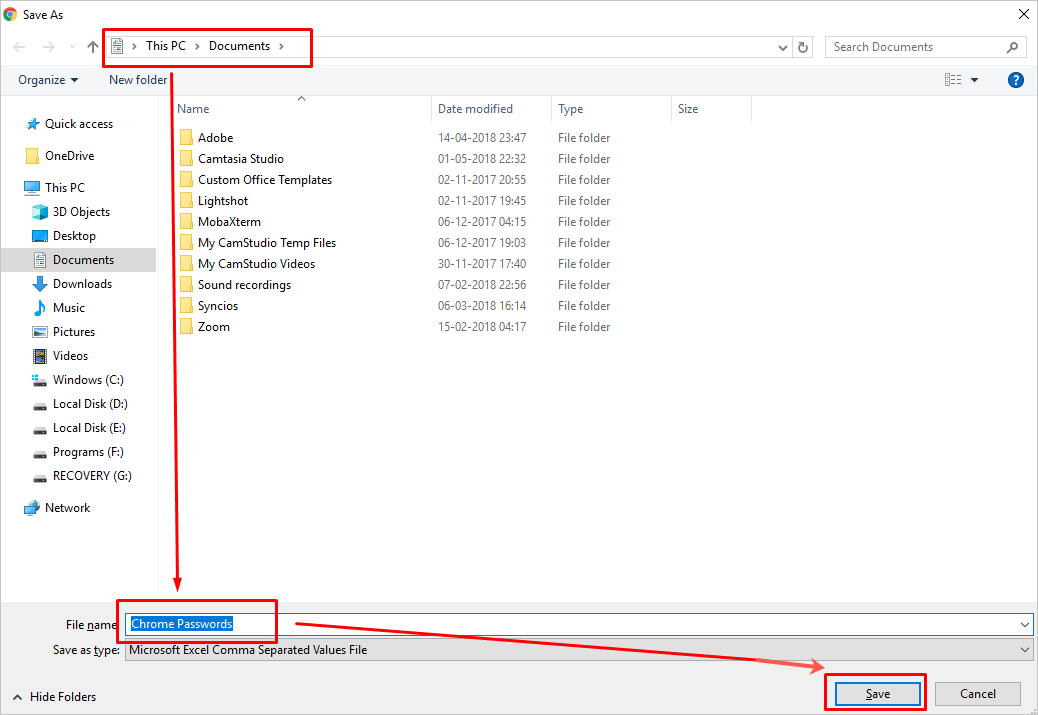
默认情况下,Chrome 会将文件名指定为“Chrome 密码”,文件格式将采用逗号分隔值 (CSV)。 如果需要,更改文件名并选择要保存在计算机上的目标文件夹。
保存密码 CSV 文件
现在您已将 CSV 文件保存在您的计算机上。 在 Windows 上使用 Microsoft Excel 或在 Mac 上使用 Apple Numbers 打开它,以查看存储在 Chrome 中的所有用户名和密码。
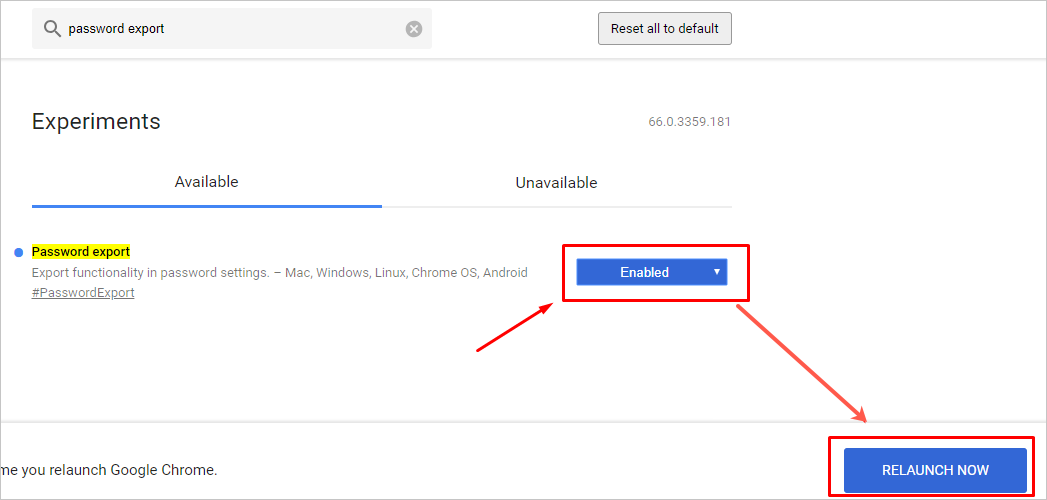
- 导出密码选项不是低于 69 的 Chrome 版本的一部分。但是,它是最新 Chrome 版本的默认功能。 如果您在 Chrome 密码管理器中没有看到“导出密码”选项,请不要担心。 您可以使用 Chrome 实验性功能启用它。 转到“chrome://flags”命令 URL 并搜索“密码导出”标志。 启用它并重新启动浏览器以查看设置页面中提供的密码导出选项。 启用导出密码标志
- 请记住,任何对您的 PC 或 Mac 具有管理员访问权限的人都可以从 Chrome 下载密码。 因此,当您发现有人窃取了您的凭据时,您应该做的第一步是更改您的管理员密码。 然后,您可以通过下载 CSV 文件并使用新密码上传回来来更改 Chrome 中的密码。 还要了解 CSV 文件不受密码保护。 这意味着任何人都可以打开并获取您存储在 Chrome 中的密码详细信息。 我们强烈建议在目的解决后删除 CSV 文件。 查看 Chrome 密码 CSV 文件
- 您可以直接修改 CSV 文件中的密码并导入回 Chrome。 但是,默认情况下 Chrome 禁用了此密码导入选项,您需要从标志部分或命令行启用它。 这是一个令人讨厌的部分,因为 Edge、Safari 和 Firefox 等其他浏览器提供从文件或其他浏览器批量导入密码的功能。
首先关闭所有其他浏览器会话,因为您需要重新启动浏览器。
在 Chrome 地址栏中键入命令 URL“chrome://flags”,然后按 Enter。
铬标志
当您在标志部分时,Chrome 会向您显示有关在浏览器上使用实验性功能的警告。
Chrome 警告使用实验性功能
在警告部分下方,您将看到大量实验性标志。 使用顶部的搜索框并搜索“密码导入”标志。
您将看到“密码导入”标志显示“默认”选项,表明它在浏览器上被禁用(或者您可能会看到“禁用”)。
从下拉列表中选择“启用”并重新启动浏览器。
启用密码导入标志并重新启动
有关的: 如何在隐身模式下默认启动 Chrome?
- 除了使用标志外,您还可以从命令行界面在 Chrome 中启用密码导入。 如果您使用的是 Windows,请首先找到 Chrome 安装文件夹的位置。 默认情况下,它应该是 C:Program FilesGoogleChromeApplication 或者 C:Program 文件 (x86) ChromeApplication. 从文件资源管理器地址栏中复制文件夹路径。 查找 Chrome 应用程序文件夹 现在,转到命令提示符,键入 CD 并粘贴 Chrome 应用程序文件夹的路径。 按 Enter 键将目录更改为您的 Chrome 应用程序文件夹。 现在,键入以下命令并按回车键。 chrome.exe -enable-features=PasswordImport 它在命令提示符中应该如下所示。 转到应用程序文件夹 这将重新启动您的 Chrome 浏览器并转到设置页面以确认针对“保存的密码”启用了“导入”选项。 已启用导入选项 如果您使用的是 Mac,请打开终端并键入以下命令。 按回车键,Chrome 将重新启动并启用“导入”选项。 /Applications/Google Chrome.app/Contents/MacOS/Google Chrome -enable-features=PasswordImport 注意 您可以使用 -disable-features=密码导入 上述 Windows 和 Mac 命令中的参数。
- 现在回到设置 URL“chrome://settings/passwords”下的 Chrome 密码管理器。 单击“保存的密码”旁边的三个点按钮。 您将看到那里添加了一个附加选项“导入”。 在 Chrome 中导入密码 单击“导入”选项并选择包含所有密码的修改后的 CSV 文件。 Chrome 密码管理器会将所有密码从 CSV 文件更新到浏览器。 请记住,文件上传将覆盖特定网站具有相同用户名和密码的任何现有条目。 请注意,Google 可能会随着新版本的发布而删除实验性标志。 将 Chrome 降级到较低版本没有简单的选择,因为 Google 不允许分发早期版本。 您还可以在 Chrome 中禁用自动更新,这样您就不会在以后的更新中丢失任何功能。
- 我们希望您已经学会了如何使用默认密码管理器在 Chrome 中导入和导出密码。 做这些事情也有很多扩展。 无论您是自行操作还是使用扩展程序,我们都强烈建议您妥善保管所有密码,以保护您的数据。
- (adsbygoogle = window.adsbygoogle || []).push({});
Chrome 提供内置密码管理器工具,可在您登录网站时保存您的密码。 保存后,Chrome 会在您打开网站时自动填写登录和注册表单上的密码。 在我们之前的文章中,我们已经解释了如何在 Chrome浏览器中查看和删除已保存的密码。 但是,许多用户问我们如何批量下载所有密码并重新上传。 因此,在本文中,让我们讨论如何从 Chrome 下载所有保存的密码到 CSV 文件中,然后将多个密码上传回浏览器。
我们在本文中介绍了以下主题。
- 需要在文件中下载密码
- 从 Chrome 导出或下载密码
- 启用密码导出标志
- 注意密码下载
- 启用密码导入标志
- 将密码导入或上传回 Chrome
谷歌浏览器的自动填充功能有助于避免每次登录网站时都搜索密码。 但是,如果您想备份它们怎么办。 您可能需要备份密码的许多情况:
- 您正在从一台笔记本电脑转移到另一台笔记本电脑。
- 更改操作系统(可能从 Windows 到 Mac)。
- 想批量修改新密码并重新上传到 Chrome。
- 您觉得其他管理员从 Chrome 下载了您的密码并想要更改。
如果您发现您的密码被 Chrome 安全检查功能泄露,或者您想批量更新密码,那么您最好下载或导出 Excel 或 CSV 格式的所有密码。 您可以修改密码并使用新密码将其重新导入 Chrome。
这只是激活 Chrome 中的导出按钮的简单过程,然后将您保存的 CSV 文件中的密码导出到本地计算机。 请按照以下步骤操作:
- 转到地址栏上的“chrome://settings”URL。
- 单击“自动填充”部分下的“密码”选项。

转到 Chrome 中的密码部分
- 这会将您带到 Chrome 密码管理器。 您也可以直接在 Chrome 地址栏上使用命令 URL“chrome://settings/passwords”进入密码管理部分。


打开 Chrome 密码管理器
- 现在,单击“保存的密码”选项上的三个点按钮。 您将看到一个“导出密码…”按钮并单击它。


在 Chrome 中导出密码
- Chrome 将向您显示导出密码提示,然后单击“导出密码”按钮。


点击导出密码
- 您需要输入 PC 或 Mac 的管理员密码才能从 Chrome 导出密码。 这是 Chrome 必须保护您的密码的唯一安全措施。 这实质上意味着任何拥有您计算机管理员密码的人都可以从 Chrome 浏览器下载您的所有密码。 输入您的管理员密码,然后单击确定。


输入管理员密码
- 默认情况下,Chrome 会将文件名指定为“Chrome 密码”,文件格式将采用逗号分隔值 (CSV)。 如果需要,更改文件名并选择要保存在计算机上的目标文件夹。


保存密码 CSV 文件
- 现在您已将 CSV 文件保存在您的计算机上。 在 Windows 上使用 Microsoft Excel 或在 Mac 上使用 Apple Numbers 打开它,以查看存储在 Chrome 中的所有用户名和密码。
导出密码选项不是低于 69 的 Chrome 版本的一部分。但是,它是最新 Chrome 版本的默认功能。 如果您在 Chrome 密码管理器中没有看到“导出密码”选项,请不要担心。 您可以使用 Chrome 实验性功能启用它。 转到“chrome://flags”命令 URL 并搜索“密码导出”标志。 启用它并重新启动浏览器以查看设置页面中提供的密码导出选项。


启用导出密码标志
请记住,任何对您的 PC 或 Mac 具有管理员访问权限的人都可以从 Chrome 下载密码。 因此,当您发现有人窃取了您的凭据时,您应该做的第一步是更改您的管理员密码。 然后,您可以通过下载 CSV 文件并使用新密码上传回来来更改 Chrome 中的密码。
还要了解 CSV 文件不受密码保护。 这意味着任何人都可以打开并获取您存储在 Chrome 中的密码详细信息。 我们强烈建议在目的解决后删除 CSV 文件。


查看 Chrome 密码 CSV 文件
您可以直接修改 CSV 文件中的密码并导入回 Chrome。 但是,默认情况下 Chrome 禁用了此密码导入选项,您需要从标志部分或命令行启用它。 这是一个令人讨厌的部分,因为 Edge、Safari 和 Firefox 等其他浏览器提供从文件或其他浏览器批量导入密码的功能。
- 首先关闭所有其他浏览器会话,因为您需要重新启动浏览器。
- 在 Chrome 地址栏中键入命令 URL“chrome://flags”,然后按 Enter。


铬标志
- 当您在标志部分时,Chrome 会向您显示有关在浏览器上使用实验性功能的警告。


Chrome 警告使用实验性功能
- 在警告部分下方,您将看到大量实验性标志。 使用顶部的搜索框并搜索“密码导入”标志。
- 您将看到“密码导入”标志显示“默认”选项,表明它在浏览器上被禁用(或者您可能会看到“禁用”)。
- 从下拉列表中选择“启用”并重新启动浏览器。


启用密码导入标志并重新启动 有关的: 如何在隐身模式下默认启动 Chrome?
除了使用标志外,您还可以从命令行界面在 Chrome 中启用密码导入。 如果您使用的是 Windows,请首先找到 Chrome 安装文件夹的位置。 默认情况下,它应该是 C:Program FilesGoogleChromeApplication 或者 C:Program 文件 (x86) ChromeApplication. 从文件资源管理器地址栏中复制文件夹路径。

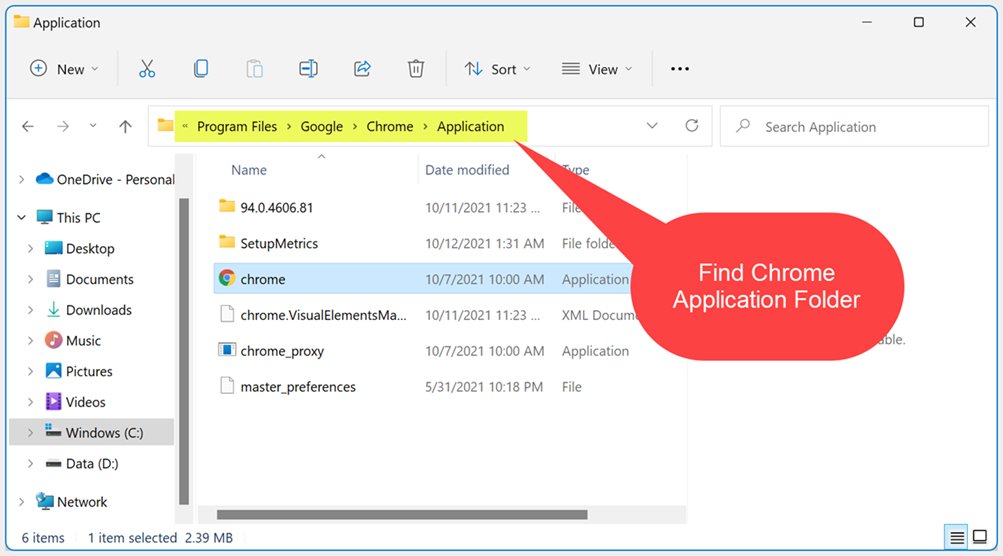
查找 Chrome 应用程序文件夹 现在,转到命令提示符,键入 CD 并粘贴 Chrome 应用程序文件夹的路径。 按 Enter 键将目录更改为您的 Chrome 应用程序文件夹。 现在,键入以下命令并按回车键。
chrome.exe -enable-features=PasswordImport
它在命令提示符中应该如下所示。

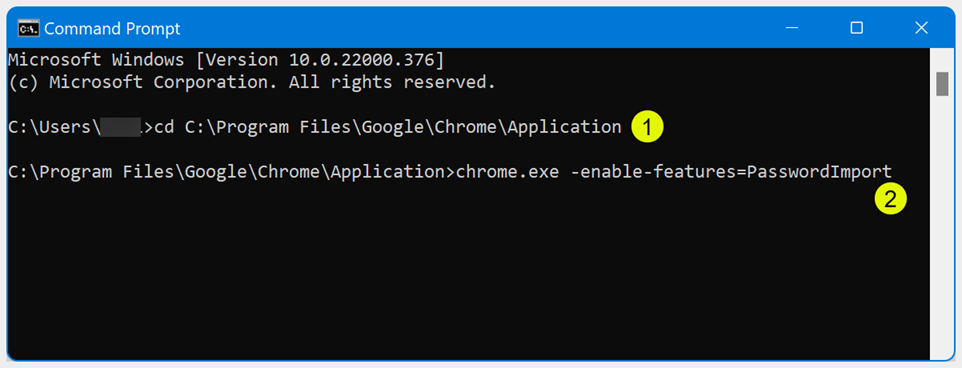
转到应用程序文件夹 这将重新启动您的 Chrome 浏览器并转到设置页面以确认针对“保存的密码”启用了“导入”选项。


已启用导入选项 如果您使用的是 Mac,请打开终端并键入以下命令。 按回车键,Chrome 将重新启动并启用“导入”选项。
/Applications/Google Chrome.app/Contents/MacOS/Google Chrome -enable-features=PasswordImport
注意 您可以使用 -disable-features=密码导入 上述 Windows 和 Mac 命令中的参数。
现在回到设置 URL“chrome://settings/passwords”下的 Chrome 密码管理器。 单击“保存的密码”旁边的三个点按钮。 您将看到那里添加了一个附加选项“导入”。


在 Chrome 中导入密码 单击“导入”选项并选择包含所有密码的修改后的 CSV 文件。 Chrome 密码管理器会将所有密码从 CSV 文件更新到浏览器。 请记住,文件上传将覆盖特定网站具有相同用户名和密码的任何现有条目。
请注意,Google 可能会随着新版本的发布而删除实验性标志。 将 Chrome 降级到较低版本没有简单的选择,因为 Google 不允许分发早期版本。 您还可以在 Chrome 中禁用自动更新,这样您就不会在以后的更新中丢失任何功能。
我们希望您已经学会了如何使用默认密码管理器在 Chrome 中导入和导出密码。 做这些事情也有很多扩展。 无论您是自行操作还是使用扩展程序,我们都强烈建议您妥善保管所有密码,以保护您的数据。
Chrome 提供内置密码管理器工具,可在您登录网站时保存您的密码。 保存后,Chrome 会在您打开网站时自动填写登录和注册表单上的密码。 在我们之前的文章中,我们已经解释了如何在 Chrome浏览器中查看和删除已保存的密码。 但是,许多用户问我们如何批量下载所有密码并重新上传。 因此,在本文中,让我们讨论如何从 Chrome 下载所有保存的密码到 CSV 文件中,然后将多个密码上传回浏览器。
我们在本文中介绍了以下主题。
- 需要在文件中下载密码
- 从 Chrome 导出或下载密码
- 启用密码导出标志
- 注意密码下载
- 启用密码导入标志
- 将密码导入或上传回 Chrome
谷歌浏览器的自动填充功能有助于避免每次登录网站时都搜索密码。 但是,如果您想备份它们怎么办。 您可能需要备份密码的许多情况:
- 您正在从一台笔记本电脑转移到另一台笔记本电脑。
- 更改操作系统(可能从 Windows 到 Mac)。
- 想批量修改新密码并重新上传到 Chrome。
- 您觉得其他管理员从 Chrome 下载了您的密码并想要更改。
如果您发现您的密码被 Chrome 安全检查功能泄露,或者您想批量更新密码,那么您最好下载或导出 Excel 或 CSV 格式的所有密码。 您可以修改密码并使用新密码将其重新导入 Chrome。
这只是激活 Chrome 中的导出按钮的简单过程,然后将您保存的 CSV 文件中的密码导出到本地计算机。 请按照以下步骤操作:
- 转到地址栏上的“chrome://settings”URL。
- 单击“自动填充”部分下的“密码”选项。
- 这会将您带到 Chrome 密码管理器。 您也可以直接在 Chrome 地址栏上使用命令 URL“chrome://settings/passwords”进入密码管理部分。
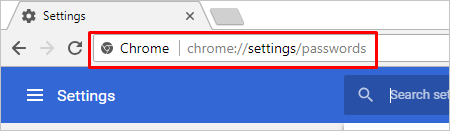
- 现在,单击“保存的密码”选项上的三个点按钮。 您将看到一个“导出密码…”按钮并单击它。
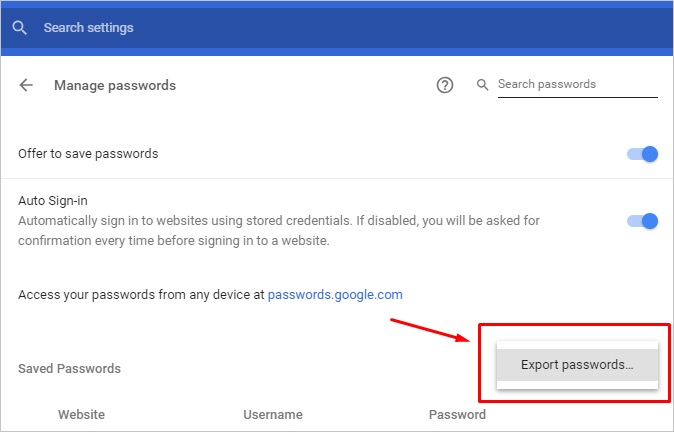
- Chrome 将向您显示导出密码提示,然后单击“导出密码”按钮。
- 您需要输入 PC 或 Mac 的管理员密码才能从 Chrome 导出密码。 这是 Chrome 必须保护您的密码的唯一安全措施。 这实质上意味着任何拥有您计算机管理员密码的人都可以从 Chrome 浏览器下载您的所有密码。 输入您的管理员密码,然后单击确定。
- 默认情况下,Chrome 会将文件名指定为“Chrome 密码”,文件格式将采用逗号分隔值 (CSV)。 如果需要,更改文件名并选择要保存在计算机上的目标文件夹。
- 现在您已将 CSV 文件保存在您的计算机上。 在 Windows 上使用 Microsoft Excel 或在 Mac 上使用 Apple Numbers 打开它,以查看存储在 Chrome 中的所有用户名和密码。
导出密码选项不是低于 69 的 Chrome 版本的一部分。但是,它是最新 Chrome 版本的默认功能。 如果您在 Chrome 密码管理器中没有看到“导出密码”选项,请不要担心。 您可以使用 Chrome 实验性功能启用它。 转到“chrome://flags”命令 URL 并搜索“密码导出”标志。 启用它并重新启动浏览器以查看设置页面中提供的密码导出选项。
请记住,任何对您的 PC 或 Mac 具有管理员访问权限的人都可以从 Chrome 下载密码。 因此,当您发现有人窃取了您的凭据时,您应该做的第一步是更改您的管理员密码。 然后,您可以通过下载 CSV 文件并使用新密码上传回来来更改 Chrome 中的密码。
还要了解 CSV 文件不受密码保护。 这意味着任何人都可以打开并获取您存储在 Chrome 中的密码详细信息。 我们强烈建议在目的解决后删除 CSV 文件。

您可以直接修改 CSV 文件中的密码并导入回 Chrome。 但是,默认情况下 Chrome 禁用了此密码导入选项,您需要从标志部分或命令行启用它。 这是一个令人讨厌的部分,因为 Edge、Safari 和 Firefox 等其他浏览器提供从文件或其他浏览器批量导入密码的功能。
- 首先关闭所有其他浏览器会话,因为您需要重新启动浏览器。
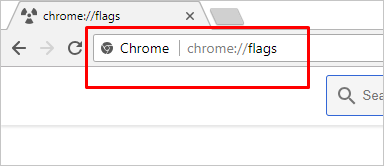
- 在 Chrome 地址栏中键入命令 URL“chrome://flags”,然后按 Enter。
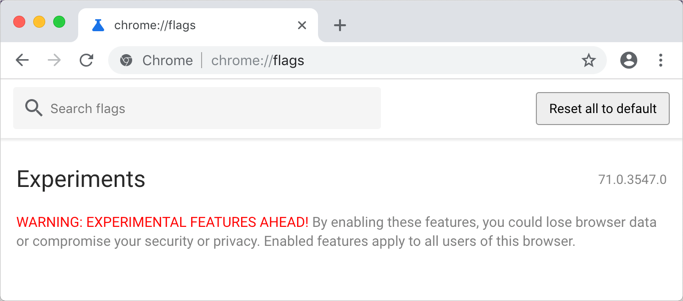
- 当您在标志部分时,Chrome 会向您显示有关在浏览器上使用实验性功能的警告。
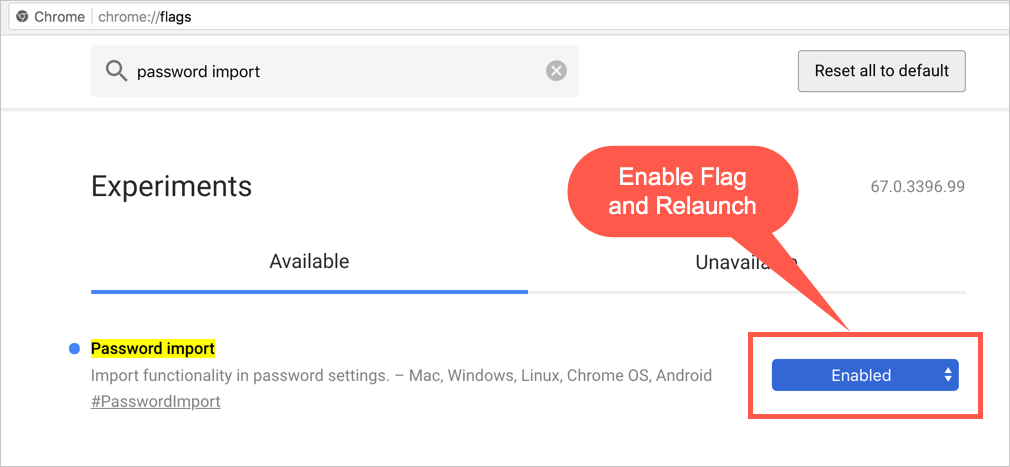
- 在警告部分下方,您将看到大量实验性标志。 使用顶部的搜索框并搜索“密码导入”标志。
- 您将看到“密码导入”标志显示“默认”选项,表明它在浏览器上被禁用(或者您可能会看到“禁用”)。
- 从下拉列表中选择“启用”并重新启动浏览器。
有关的: 如何在隐身模式下默认启动 Chrome?
除了使用标志外,您还可以从命令行界面在 Chrome 中启用密码导入。 如果您使用的是 Windows,请首先找到 Chrome 安装文件夹的位置。 默认情况下,它应该是 C:Program FilesGoogleChromeApplication 或者 C:Program 文件 (x86) ChromeApplication. 从文件资源管理器地址栏中复制文件夹路径。
现在,转到命令提示符,键入 CD 并粘贴 Chrome 应用程序文件夹的路径。 按 Enter 键将目录更改为您的 Chrome 应用程序文件夹。 现在,键入以下命令并按回车键。
chrome.exe -enable-features=PasswordImport它在命令提示符中应该如下所示。
这将重新启动您的 Chrome 浏览器并转到设置页面以确认针对“保存的密码”启用了“导入”选项。
如果您使用的是 Mac,请打开终端并键入以下命令。 按回车键,Chrome 将重新启动并启用“导入”选项。
/Applications/Google Chrome.app/Contents/MacOS/Google Chrome -enable-features=PasswordImport注意 您可以使用 -disable-features=密码导入 上述 Windows 和 Mac 命令中的参数。
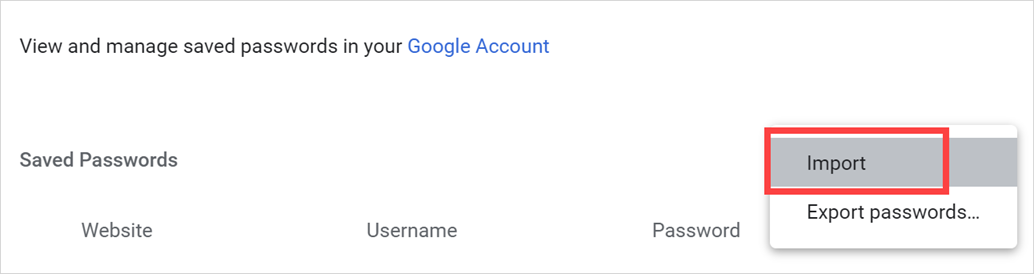
现在回到设置 URL“chrome://settings/passwords”下的 Chrome 密码管理器。 单击“保存的密码”旁边的三个点按钮。 您将看到那里添加了一个附加选项“导入”。
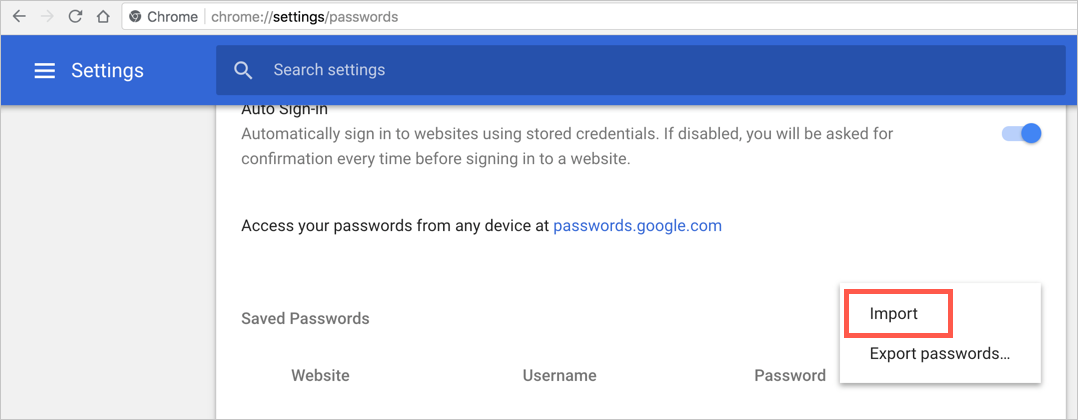
单击“导入”选项并选择包含所有密码的修改后的 CSV 文件。 Chrome 密码管理器会将所有密码从 CSV 文件更新到浏览器。 请记住,文件上传将覆盖特定网站具有相同用户名和密码的任何现有条目。
请注意,Google 可能会随着新版本的发布而删除实验性标志。 将 Chrome 降级到较低版本没有简单的选择,因为 Google 不允许分发早期版本。 您还可以在 Chrome 中禁用自动更新,这样您就不会在以后的更新中丢失任何功能。
我们希望您已经学会了如何使用默认密码管理器在 Chrome 中导入和导出密码。 做这些事情也有很多扩展。 无论您是自行操作还是使用扩展程序,我们都强烈建议您妥善保管所有密码,以保护您的数据。