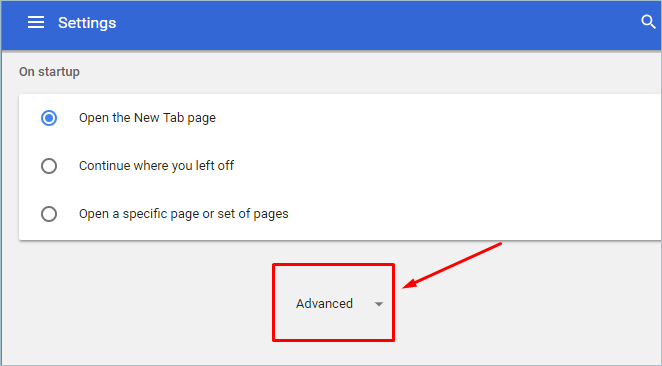
如何更改浏览器中的默认下载文件夹
使用互联网时,您无法避免某些操作。 其中一项措施是从网站下载文件以供离线参考。 文件下载功能在 Google Chrome、Firefox、Edge、Safari 和 Internet Explorer 等所有流行浏览器上的工作方式相似。 通常所有浏览器都会将文件下载到“下载”文件夹。 但是,您可以在浏览器中更改此默认下载文件夹并设置您自己的自定义位置。

使用互联网时,您无法避免某些操作。 其中一项措施是从网站下载文件以供离线参考。 文件下载功能在 Google Chrome、Firefox、Edge、Safari 和 Internet Explorer 等所有流行浏览器上的工作方式相似。 通常所有浏览器都会将文件下载到“下载”文件夹。 但是,您可以在浏览器中更改此默认下载文件夹并设置您自己的自定义位置。
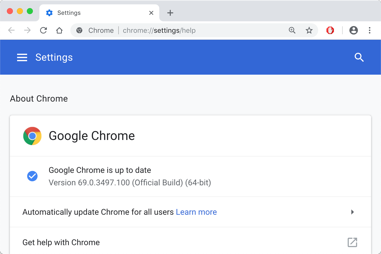
谷歌在 69 版本中重新设计了 Chrome 浏览器的用户界面。 有一些好看的功能,比如圆形标签和设置背景图像的选项。 如果您对白色背景感到厌烦,那么您将学习如何在没有任何扩展程序的情况下更改 Google Chrome 背景。

轻量应用服务器 Lighthouse 已支持一键秒级部署,不用写代码分钟级部署,最多三步,即可拥有7x24小时在线,随时响应的AI助手!
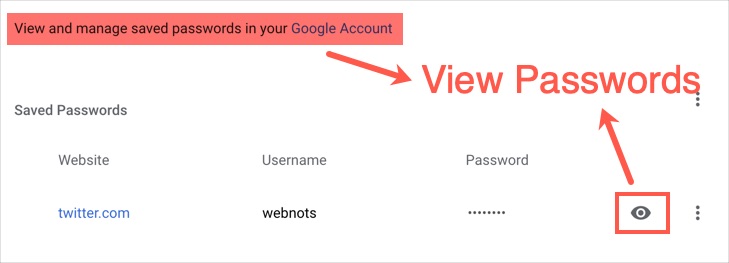
谷歌浏览器提供了一个内置的密码管理工具,可以帮助存储密码、表格和信用卡详细信息。 当您在任何网站上输入时,Chrome 会提供保存这些凭据。 稍后,您可以使用这些数据登录或填写表格而无需记住。 这看起来非常有用,但是在 Chrome 中忽略密码管理是一个很大的风险。 在本文中,我们将解释如何保护您在 Google Chrome 中保存的密码。
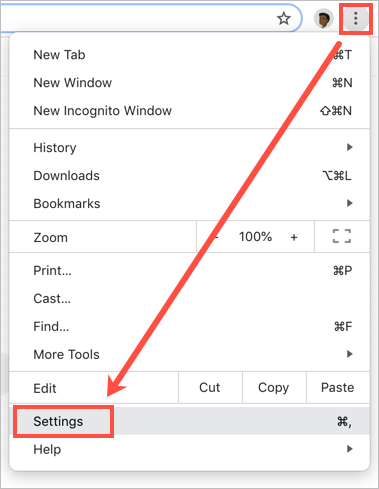
不同的网站提供不同的功能。 有些是带有内容的纯静态网站,许多是带有广告和跟踪代码的动态内容。 网站需要在浏览器的客户端处理某些数据,以加快用户体验。 尽管网站所有者可以通过多种方式处理此问题,但 Cookie 是最简单的方法。 在本文中,我们将讨论 cookie 的用途,如何在 Google Chrome 浏览器中阻止和删除,如何在谷歌浏览器中阻止或删除Cookie.
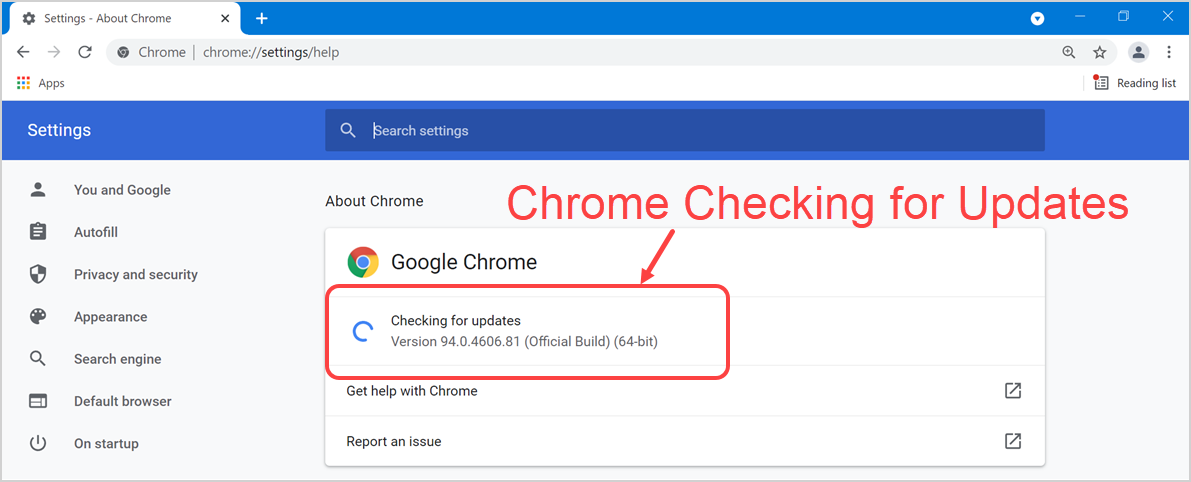
Chrome 是全球 65% 的人使用的最强大的浏览器。 早些时候,谷歌在 Chrome 上强制使用了一些功能,比如没有删除书签栏的选项,也无法删除新标签页上的网站图标。 后来,谷歌在 69 版本中引入了禁用书签栏和删除图标的附加选项。但是,自动更新仍然是强迫用户使用的一项烦人的功能。 在本文中,我们将解释如何在 Windows 和 Mac 计算机中禁用自动 Chrome 更新。

一张图片可以说出千言万语——图片可以让网页内容易于阅读和理解。 这就是它们在互联网上被广泛使用的原因。 但是,像其他视觉内容这样的图像可能会分散注意力,尤其是当您尝试阅读冗长网页上的大量文本时。 幸运的是,谷歌 Chrome 浏览器允许用户禁用来自网站的图像。 这对于创造有利的阅读环境很有用。 这也是保存数据和提高浏览速度的理想方式。

由于其功能、性能和安全性,Google Chrome 可能是全球最受欢迎的浏览器之一。 如果您使用的是过时版本的 Chrome,您可能会将您的计算机和个人信息置于危险之中。 因此,更新您的浏览器以修复任何安全漏洞并享受改进的功能非常重要。 此外,您可能无法访问某些现代网站,因为它们旨在使用最新浏览器提供的功能。

谷歌浏览器是互联网用户中最受欢迎和使用最广泛的浏览器之一。 这主要是因为它的许多功能使我们能够享受方便和个性化的浏览。 它允许我们将自定义浏览器设置和其他数据与我们的 Google 帐户同步并跨设备导入。 但是,这可能是个问题,尤其是当您在共享计算机上使用 Chrome 时,因为其他用户可以访问您的数据或修改您的偏好设置。 为了防止这种情况,您可以在 Chrome 浏览器中使用“访客帐户”。

下载驱动程序和 Windows 更新的方法有多种,其中之一是访问 Microsoft 更新目录。 从 Microsoft 更新目录下载的文件具有 .CAB 扩展名。 Microsoft 使用这些文件是因为它们使用无损压缩,这意味着原始文件在压缩时保持不变。
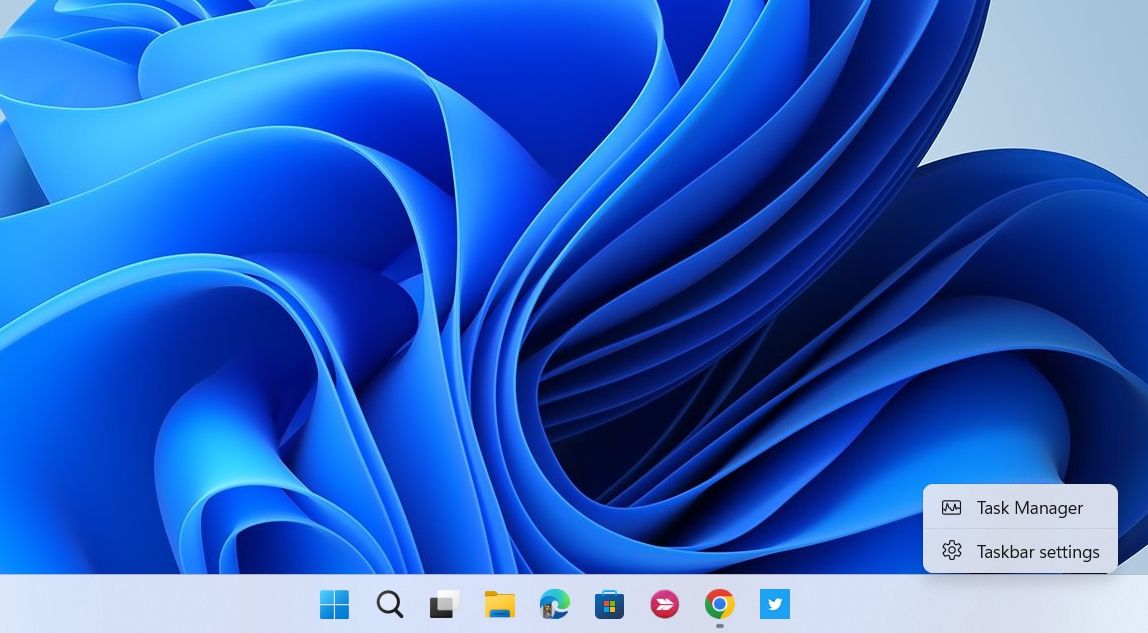
您的 Windows 计算机可能具有集成显卡,尤其是笔记本电脑。 这种内置于主板中的 GPU 的问题在于它通常不如专用 GPU 强大。 因此,如果您有一个通常更强大的专用 GPU,那么您可能希望它接管计算机的图形性能,这是有道理的。
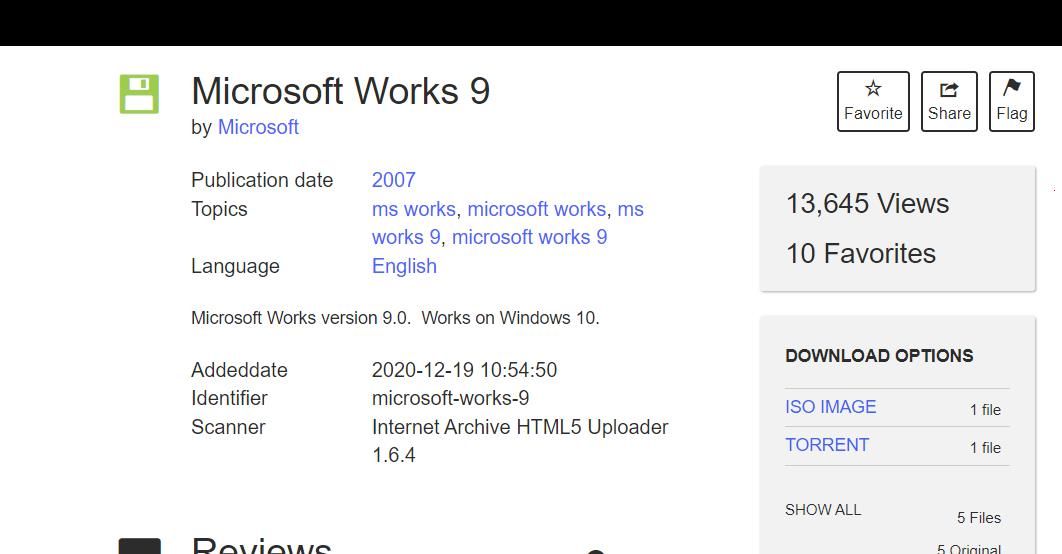
Microsoft Works 是一款已停产的办公套件,big M 在 2010 年用 MS Office Stater 取代。Works 是 Microsoft Office 的更便宜的替代品。 该套件整合了文字处理程序、电子表格和数据库应用程序,但功能比 MS Word、Excel 和 Access 更有限。

Netstat 是一个命令行实用程序,可帮助您监视活动网络连接的所有技术属性。 它提供了一种快速的方法来查看系统上运行的所有开放端口、活动连接和网络服务。














 admin
admin