
INFOXIAO隐私政策
我们尊重您的隐私,并致力于在我们的网站在线时保护您的隐私。INFOXIAO.COM由我们拥有和运营。以下披露了本网站的信息收集和传播做法。

我们尊重您的隐私,并致力于在我们的网站在线时保护您的隐私。INFOXIAO.COM由我们拥有和运营。以下披露了本网站的信息收集和传播做法。
INFOXIAO是一个面向站长和技术极客的关于网站建设和技术的知识共享平台,通过博客文章、演示、电子书、术语表分享我们的经验和知识。

轻量应用服务器 Lighthouse 已支持一键秒级部署,不用写代码分钟级部署,最多三步,即可拥有7x24小时在线,随时响应的AI助手!
服务条款和隐私政策共同管理网站https://www.infoxiao.com向用户提供的任何子域(以下简称网站)的使用。您可以使用联系我们页面与我们联系。访问网站任何部分的用户同意受本文档中可能适用的条款和条件的约束。
由于开发人员友好的界面,谷歌浏览器很受欢迎。即使是普通用户也可以使用 Chrome 开发者工具检查页面源并检查页面上的元素。我们在之前的文章中已经解释了如何使用Chrome 开发者工具。在本文中,让我们为 Chrome 开发者工具提供 60 多个键盘快捷键,以更快地导航和获取内容。

谷歌浏览器是一款功能强大的浏览器。 但是,您应该小心保护您的数据,尤其是当您使用共享计算机浏览互联网时。 在本文中,我们将讨论如何使用 Chrome 扩展程序来密码保护您的浏览器。

为什么我们喜欢玩游戏? 最简单的答案是因为它不会给我们带来压力。 这很容易,让我们摆脱所有的紧张和困难。 游戏给人一种暂时的成就感。 这使我们振作起来迎接世界的挑战。

在互联网上工作需要专注、精力和有用的工具来保持生产力。 周围有各种各样的干扰; 社交网络、视频、新闻争夺您的注意力很容易转移您的主要任务并最终将时间浪费在非生产性活动上。 幸运的是,某些浏览器(例如 Firefox)有几个扩展程序,您可以添加这些扩展程序以帮助在整个浏览会话期间最大限度地提高工作效率。 在这篇文章中,我们将介绍 Firefox 提高生产力的前 10 个附加组件。
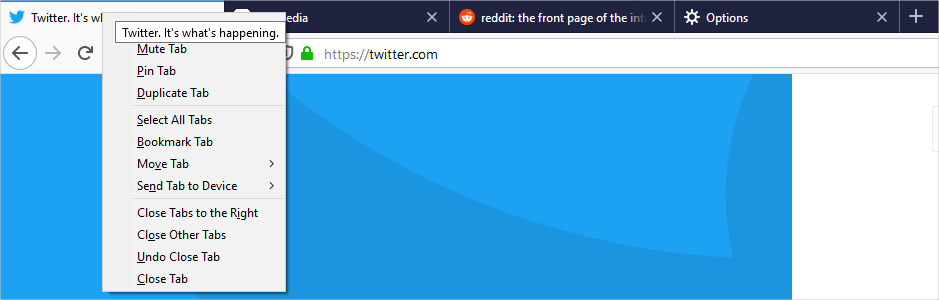
像大多数互联网用户一样,您可能在浏览时同时打开多个标签。 标签非常有用,因为它们使您能够在单个浏览器窗口中打开和组织不同的网站或同一网站的页面。 它们使您的屏幕保持清洁,使您可以轻松浏览多个站点。 但是,管理过多的标签可能会很乏味且压力很大。 您需要跟踪哪个选项卡包含哪些信息,防止关闭错误的选项卡,以及注意内存使用情况等。 这可能需要比您实际浏览更多的时间。 幸运的是,Firefox 提供的功能可以让您摆脱管理庞大标签的繁重任务。 在这篇文章中,我们将向您展示如何在 Firefox 浏览器中管理多个选项卡。
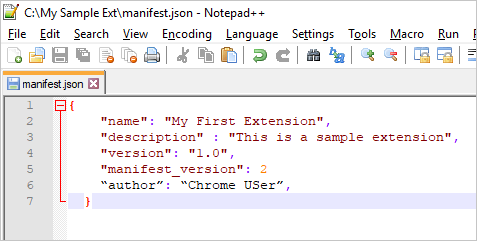
由于其众多的功能和安全性,Google Chrome 目前是全球最受欢迎的网络浏览器。 此外,Chrome 扩展允许用户在 Chrome 中添加更多或修改功能,而无需更改浏览器本机代码。 您可以从 Chrome 网上应用店下载扩展程序,以在 Chrome 上执行几乎所有操作。 但是,您可能会错过从网上应用店的扩展库中提供您需要的特定功能的扩展。 幸运的是,Chrome 允许用户创建自己的扩展程序,并将其分发给其他 Chrome 用户。 在本文中,我们将解释如何创建 Google Chrome 扩展并在网上应用店中发布。
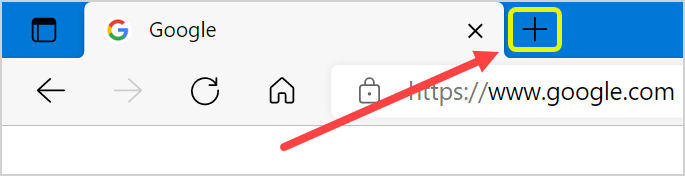
浏览网页时,您可能需要在多个选项卡中打开不同站点或同一站点的页面。 同时使用这些多个选项卡可能会令人困惑,并且很容易忘记某些选项卡。 幸运的是,Microsoft Edge 浏览器提供了多种工具来帮助您更有效地组织和管理多个选项卡。 在本指南中,我们将引导您了解如何管理 Microsoft Edge 中的选项卡以减少混乱并享受更好的浏览体验。
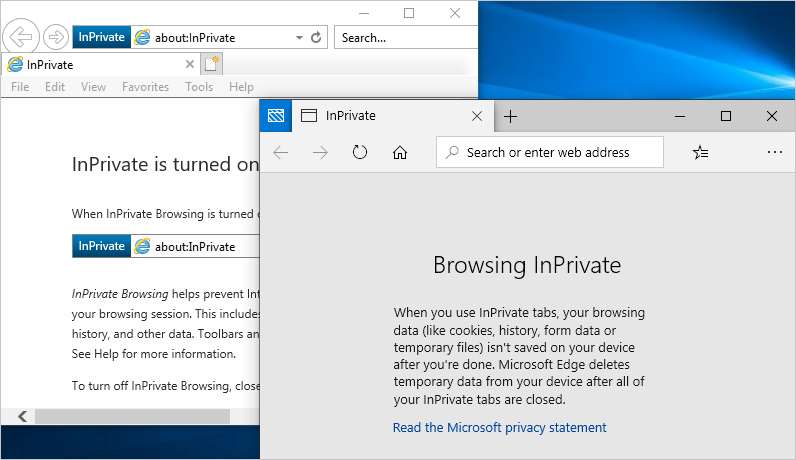
Microsoft Edge 是取代 Internet Explorer (IE) 成为 Windows 10 中默认浏览器的新浏览器。这两种浏览器在 Windows 10 中共存,因此用户可以自由选择任一选项进行浏览。 与其他现代浏览器一样,IE 和 Edge 缓存都使用浏览历史记录、cookie、搜索和其他文件等隐私数据来增强浏览体验。 但是,用户可以启用 InPrivate Browsing 模式以防止浏览器为给定会话保存此类数据。
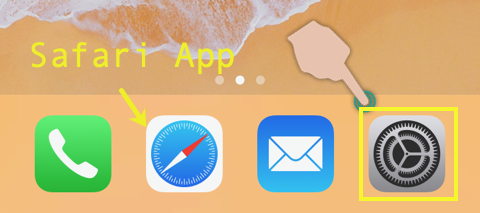
在这个移动世界中,您真的不需要浏览器来检查互联网。 应用程序是获取所需信息的便捷方式。 但是,您需要一个浏览器才能访问不提供应用程序的网站。 Safari 是 iOS 中的默认浏览器。 通常,扩展坞上提供了 Safari 图标,以便在所有屏幕上快速启动它。














 admin
admin