文章目录
- 谷歌浏览器是一款功能强大的浏览器。 但是,您应该小心保护您的数据,尤其是当您使用共享计算机浏览互联网时。 在本文中,我们将讨论如何使用 Chrome 扩展程序来密码保护您的浏览器。 有关的: 如何在谷歌浏览器中管理密码?
- 您可能希望阻止其他用户访问您的个人浏览信息,例如浏览历史记录。 虽然您可以为每个用户设置不同的个人资料或为其他人设置访客个人资料,但您不能确信您的信息是安全的。 有些用户仍会切换到您的帐户并查看您的浏览数据,甚至更改您的 Chrome 设置。
使用同一台计算机保护您的数据安全和私密也很重要。 以前,谷歌浏览器支持家长控制功能,但在以后的版本中,该功能不可用。 但是,有许多 Chrome 扩展程序可以保护您的浏览器。
(adsbygoogle = window.adsbygoogle || []).push({});
- LockPW 是 Chrome 的扩展程序,允许您设置密码并在您打开浏览器时提示您输入密码。 访问 Chrome 网上应用店并在扩展程序下搜索“LockPW”。 单击扩展程序上的“添加到 Chrome”按钮以将其安装到浏览器上。 添加 LockPW 扩展 这会自动将您带到扩展程序的设置页面。 首先,您需要在隐身模式下允许扩展,然后返回并单击“下一步”配置设置。 LockPW 扩展设置 在设置页面的左侧面板上,打开您喜欢的锁定选项并在右侧输入并确认您的密码。 该扩展还允许您添加密码提示并限制密码尝试次数。 完成后,单击保存按钮。 设置密码 接下来的电源按钮允许您关闭密码保护。 每当您打开 Chrome 时,该扩展程序都会提示您使用密码登录。 密码提示 有关的: 如何在谷歌浏览器中导入和导出密码?
- 此扩展程序可帮助您使用密码锁定浏览器以防止未经授权的访问,从而确保您的隐私浏览数据安全。 安装后,每当您启动 Google Chrome 时,该扩展程序都会提示您输入密码,从而将其他用户从您的 Chrome 配置文件中锁定。 转到 Chrome 网上应用店并将 Chrome 锁定扩展程序添加到 Chrome。 添加 Chrome 锁扩展 将弹出一个小窗口,提示您首次设置密码。 输入一个简单的默认密码(最好是两个字符),然后单击“确定”。 设置密码 再次单击“确定”关闭保存密码并关闭浏览器。 关闭铬 现在,每次打开浏览器时,您都需要提供上面输入的默认密码才能开始浏览。 输入密码,然后单击“确定”按钮。 登录到 Chrome 要更改您的默认密码,请单击工具栏上的扩展程序图标并选择“选项”。 输入旧密码(默认)和新密码,然后单击“保存”按钮。 您还可以通过选中该框来启用“动态密码”功能。 更改密码 注意 此扩展程序的唯一主要缺点是它会在您在登录期间键入时显示您的密码,但当其他人访问您的 PC 时,它仍然是锁定您的浏览器的完美选择。
- 与上述两个在启动 Google Chrome 时提示输入密码的选项不同,此扩展程序允许您在指定时间间隔后锁定 Chrome 中的页面。 例如,您可以将扩展设置为在 1 到 90 分钟后锁定浏览器。 从 Chrome 网上应用店安装“Lock for Google Chrome”。 安装 Lock 4 Chrome 单击 Chrome 工具栏上的锁定图标(黄色挂锁)以打开计时器。 将出现一个弹出窗口,提示您输入用于解锁页面的密码。 输入您的首选密码,然后单击“确定”按钮。 启动锁 计时器从 1 分钟开始,但您可以通过单击图标将间隔增加到 90 分钟。 一旦您设置的时间间隔结束,扩展程序将锁定页面并弹出一个身份验证对话框。 您可以输入密码来解锁页面。 解锁铬 要关闭锁定,请在读取 90 分钟时单击时间,它将显示“关闭”状态。 请记住,此扩展程序不会阻止用户启动 Chrome。 当您希望 Chrome 浏览器有时运行但您想在特定时间间隔后阻止访问时,锁定 Google Chrome 扩展程序可能很有用。 有关的: 如何在谷歌浏览器中阻止网站?
- 如果您在家庭计算机上共享 Chrome,或者当您将 PC 借给朋友时,您可能需要阻止其他用户访问您的浏览数据。 即使您信任您的家人或朋友,他们也可能会想查看您的浏览历史记录或更改您的浏览器设置。 为防止这种情况发生,您可以使用密码保护您的 Chrome 个人资料或整个浏览器,以阻止未经授权的用户查看您的个人信息。 您可以使用上述三个选项之一来实现此目的。
- (adsbygoogle = window.adsbygoogle || []).push({});
谷歌浏览器是一款功能强大的浏览器。 但是,您应该小心保护您的数据,尤其是当您使用共享计算机浏览互联网时。 在本文中,我们将讨论如何使用 Chrome 扩展程序来密码保护您的浏览器。
有关的: 如何在谷歌浏览器中管理密码?
您可能希望阻止其他用户访问您的个人浏览信息,例如浏览历史记录。 虽然您可以为每个用户设置不同的个人资料或为其他人设置访客个人资料,但您不能确信您的信息是安全的。 有些用户仍会切换到您的帐户并查看您的浏览数据,甚至更改您的 Chrome 设置。
使用同一台计算机保护您的数据安全和私密也很重要。 以前,谷歌浏览器支持家长控制功能,但在以后的版本中,该功能不可用。 但是,有许多 Chrome 扩展程序可以保护您的浏览器。
LockPW 是 Chrome 的扩展程序,允许您设置密码并在您打开浏览器时提示您输入密码。
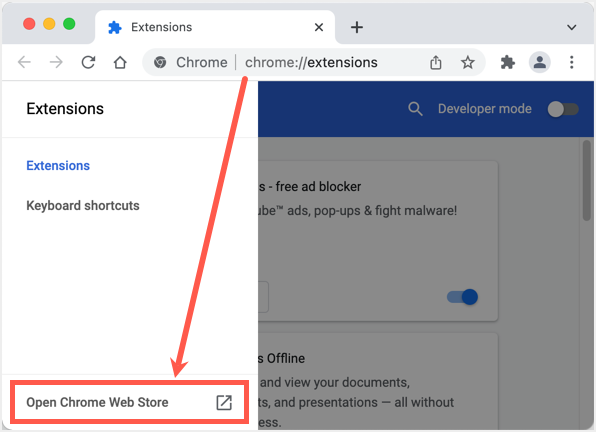
- 访问 Chrome 网上应用店并在扩展程序下搜索“LockPW”。 单击扩展程序上的“添加到 Chrome”按钮以将其安装到浏览器上。

添加 LockPW 扩展
- 这会自动将您带到扩展程序的设置页面。
- 首先,您需要在隐身模式下允许扩展,然后返回并单击“下一步”配置设置。

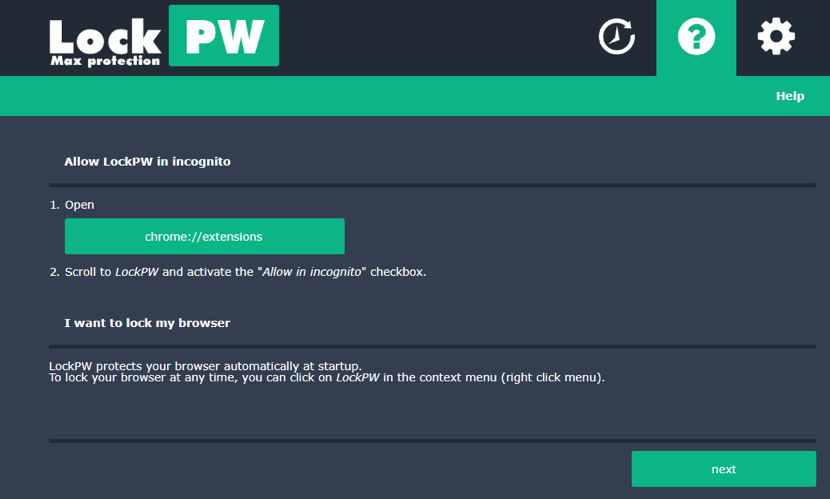
LockPW 扩展设置
- 在设置页面的左侧面板上,打开您喜欢的锁定选项并在右侧输入并确认您的密码。
- 该扩展还允许您添加密码提示并限制密码尝试次数。
- 完成后,单击保存按钮。

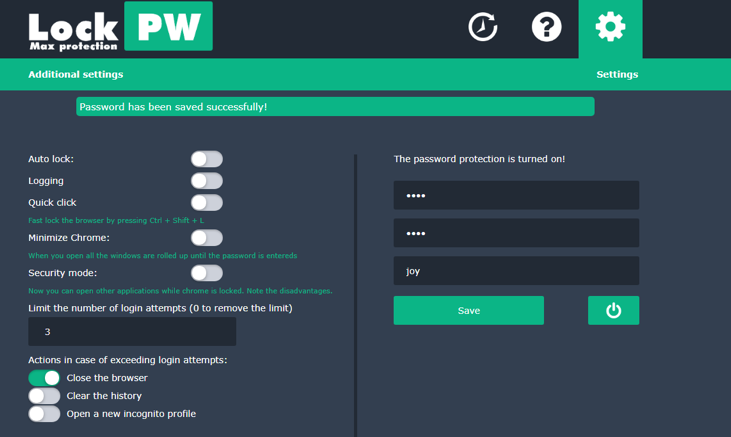
设置密码
- 接下来的电源按钮允许您关闭密码保护。
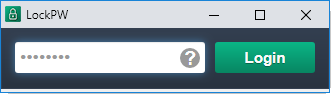
- 每当您打开 Chrome 时,该扩展程序都会提示您使用密码登录。


密码提示 有关的: 如何在谷歌浏览器中导入和导出密码?
此扩展程序可帮助您使用密码锁定浏览器以防止未经授权的访问,从而确保您的隐私浏览数据安全。 安装后,每当您启动 Google Chrome 时,该扩展程序都会提示您输入密码,从而将其他用户从您的 Chrome 配置文件中锁定。
- 转到 Chrome 网上应用店并将 Chrome 锁定扩展程序添加到 Chrome。


添加 Chrome 锁扩展
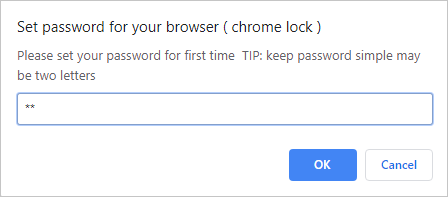
- 将弹出一个小窗口,提示您首次设置密码。 输入一个简单的默认密码(最好是两个字符),然后单击“确定”。


设置密码
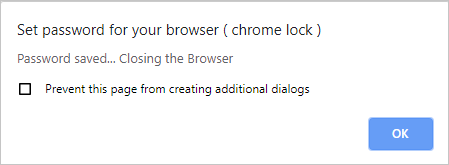
- 再次单击“确定”关闭保存密码并关闭浏览器。


关闭铬
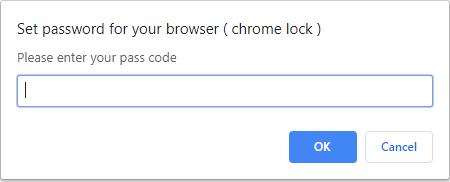
- 现在,每次打开浏览器时,您都需要提供上面输入的默认密码才能开始浏览。 输入密码,然后单击“确定”按钮。


登录到 Chrome
- 要更改您的默认密码,请单击工具栏上的扩展程序图标并选择“选项”。
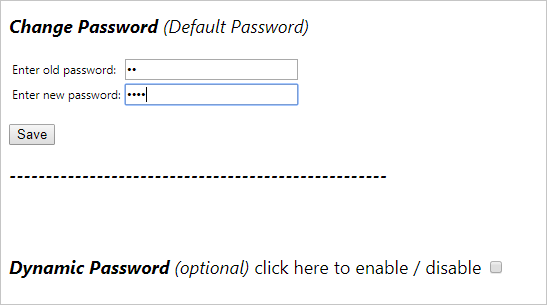
- 输入旧密码(默认)和新密码,然后单击“保存”按钮。
- 您还可以通过选中该框来启用“动态密码”功能。


更改密码 注意
此扩展程序的唯一主要缺点是它会在您在登录期间键入时显示您的密码,但当其他人访问您的 PC 时,它仍然是锁定您的浏览器的完美选择。
与上述两个在启动 Google Chrome 时提示输入密码的选项不同,此扩展程序允许您在指定时间间隔后锁定 Chrome 中的页面。 例如,您可以将扩展设置为在 1 到 90 分钟后锁定浏览器。
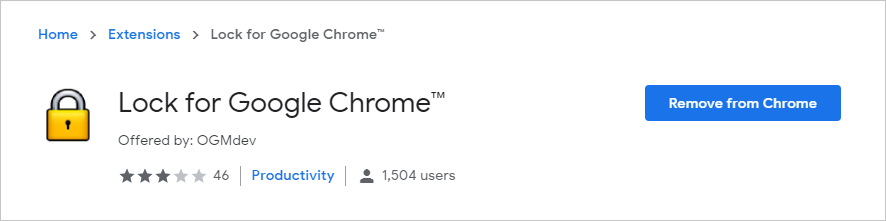
- 从 Chrome 网上应用店安装“Lock for Google Chrome”。


安装 Lock 4 Chrome
- 单击 Chrome 工具栏上的锁定图标(黄色挂锁)以打开计时器。
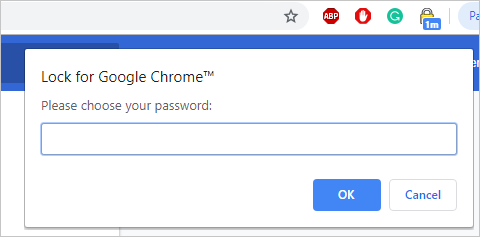
- 将出现一个弹出窗口,提示您输入用于解锁页面的密码。
- 输入您的首选密码,然后单击“确定”按钮。


启动锁
- 计时器从 1 分钟开始,但您可以通过单击图标将间隔增加到 90 分钟。
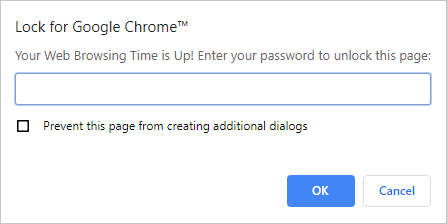
- 一旦您设置的时间间隔结束,扩展程序将锁定页面并弹出一个身份验证对话框。 您可以输入密码来解锁页面。


解锁铬
- 要关闭锁定,请在读取 90 分钟时单击时间,它将显示“关闭”状态。
请记住,此扩展程序不会阻止用户启动 Chrome。 当您希望 Chrome 浏览器有时运行但您想在特定时间间隔后阻止访问时,锁定 Google Chrome 扩展程序可能很有用。
有关的: 如何在谷歌浏览器中阻止网站?
如果您在家庭计算机上共享 Chrome,或者当您将 PC 借给朋友时,您可能需要阻止其他用户访问您的浏览数据。 即使您信任您的家人或朋友,他们也可能会想查看您的浏览历史记录或更改您的浏览器设置。 为防止这种情况发生,您可以使用密码保护您的 Chrome 个人资料或整个浏览器,以阻止未经授权的用户查看您的个人信息。 您可以使用上述三个选项之一来实现此目的。
谷歌浏览器是一款功能强大的浏览器。 但是,您应该小心保护您的数据,尤其是当您使用共享计算机浏览互联网时。 在本文中,我们将讨论如何使用 Chrome 扩展程序来密码保护您的浏览器。
有关的: 如何在谷歌浏览器中管理密码?
您可能希望阻止其他用户访问您的个人浏览信息,例如浏览历史记录。 虽然您可以为每个用户设置不同的个人资料或为其他人设置访客个人资料,但您不能确信您的信息是安全的。 有些用户仍会切换到您的帐户并查看您的浏览数据,甚至更改您的 Chrome 设置。
使用同一台计算机保护您的数据安全和私密也很重要。 以前,谷歌浏览器支持家长控制功能,但在以后的版本中,该功能不可用。 但是,有许多 Chrome 扩展程序可以保护您的浏览器。
LockPW 是 Chrome 的扩展程序,允许您设置密码并在您打开浏览器时提示您输入密码。
- 访问 Chrome 网上应用店并在扩展程序下搜索“LockPW”。 单击扩展程序上的“添加到 Chrome”按钮以将其安装到浏览器上。
- 这会自动将您带到扩展程序的设置页面。
- 首先,您需要在隐身模式下允许扩展,然后返回并单击“下一步”配置设置。
- 在设置页面的左侧面板上,打开您喜欢的锁定选项并在右侧输入并确认您的密码。
- 该扩展还允许您添加密码提示并限制密码尝试次数。
- 完成后,单击保存按钮。
- 接下来的电源按钮允许您关闭密码保护。
- 每当您打开 Chrome 时,该扩展程序都会提示您使用密码登录。
有关的: 如何在谷歌浏览器中导入和导出密码?
此扩展程序可帮助您使用密码锁定浏览器以防止未经授权的访问,从而确保您的隐私浏览数据安全。 安装后,每当您启动 Google Chrome 时,该扩展程序都会提示您输入密码,从而将其他用户从您的 Chrome 配置文件中锁定。
- 转到 Chrome 网上应用店并将 Chrome 锁定扩展程序添加到 Chrome。

- 将弹出一个小窗口,提示您首次设置密码。 输入一个简单的默认密码(最好是两个字符),然后单击“确定”。
- 再次单击“确定”关闭保存密码并关闭浏览器。
- 现在,每次打开浏览器时,您都需要提供上面输入的默认密码才能开始浏览。 输入密码,然后单击“确定”按钮。
- 要更改您的默认密码,请单击工具栏上的扩展程序图标并选择“选项”。
- 输入旧密码(默认)和新密码,然后单击“保存”按钮。
- 您还可以通过选中该框来启用“动态密码”功能。
注意
此扩展程序的唯一主要缺点是它会在您在登录期间键入时显示您的密码,但当其他人访问您的 PC 时,它仍然是锁定您的浏览器的完美选择。
与上述两个在启动 Google Chrome 时提示输入密码的选项不同,此扩展程序允许您在指定时间间隔后锁定 Chrome 中的页面。 例如,您可以将扩展设置为在 1 到 90 分钟后锁定浏览器。
- 从 Chrome 网上应用店安装“Lock for Google Chrome”。
- 单击 Chrome 工具栏上的锁定图标(黄色挂锁)以打开计时器。
- 将出现一个弹出窗口,提示您输入用于解锁页面的密码。
- 输入您的首选密码,然后单击“确定”按钮。
- 计时器从 1 分钟开始,但您可以通过单击图标将间隔增加到 90 分钟。
- 一旦您设置的时间间隔结束,扩展程序将锁定页面并弹出一个身份验证对话框。 您可以输入密码来解锁页面。
- 要关闭锁定,请在读取 90 分钟时单击时间,它将显示“关闭”状态。
请记住,此扩展程序不会阻止用户启动 Chrome。 当您希望 Chrome 浏览器有时运行但您想在特定时间间隔后阻止访问时,锁定 Google Chrome 扩展程序可能很有用。
有关的: 如何在谷歌浏览器中阻止网站?
如果您在家庭计算机上共享 Chrome,或者当您将 PC 借给朋友时,您可能需要阻止其他用户访问您的浏览数据。 即使您信任您的家人或朋友,他们也可能会想查看您的浏览历史记录或更改您的浏览器设置。 为防止这种情况发生,您可以使用密码保护您的 Chrome 个人资料或整个浏览器,以阻止未经授权的用户查看您的个人信息。 您可以使用上述三个选项之一来实现此目的。