文章目录
- 谷歌浏览器是互联网用户中最受欢迎和使用最广泛的浏览器之一。 这主要是因为它的许多功能使我们能够享受方便和个性化的浏览。 它允许我们将自定义浏览器设置和其他数据与我们的 Google 帐户同步并跨设备导入。 但是,这可能是个问题,尤其是当您在共享计算机上使用 Chrome 时,因为其他用户可以访问您的数据或修改您的偏好设置。 为了防止这种情况,您可以在 Chrome 浏览器中使用“访客帐户”。
-
- 顾名思义,“访客帐户”是用户在借用或公共计算机上浏览的单独临时配置文件。 它可以是在大学图书馆、公共网吧或朋友的计算机中使用计算机的人。 使用访客帐户时,Chrome 会在您退出访客模式后从设备中删除所有浏览活动,例如浏览历史记录、cookie 或其他数据。 此外,您无法查看或修改设备上的其他 Chrome 配置文件。 访客帐户增强了浏览隐私,因为其他用户或计算机所有者将看不到您访问的页面或有关您的浏览会话的任何内容。
- 您还可以按照以下步骤将 Chrome 设置为默认以访客浏览模式启动。
右键单击桌面上的“Chrome”快捷方式,然后选择菜单底部的“属性”。
Chrome 快捷方式属性
在“快捷方式”选项卡下,在“目标”文本框中添加空格,然后 –profile-directory=“客人资料” 在现有文本之后。
在快捷方式中更改 Chrome 目标
单击“应用”按钮,然后单击“确定”以保存更改。
每当您从快捷方式打开 Chrome 时,它都会打开配置文件管理器窗口,然后您可以单击“以访客身份浏览”按钮.
- Google Chrome 访客帐户很有用: 将您的计算机借给您的朋友时。 从学校计算机实验室或网吧等共享计算机浏览时。 在您的私人 PC 中作为“隐身模式”的替代方案。 使用访客帐户浏览时,Chrome 将在您退出访客浏览后删除您的所有浏览信息,包括缓存、cookie 和历史记录等。 使用访客帐户的好处是: 当您将计算机提供给其他用户时,他们无需更改任何浏览器设置即可浏览。 此外,访客用户无法访问您的隐私浏览数据,例如密码、书签等。 来宾用户无法安装新应用程序。 它增强了访客用户的浏览隐私,因为 chrome 不会保留浏览会话的痕迹。
- 私密或隐身模式提供与访客帐户模式类似的功能。 但是,这两者的目的是不同的。 当您想在私人模式下使用自己的计算机时,请使用隐身模式。 当您想借用他人的电脑作短期使用时,请使用访客帐户。 在这两种模式下,Chrome 都不会保存历史活动。 了解有关隐身与隐身的更多信息。 Chrome 中的访客模式。
- 访客浏览改善了设备所有者和访客用户的浏览隐私。 它还通过防止每个用户使用自己的书签、cookie 和其他保存信息来拥挤浏览器,从而使共享变得易于管理。 但是,请务必注意,您访问的网站、网络管理员和您的 ISP 可能会看到您的访客浏览活动。
- (adsbygoogle = window.adsbygoogle || []).push({});
谷歌浏览器是互联网用户中最受欢迎和使用最广泛的浏览器之一。 这主要是因为它的许多功能使我们能够享受方便和个性化的浏览。 它允许我们将自定义浏览器设置和其他数据与我们的 Google 帐户同步并跨设备导入。 但是,这可能是个问题,尤其是当您在共享计算机上使用 Chrome 时,因为其他用户可以访问您的数据或修改您的偏好设置。 为了防止这种情况,您可以在 Chrome 浏览器中使用“访客帐户”。
顾名思义,“访客帐户”是用户在借用或公共计算机上浏览的单独临时配置文件。 它可以是在大学图书馆、公共网吧或朋友的计算机中使用计算机的人。 使用访客帐户时,Chrome 会在您退出访客模式后从设备中删除所有浏览活动,例如浏览历史记录、cookie 或其他数据。
此外,您无法查看或修改设备上的其他 Chrome 配置文件。 访客帐户增强了浏览隐私,因为其他用户或计算机所有者将看不到您访问的页面或有关您的浏览会话的任何内容。
要启用 Chrome “访客浏览模式”,
- 在计算机上打开 Google Chrome 浏览器,然后单击右上角的菜单图标。 在列表底部附近的下拉选项中选择“设置”。

访问 Chrome 设置
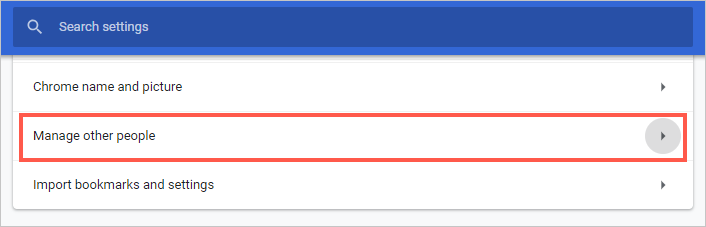
- 在“人”下点击“管理其他人”.


管理人员
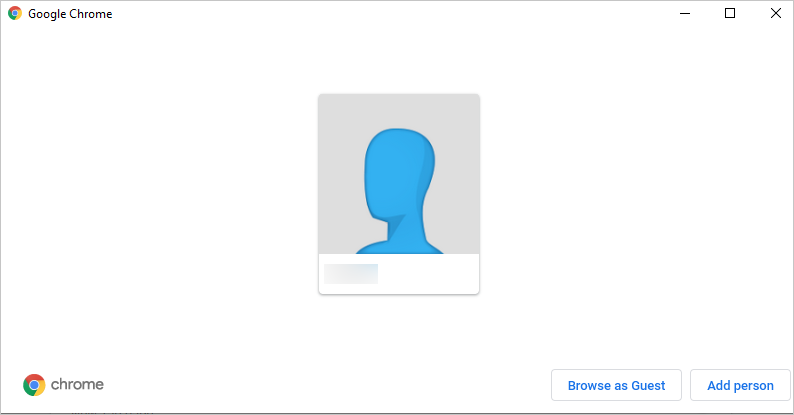
- 在结果屏幕中单击“以访客身份浏览”按钮.


Guest_在 Chrome 中浏览
- 这将在“访客模式”中打开一个新的浏览器窗口.


Chrome 访客帐户模式
- 如您所见,新窗口没有页面快捷方式的书签。
- 或者,您可以通过单击窗口左上角的 chrome 配置文件图标切换到访客帐户。
- 从选项中选择“打开访客窗口”。 它将在访客浏览模式下打开一个空白窗口.


在 Chrome 中打开访客窗口
- 要退出“访客模式”,请单击右上角的个人资料图标,然后单击“退出访客”.


在 Chrome 中退出访客菜单
您还可以按照以下步骤将 Chrome 设置为默认以访客浏览模式启动。
- 右键单击桌面上的“Chrome”快捷方式,然后选择菜单底部的“属性”。


Chrome 快捷方式属性
- 在“快捷方式”选项卡下,在“目标”文本框中添加空格,然后 –profile-directory=“客人资料” 在现有文本之后。


在快捷方式中更改 Chrome 目标
- 单击“应用”按钮,然后单击“确定”以保存更改。
- 每当您从快捷方式打开 Chrome 时,它都会打开配置文件管理器窗口,然后您可以单击“以访客身份浏览”按钮.
Google Chrome 访客帐户很有用:
- 将您的计算机借给您的朋友时。
- 从学校计算机实验室或网吧等共享计算机浏览时。
- 在您的私人 PC 中作为“隐身模式”的替代方案。
使用访客帐户浏览时,Chrome 将在您退出访客浏览后删除您的所有浏览信息,包括缓存、cookie 和历史记录等。 使用访客帐户的好处是:
- 当您将计算机提供给其他用户时,他们无需更改任何浏览器设置即可浏览。 此外,访客用户无法访问您的隐私浏览数据,例如密码、书签等。
- 来宾用户无法安装新应用程序。
- 它增强了访客用户的浏览隐私,因为 chrome 不会保留浏览会话的痕迹。
私密或隐身模式提供与访客帐户模式类似的功能。 但是,这两者的目的是不同的。 当您想在私人模式下使用自己的计算机时,请使用隐身模式。 当您想借用他人的电脑作短期使用时,请使用访客帐户。
在这两种模式下,Chrome 都不会保存历史活动。 了解有关隐身与隐身的更多信息。 Chrome 中的访客模式。
访客浏览改善了设备所有者和访客用户的浏览隐私。 它还通过防止每个用户使用自己的书签、cookie 和其他保存信息来拥挤浏览器,从而使共享变得易于管理。 但是,请务必注意,您访问的网站、网络管理员和您的 ISP 可能会看到您的访客浏览活动。
谷歌浏览器是互联网用户中最受欢迎和使用最广泛的浏览器之一。 这主要是因为它的许多功能使我们能够享受方便和个性化的浏览。 它允许我们将自定义浏览器设置和其他数据与我们的 Google 帐户同步并跨设备导入。 但是,这可能是个问题,尤其是当您在共享计算机上使用 Chrome 时,因为其他用户可以访问您的数据或修改您的偏好设置。 为了防止这种情况,您可以在 Chrome 浏览器中使用“访客帐户”。
顾名思义,“访客帐户”是用户在借用或公共计算机上浏览的单独临时配置文件。 它可以是在大学图书馆、公共网吧或朋友的计算机中使用计算机的人。 使用访客帐户时,Chrome 会在您退出访客模式后从设备中删除所有浏览活动,例如浏览历史记录、cookie 或其他数据。
此外,您无法查看或修改设备上的其他 Chrome 配置文件。 访客帐户增强了浏览隐私,因为其他用户或计算机所有者将看不到您访问的页面或有关您的浏览会话的任何内容。
要启用 Chrome “访客浏览模式”,
- 在计算机上打开 Google Chrome 浏览器,然后单击右上角的菜单图标。 在列表底部附近的下拉选项中选择“设置”。
访问 Chrome 设置
- 在“人”下点击“管理其他人”.
管理人员
- 在结果屏幕中单击“以访客身份浏览”按钮.
Guest_在 Chrome 中浏览
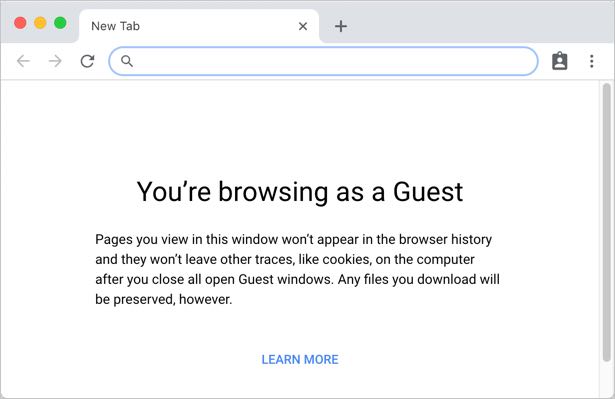
- 这将在“访客模式”中打开一个新的浏览器窗口.
Chrome 访客帐户模式
- 如您所见,新窗口没有页面快捷方式的书签。
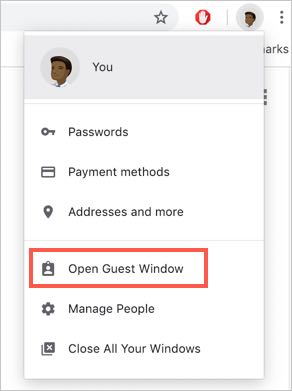
- 或者,您可以通过单击窗口左上角的 chrome 配置文件图标切换到访客帐户。
- 从选项中选择“打开访客窗口”。 它将在访客浏览模式下打开一个空白窗口.
在 Chrome 中打开访客窗口
- 要退出“访客模式”,请单击右上角的个人资料图标,然后单击“退出访客”.
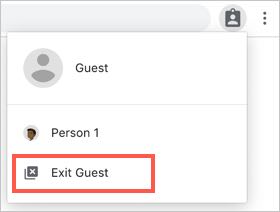
在 Chrome 中退出访客菜单
您还可以按照以下步骤将 Chrome 设置为默认以访客浏览模式启动。
- 右键单击桌面上的“Chrome”快捷方式,然后选择菜单底部的“属性”。
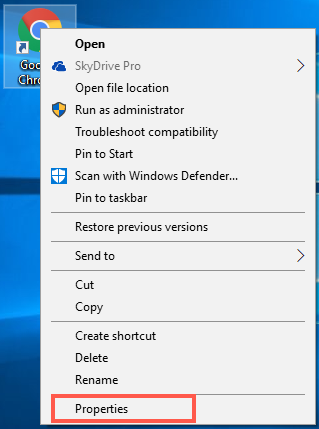
Chrome 快捷方式属性
- 在“快捷方式”选项卡下,在“目标”文本框中添加空格,然后 –profile-directory=“客人资料” 在现有文本之后。
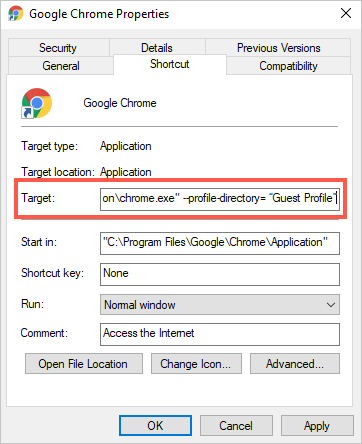
在快捷方式中更改 Chrome 目标
- 单击“应用”按钮,然后单击“确定”以保存更改。
- 每当您从快捷方式打开 Chrome 时,它都会打开配置文件管理器窗口,然后您可以单击“以访客身份浏览”按钮.
Google Chrome 访客帐户很有用:
- 将您的计算机借给您的朋友时。
- 从学校计算机实验室或网吧等共享计算机浏览时。
- 在您的私人 PC 中作为“隐身模式”的替代方案。
使用访客帐户浏览时,Chrome 将在您退出访客浏览后删除您的所有浏览信息,包括缓存、cookie 和历史记录等。 使用访客帐户的好处是:
- 当您将计算机提供给其他用户时,他们无需更改任何浏览器设置即可浏览。 此外,访客用户无法访问您的隐私浏览数据,例如密码、书签等。
- 来宾用户无法安装新应用程序。
- 它增强了访客用户的浏览隐私,因为 chrome 不会保留浏览会话的痕迹。
私密或隐身模式提供与访客帐户模式类似的功能。 但是,这两者的目的是不同的。 当您想在私人模式下使用自己的计算机时,请使用隐身模式。 当您想借用他人的电脑作短期使用时,请使用访客帐户。
在这两种模式下,Chrome 都不会保存历史活动。 了解有关隐身与隐身的更多信息。 Chrome 中的访客模式。
访客浏览改善了设备所有者和访客用户的浏览隐私。 它还通过防止每个用户使用自己的书签、cookie 和其他保存信息来拥挤浏览器,从而使共享变得易于管理。 但是,请务必注意,您访问的网站、网络管理员和您的 ISP 可能会看到您的访客浏览活动。