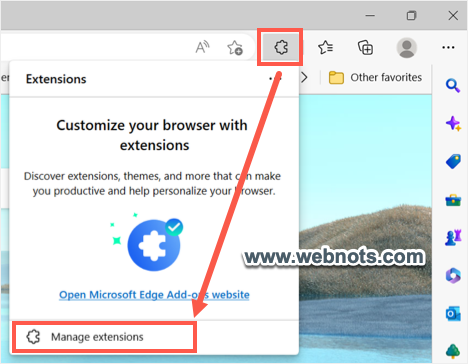
如何禁止在Microsoft Edge中安装扩展
浏览器扩展是可以向核心浏览器添加附加功能的小程序。 最新的基于 Chromium 的 Microsoft Edge 浏览器允许您从 Edge 附加组件商店和 Chrome 网上商店安装扩展。 尽管数百万人在 Edge 中安装和使用这些扩展,但它们在某些情况下可能会产生问题。 在本文中,我们将讨论帮助您禁用在 Microsoft Edge 中安装扩展的不同方法。
浏览器扩展是可以向核心浏览器添加附加功能的小程序。 最新的基于 Chromium 的 Microsoft Edge 浏览器允许您从 Edge 附加组件商店和 Chrome 网上商店安装扩展。 尽管数百万人在 Edge 中安装和使用这些扩展,但它们在某些情况下可能会产生问题。 在本文中,我们将讨论帮助您禁用在 Microsoft Edge 中安装扩展的不同方法。
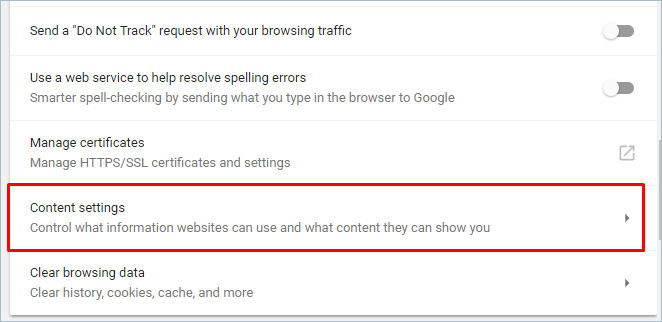
Flash 插件使用户能够在网页上使用其他多媒体和 RIA(富 Internet 应用程序)文件。 它在网络上采用动画、游戏和视频方面发挥着核心作用。 尽管 Flash 在 HTML5 之类的产品中越来越受欢迎,但您可能需要加载使用该插件的页面。

轻量应用服务器 Lighthouse 已支持一键秒级部署,不用写代码分钟级部署,最多三步,即可拥有7x24小时在线,随时响应的AI助手!
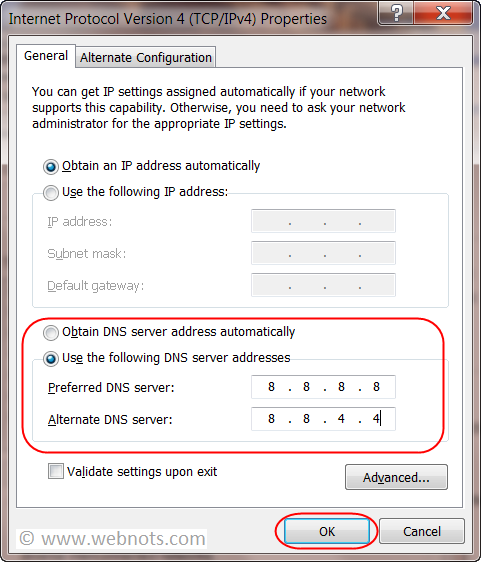
您是否厌倦了在浏览器窗口底部看到等待“ajax.googleapis.com”的消息并无休止地等待页面加载? 好吧,很容易理解您正在打开的页面正试图从 Google 服务器调用某些内容并在收到响应之前被触发。 以下是该页面从 Google 调用的内容以及克服该问题的可能解决方案的说明。

谷歌浏览器存储您的浏览信息,例如登录详细信息、搜索词组、密码、访问过的网站和其他以前输入的文本。 然后,Chrome 会使用此历史记录来预测您下次访问相同页面时的建议并提供建议。 当您开始在地址栏或网站表单中输入内容时,浏览器将根据您的浏览历史编制建议列表(姓名、搜索词或地址)。
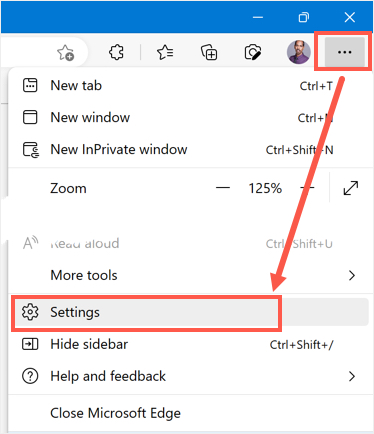
微软人员将标志性的 Office 应用程序重命名为 Microsoft 365 应用程序。 Office 的捆绑应用程序图标也随新界面一起更改。 在之前的文章中,我已经解释了如何使用免费的在线编辑器访问这些 Microsoft 365 应用程序。 这非常酷,因为您可以使用任何浏览器在线访问内容。 但是,如果您使用 Edge 作为默认浏览器,则可以从 OneDrive 访问 Edge 浏览器中的所有 Office 文档。 也可以在线创建和编辑文档,而无需在您的计算机上安装桌面应用程序。

与其他浏览器类似,Microsoft Edge 允许您保存网站的密码。 这有助于不记住您访问的每个网站的密码,还可以节省时间,使您的浏览速度更快。 每当您打开之前保存密码的网站时,Edge 都会为您自动填写详细信息。 在本文中,让我们看看如何在 Microsoft Edge 中管理密码。
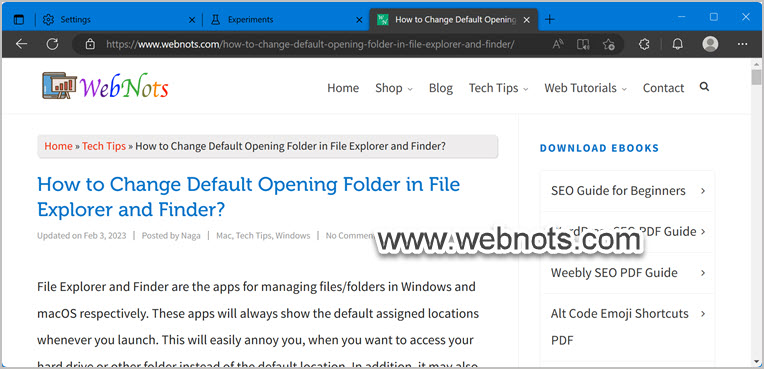
最近几天,微软升级了基于 Chromium 后端的 Edge 浏览器。 Edge Bar、Sidebar 和效率模式等许多新功能吸引用户从 Chrome 回到 Edge。 在新功能发布供公众使用之前,微软会将它们作为实验进行测试。 如果您真的有兴趣在最新的 Edge 功能公开之前检查它们,那么您可以尝试实验性功能选项。 在本文中,我将解释如何在不同浏览器版本上使用 Microsoft Edge 中的实验性功能。
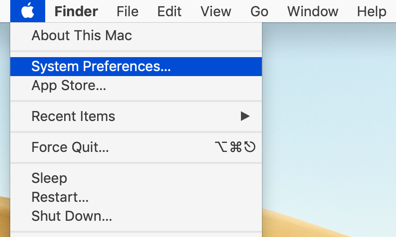
Apple 于 2018 年在 macOS Mojave 版本中引入了深色模式。它非常好,并且与默认应用程序融合在一起,使其对用户更具吸引力。 后来微软在 Windows 10 中引入了深色模式,并为 Edge 浏览器提供了单独的深色主题选项。 但是,除了 Android,Google Chrome 不提供单独的暗模式选项。 在本文中,我们将解释如何在各种设备上的 Chrome 中启用深色主题或模式。
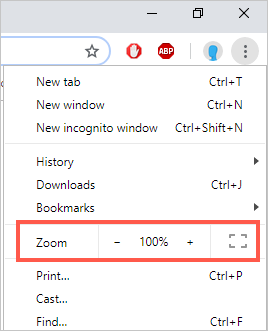
技术可能是一种令人兴奋的体验,但对某些人来说并非总是如此,尤其是那些残疾人。 键盘访问、放大和屏幕阅读器等辅助功能是旨在帮助残疾人更轻松地使用技术的工具。 Google Chrome 支持多种辅助功能,以适应能力有限的用户。 此外,Chrome辅助功能可帮助您根据自己的喜好自定义浏览环境。 本文将向您展示如何在 Chrome 浏览器中使用其中一些功能。

上网时,您会留下您的在线活动记录。 这包括您访问的网站、搜索词、您查看的广告和视频等。 许多网站在您的浏览器中保存一块(cookie),并可能使用它来跟踪您的在线活动。 一些网站将 cookie 和其他第三方跟踪器数据(如网络信标和像素标签)与您的在线用户帐户一起用于跟踪目的。 主要是,网站跟踪您的互联网活动以改善您的浏览体验。 但是,广告商也可能会使用这些数据来了解您的习惯和偏好,以确定他们向您展示的广告。
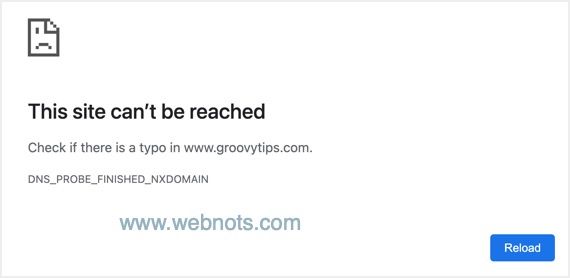
谷歌浏览器是流行的浏览器,让您获取信息。 但是,当出现问题时,它会向您显示一百多个不同的错误。 有些错误通过清晰的描述很容易理解,尽管大多数错误都会有一个常见的陈述,例如“无法访问此站点”。 如果您在 Google Chrome 中遇到此错误,这里有一些修复错误的建议。
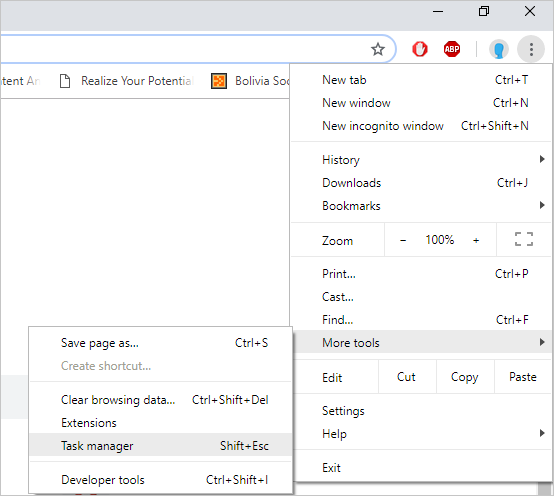
最好的起点是关闭并重新打开浏览器:由于 RAM 使用率过高,Chrome 可能会崩溃,您可以尝试以下选项来解决问题。 通过打开 Chrome 任务管理器和计算机上运行的其他应用程序来关闭未使用的选项卡。












 admin
admin