文章目录
- 谷歌浏览器是网络上具有许多隐藏功能的高级浏览器之一。 使用 Google Chrome 时,有时您可能希望将在线内容的备份作为 PDF 文件进行离线阅读。 PDF 是您计算机上的其他用户无法轻松修改的出色工具。 通常,人们将网站内容复制到 Word 文档,然后将其转换为 PDF 文档。 但是,您不需要遵循这个漫长的过程。 Chrome 浏览器允许您在几秒钟内将网页转换为 PDF,而无需任何额外的插件或扩展。 有关的: 如何在 Google Chrome 浏览器中禁用图像?
- 该过程非常简单,这里是整个过程的摘要:
打开一个网页。
启动打印对话框。
选择打印目的地。
设置页面打印设置。
使用选项进行自定义。
预览输出。
点击保存按钮生成 PDF。
使用默认查看器打开 PDF。
在 Google Chrome 中将网页转换为 PDF
下面是每个步骤的详细说明。
(adsbygoogle = window.adsbygoogle || []).push({});
有关的: 如何在 Chrome 中启用暗模式?
- 打开 Google Chrome 浏览器,然后打开要转换为 PDF 文件的网页。
- 在基于 Windows 的 PC 上按“Control + P”按钮,在 Mac 上按“Command + P”按钮打开打印对话框,如上图所示。 或者,您也可以转到“文件 > 打印”菜单以打开打印对话框。
- 单击“目标”部分下的“更改”按钮,然后选择“打印 PDF”选项。
- 与普通打印类似,选择要转换为 PDF 的页面、纵向或横向布局、纸张大小和边距。
- 您可以在“选项”部分下的打印对话框屏幕的左下角看到多个转换选项。 简单的页面 – 单击此复选框可删除广告并使 PDF 内容以可读的文档格式简化。 页眉和页脚 – 禁用此复选框以删除 PDF 中的页眉和页脚信息。 背景图形 – 启用或禁用页面上的背景和其他图像。 仅选择 – 仅将选定部分转换为 PDF 文件。
- 对于每次更改,PDF 输出都将重新加载到预览窗格中,以便您查看实时预览。
- 单击“保存”按钮将 PDF 文件保存到本地 PC 或 Mac。
-
- 您可以使用系统默认的打印对话框将网页转换为 PDF,而不是使用 Chrome 浏览器的打印对话框。 这将显示默认选项,如边框、纸张大小、方向等。 使用默认系统打印对话框进行 PDF 转换
- 在 Mac 上,您会看到此选项为“在预览中打开 PDF”。 单击此链接将直接在预览应用程序中打开网页的 PDF 版本。 通过使用此选项,您无需单击“保存”按钮即可打开 PDF 版本。 打开 PDF 后,您可以保存到本地硬盘并检查文件内容。 注意 一些网站阻止使用右键单击复制内容。 您可以使用此方法从右键单击受保护的网页下载内容。 推荐:WordPress PDF插件WooCommerce PDF Vouchers (adsbygoogle = window.adsbygoogle || []).push({});
谷歌浏览器是网络上具有许多隐藏功能的高级浏览器之一。 使用 Google Chrome 时,有时您可能希望将在线内容的备份作为 PDF 文件进行离线阅读。 PDF 是您计算机上的其他用户无法轻松修改的出色工具。 通常,人们将网站内容复制到 Word 文档,然后将其转换为 PDF 文档。 但是,您不需要遵循这个漫长的过程。 Chrome 浏览器允许您在几秒钟内将网页转换为 PDF,而无需任何额外的插件或扩展。
有关的: 如何在 Google Chrome 浏览器中禁用图像?
该过程非常简单,这里是整个过程的摘要:
- 打开一个网页。
- 启动打印对话框。
- 选择打印目的地。
- 设置页面打印设置。
- 使用选项进行自定义。
- 预览输出。
- 点击保存按钮生成 PDF。
- 使用默认查看器打开 PDF。
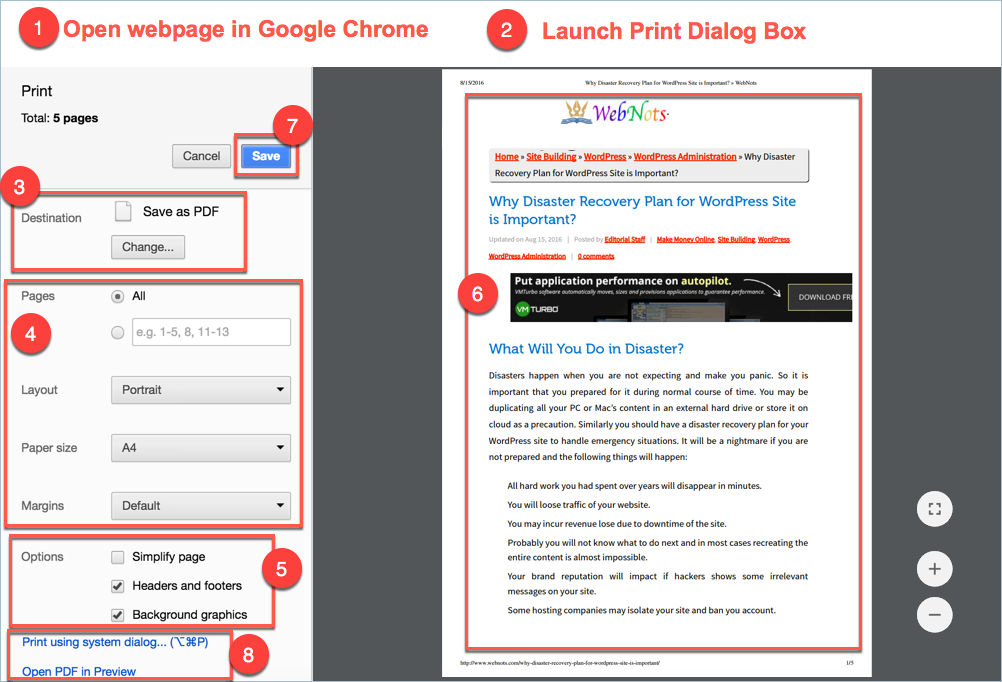
在 Google Chrome 中将网页转换为 PDF 下面是每个步骤的详细说明。
有关的: 如何在 Chrome 中启用暗模式?
打开 Google Chrome 浏览器,然后打开要转换为 PDF 文件的网页。
在基于 Windows 的 PC 上按“Control + P”按钮,在 Mac 上按“Command + P”按钮打开打印对话框,如上图所示。 或者,您也可以转到“文件 > 打印”菜单以打开打印对话框。
单击“目标”部分下的“更改”按钮,然后选择“打印 PDF”选项。


与普通打印类似,选择要转换为 PDF 的页面、纵向或横向布局、纸张大小和边距。
您可以在“选项”部分下的打印对话框屏幕的左下角看到多个转换选项。
- 简单的页面 – 单击此复选框可删除广告并使 PDF 内容以可读的文档格式简化。
- 页眉和页脚 – 禁用此复选框以删除 PDF 中的页眉和页脚信息。
- 背景图形 – 启用或禁用页面上的背景和其他图像。
- 仅选择 – 仅将选定部分转换为 PDF 文件。
对于每次更改,PDF 输出都将重新加载到预览窗格中,以便您查看实时预览。
单击“保存”按钮将 PDF 文件保存到本地 PC 或 Mac。
您可以使用系统默认的打印对话框将网页转换为 PDF,而不是使用 Chrome 浏览器的打印对话框。 这将显示默认选项,如边框、纸张大小、方向等。


使用默认系统打印对话框进行 PDF 转换
在 Mac 上,您会看到此选项为“在预览中打开 PDF”。 单击此链接将直接在预览应用程序中打开网页的 PDF 版本。 通过使用此选项,您无需单击“保存”按钮即可打开 PDF 版本。 打开 PDF 后,您可以保存到本地硬盘并检查文件内容。
注意 一些网站阻止使用右键单击复制内容。 您可以使用此方法从右键单击受保护的网页下载内容。
谷歌浏览器是网络上具有许多隐藏功能的高级浏览器之一。 使用 Google Chrome 时,有时您可能希望将在线内容的备份作为 PDF 文件进行离线阅读。 PDF 是您计算机上的其他用户无法轻松修改的出色工具。 通常,人们将网站内容复制到 Word 文档,然后将其转换为 PDF 文档。 但是,您不需要遵循这个漫长的过程。 Chrome 浏览器允许您在几秒钟内将网页转换为 PDF,而无需任何额外的插件或扩展。
有关的: 如何在 Google Chrome 浏览器中禁用图像?
该过程非常简单,这里是整个过程的摘要:
- 打开一个网页。
- 启动打印对话框。
- 选择打印目的地。
- 设置页面打印设置。
- 使用选项进行自定义。
- 预览输出。
- 点击保存按钮生成 PDF。
- 使用默认查看器打开 PDF。
下面是每个步骤的详细说明。
有关的: 如何在 Chrome 中启用暗模式?
打开 Google Chrome 浏览器,然后打开要转换为 PDF 文件的网页。
在基于 Windows 的 PC 上按“Control + P”按钮,在 Mac 上按“Command + P”按钮打开打印对话框,如上图所示。 或者,您也可以转到“文件 > 打印”菜单以打开打印对话框。
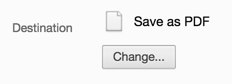
单击“目标”部分下的“更改”按钮,然后选择“打印 PDF”选项。
与普通打印类似,选择要转换为 PDF 的页面、纵向或横向布局、纸张大小和边距。
您可以在“选项”部分下的打印对话框屏幕的左下角看到多个转换选项。
- 简单的页面 – 单击此复选框可删除广告并使 PDF 内容以可读的文档格式简化。
- 页眉和页脚 – 禁用此复选框以删除 PDF 中的页眉和页脚信息。
- 背景图形 – 启用或禁用页面上的背景和其他图像。
- 仅选择 – 仅将选定部分转换为 PDF 文件。
对于每次更改,PDF 输出都将重新加载到预览窗格中,以便您查看实时预览。
单击“保存”按钮将 PDF 文件保存到本地 PC 或 Mac。
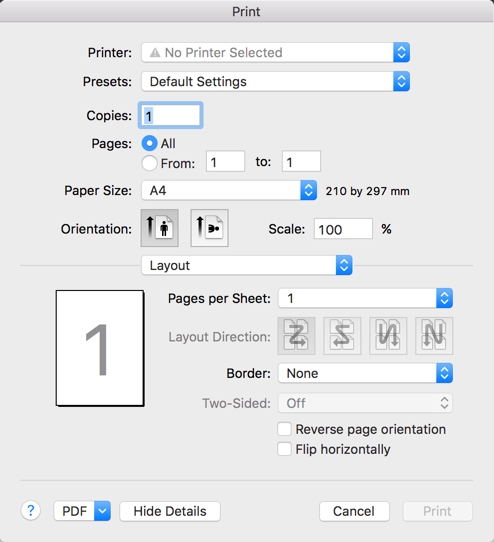
您可以使用系统默认的打印对话框将网页转换为 PDF,而不是使用 Chrome 浏览器的打印对话框。 这将显示默认选项,如边框、纸张大小、方向等。
在 Mac 上,您会看到此选项为“在预览中打开 PDF”。 单击此链接将直接在预览应用程序中打开网页的 PDF 版本。 通过使用此选项,您无需单击“保存”按钮即可打开 PDF 版本。 打开 PDF 后,您可以保存到本地硬盘并检查文件内容。
注意 一些网站阻止使用右键单击复制内容。 您可以使用此方法从右键单击受保护的网页下载内容。
推荐:WordPress PDF插件WooCommerce PDF Vouchers