文章目录
- Material Design 是谷歌在 2014 年推出的一个用户界面概念。Material Design 的技术细节我们先不赘述,它基本上是使用卡片(类似于 Bootstrap 4 中的卡片),并基于网格进行完全响应式布局。 如果您是 Google 产品的长期用户,那么您可能已经注意到近年来大多数产品(如 Gmail、YouTube、Google+ 等)都更换了新界面。
- 与其他应用程序不同,Google 仅将基本 Chrome 设计更改为使用 Material Design。 尽管包括设置页面在内的大部分页面都已更改以适应新的 Material Design 概念,但尚未在整个浏览器中完全完成。
在本文中,让我们解释如何在 Google Chrome 中使用 Material Design。
- 在 Chrome 中转到命令 URL“chrome://flags/”,然后在“搜索标志”搜索框中输入“材料设计”。 根据您的操作系统和 Chrome 版本,您将看到所有可用和不可用的实验。 (adsbygoogle = window.adsbygoogle || []).push({}); 铬材料设计标志
- 让我们尝试启用 Material Design for Extensions 部分。 在此之前转到“chrome://extensions/”,如下所示。 普通 Chrome 扩展程序视图 现在回到标志部分并寻找“启用材料设计扩展”标志。 从下拉列表中选择“启用”,系统将提示您重新启动浏览器。 在启用 Material Design 的情况下重新启动 Chrome 单击“立即重新启动”按钮以关闭并重新打开 Chrome。 所有选项卡将再次重新打开,但如果您以前登录过,您需要再次登录网站。现在再次转到扩展页面“chrome://extensions/”。 它应该看起来像下面的 Material Design 盒子一样优雅。 Material Design Chrome 扩展视图
- 在 Chrome 64 及更高版本上,我们可以看到以下实验性标志:
- 目前 Chrome 使用 Material Design 作为基本 UI,但仍有一些页面使用普通视图。 您可以很快预料到,Google 将在以后的版本中将 Chrome 的 UI 完全更新为 Material Design。 在实验标志可用之前,您可以在选定的组件(如书签和扩展)上禁用 Material Design。 如上所述,转到“chrome://flags/”部分。 为标志“Material Design 书签”选择“禁用”选项并重新启动 Chrome。 现在转到“chrome://bookmarks”并检查您的书签部分。 它应该在没有 Material Design 的情况下以正常视图显示。 Chrome 旧书签视图 Chrome 中的 Material Design 书签视图
- 标志是可能影响 Chrome 使用的实验性功能。 访问标志部分时,您将看到如下所示的警告。 因此,仅当您想启用或禁用这些功能时才使用标志。 Chrome 标志警告
- 前往 Chrome 网上应用店并搜索“材料设计”以查看数百个主题和扩展。 有一个“优雅的新标签”扩展来改变新标签的外观。 如果新标签页上的默认 Google 搜索框视图让您感到厌烦,那么这个视图会让您兴奋地在简单视图中展示卡片。 优雅的新标签 Chrome 扩展 另一方面,您可以安装基于 Material Design 的主题,例如“Material Dark”来改变浏览器的外观。 推荐:Google Chrome视频播放控制 (adsbygoogle = window.adsbygoogle || []).push({});
Material Design 是谷歌在 2014 年推出的一个用户界面概念。Material Design 的技术细节我们先不赘述,它基本上是使用卡片(类似于 Bootstrap 4 中的卡片),并基于网格进行完全响应式布局。 如果您是 Google 产品的长期用户,那么您可能已经注意到近年来大多数产品(如 Gmail、YouTube、Google+ 等)都更换了新界面。
与其他应用程序不同,Google 仅将基本 Chrome 设计更改为使用 Material Design。 尽管包括设置页面在内的大部分页面都已更改以适应新的 Material Design 概念,但尚未在整个浏览器中完全完成。
在本文中,让我们解释如何在 Google Chrome 中使用 Material Design。
在 Chrome 中转到命令 URL“chrome://flags/”,然后在“搜索标志”搜索框中输入“材料设计”。 根据您的操作系统和 Chrome 版本,您将看到所有可用和不可用的实验。
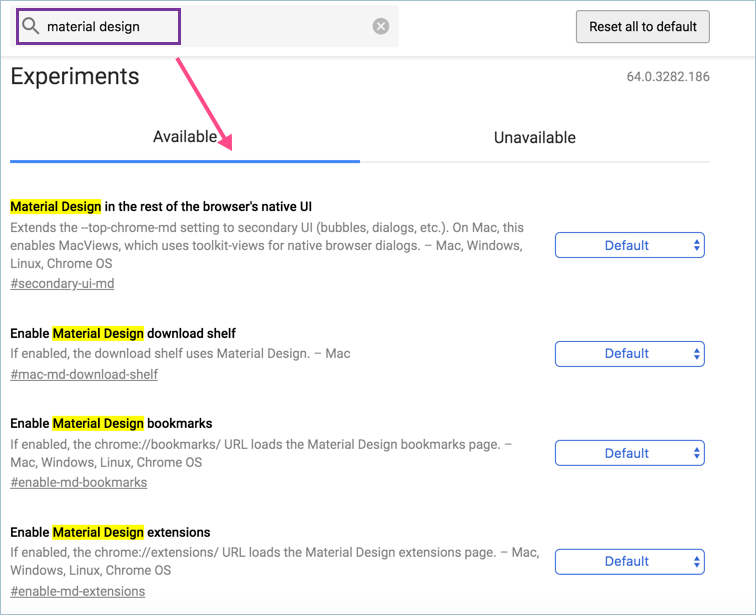
铬材料设计标志
让我们尝试启用 Material Design for Extensions 部分。 在此之前转到“chrome://extensions/”,如下所示。


普通 Chrome 扩展程序视图 现在回到标志部分并寻找“启用材料设计扩展”标志。 从下拉列表中选择“启用”,系统将提示您重新启动浏览器。


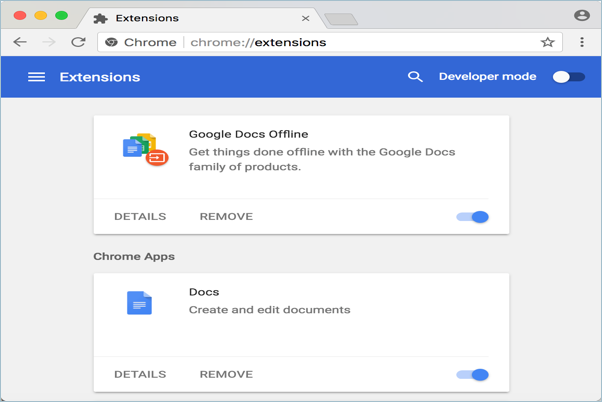
在启用 Material Design 的情况下重新启动 Chrome 单击“立即重新启动”按钮以关闭并重新打开 Chrome。 所有选项卡将再次重新打开,但如果您以前登录过,您需要再次登录网站。现在再次转到扩展页面“chrome://extensions/”。 它应该看起来像下面的 Material Design 盒子一样优雅。

Material Design Chrome 扩展视图
在 Chrome 64 及更高版本上,我们可以看到以下实验性标志:
Chrome 的基本 UI 已经在使用 Material Design 概念。 启用此标志会将功能扩展到其他次要功能,如气泡、对话框等。
默认情况下,Chrome 对书签部分使用 Material Design 视图。 因此,您无需显式启用此标志。
这是我们上面解释的选项。 它将更改“chrome://extensions” URL 以在 Material Design 视图中加载。
如果启用此选项,下载部分将加载 Material Design 视图。
此选项在台式机上不可用,因为它仅适用于 Android 设备。 启用此标志将使隐身页面具有更好的可读性。
目前 Chrome 使用 Material Design 作为基本 UI,但仍有一些页面使用普通视图。 您可以很快预料到,Google 将在以后的版本中将 Chrome 的 UI 完全更新为 Material Design。 在实验标志可用之前,您可以在选定的组件(如书签和扩展)上禁用 Material Design。
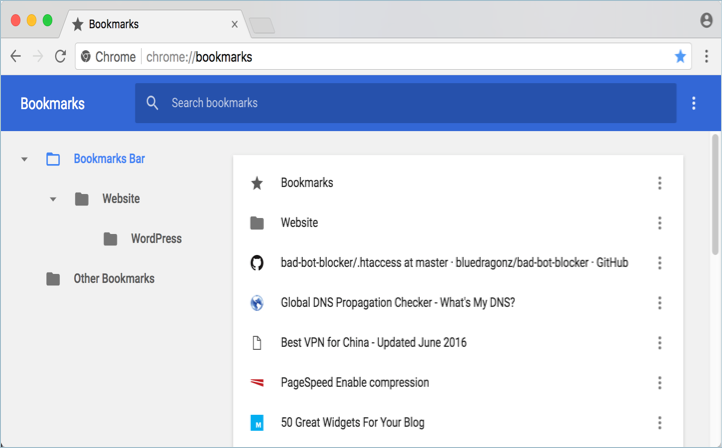
如上所述,转到“chrome://flags/”部分。 为标志“Material Design 书签”选择“禁用”选项并重新启动 Chrome。 现在转到“chrome://bookmarks”并检查您的书签部分。 它应该在没有 Material Design 的情况下以正常视图显示。

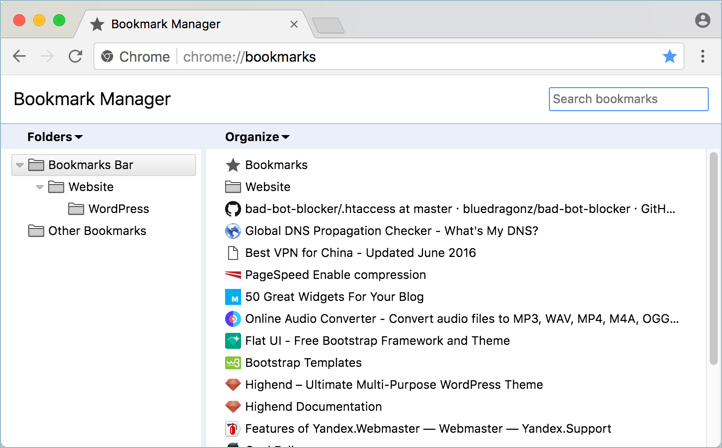
Chrome 旧书签视图 
Chrome 中的 Material Design 书签视图
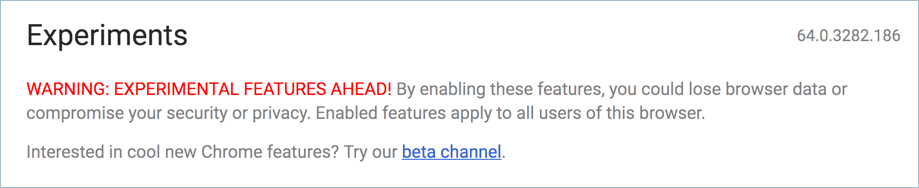
标志是可能影响 Chrome 使用的实验性功能。 访问标志部分时,您将看到如下所示的警告。 因此,仅当您想启用或禁用这些功能时才使用标志。


Chrome 标志警告
前往 Chrome 网上应用店并搜索“材料设计”以查看数百个主题和扩展。 有一个“优雅的新标签”扩展来改变新标签的外观。 如果新标签页上的默认 Google 搜索框视图让您感到厌烦,那么这个视图会让您兴奋地在简单视图中展示卡片。

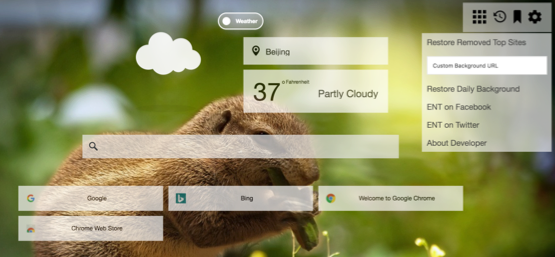
优雅的新标签 Chrome 扩展 另一方面,您可以安装基于 Material Design 的主题,例如“Material Dark”来改变浏览器的外观。
Material Design 是谷歌在 2014 年推出的一个用户界面概念。Material Design 的技术细节我们先不赘述,它基本上是使用卡片(类似于 Bootstrap 4 中的卡片),并基于网格进行完全响应式布局。 如果您是 Google 产品的长期用户,那么您可能已经注意到近年来大多数产品(如 Gmail、YouTube、Google+ 等)都更换了新界面。
与其他应用程序不同,Google 仅将基本 Chrome 设计更改为使用 Material Design。 尽管包括设置页面在内的大部分页面都已更改以适应新的 Material Design 概念,但尚未在整个浏览器中完全完成。
在本文中,让我们解释如何在 Google Chrome 中使用 Material Design。
在 Chrome 中转到命令 URL“chrome://flags/”,然后在“搜索标志”搜索框中输入“材料设计”。 根据您的操作系统和 Chrome 版本,您将看到所有可用和不可用的实验。
让我们尝试启用 Material Design for Extensions 部分。 在此之前转到“chrome://extensions/”,如下所示。
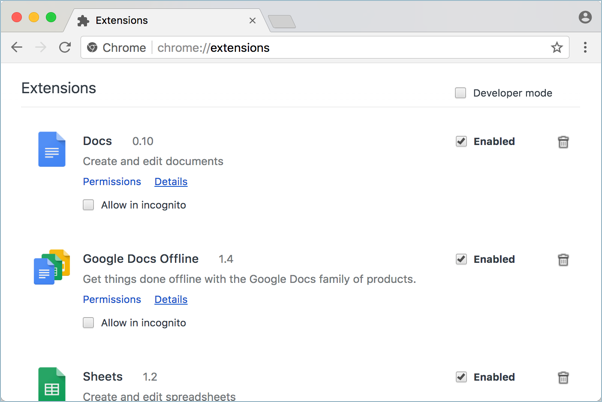
现在回到标志部分并寻找“启用材料设计扩展”标志。 从下拉列表中选择“启用”,系统将提示您重新启动浏览器。
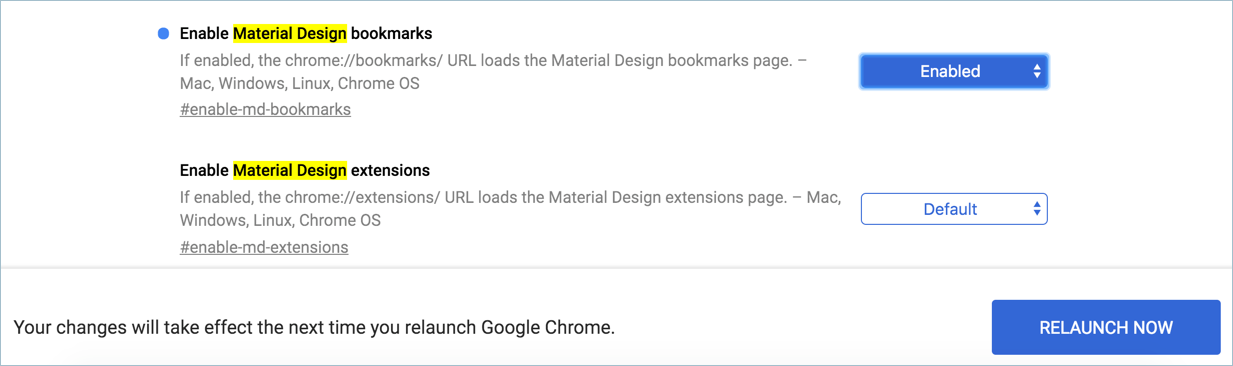
单击“立即重新启动”按钮以关闭并重新打开 Chrome。 所有选项卡将再次重新打开,但如果您以前登录过,您需要再次登录网站。现在再次转到扩展页面“chrome://extensions/”。 它应该看起来像下面的 Material Design 盒子一样优雅。
在 Chrome 64 及更高版本上,我们可以看到以下实验性标志:
Chrome 的基本 UI 已经在使用 Material Design 概念。 启用此标志会将功能扩展到其他次要功能,如气泡、对话框等。
默认情况下,Chrome 对书签部分使用 Material Design 视图。 因此,您无需显式启用此标志。
这是我们上面解释的选项。 它将更改“chrome://extensions” URL 以在 Material Design 视图中加载。
如果启用此选项,下载部分将加载 Material Design 视图。
此选项在台式机上不可用,因为它仅适用于 Android 设备。 启用此标志将使隐身页面具有更好的可读性。
目前 Chrome 使用 Material Design 作为基本 UI,但仍有一些页面使用普通视图。 您可以很快预料到,Google 将在以后的版本中将 Chrome 的 UI 完全更新为 Material Design。 在实验标志可用之前,您可以在选定的组件(如书签和扩展)上禁用 Material Design。
如上所述,转到“chrome://flags/”部分。 为标志“Material Design 书签”选择“禁用”选项并重新启动 Chrome。 现在转到“chrome://bookmarks”并检查您的书签部分。 它应该在没有 Material Design 的情况下以正常视图显示。
标志是可能影响 Chrome 使用的实验性功能。 访问标志部分时,您将看到如下所示的警告。 因此,仅当您想启用或禁用这些功能时才使用标志。
前往 Chrome 网上应用店并搜索“材料设计”以查看数百个主题和扩展。 有一个“优雅的新标签”扩展来改变新标签的外观。 如果新标签页上的默认 Google 搜索框视图让您感到厌烦,那么这个视图会让您兴奋地在简单视图中展示卡片。
另一方面,您可以安装基于 Material Design 的主题,例如“Material Dark”来改变浏览器的外观。
推荐:Google Chrome视频播放控制